「style属性」➔「styleタグ」の表仕変更
通常のブログ編集では、お使いの「Blog Table ⭐」だけで充分です。 しかし、この「Converter」が必要になる場合は、以下の場合が考えられます。
「ver.4.0」以前の「Blog Table ⭐」で作った「表」は、表更新をする度に「Blog Table ⭐」を以前のバージョンに切り換える必要がありますが、「表の仕様変換」をすれば、以降は「Blog Table ⭐」の切換えが不要になります。 また「変換」後は、最近に追加された機能を使った「表更新」が可能になります。
過去の記事で作成した「表」のデータ量(使用文字数)が大きいため、記事の文字制限で「表」の行追加などの拡張が出来ない場合。 セル数が多い「表」で「表仕様」を変換すると、書き込んだ内容はそのままで「表のHtmlコード」の文字数を大幅に減らす事が出来ます。
ver. 4.1以降に対応 2024.02.02 更新
「Converter」を使う準備
変換する「表」がある記事を開く前に、「Tampermonkey」の「ダッシュボード」で以下の操作を確実に行ってください。 これはツールどうしがコンフリクト(競合)するのを避けるための必須の操作です。
●「Blog Table ⭐」をOFF、「Blog Table ⭐ Converter」をON にします。
また、変換操作が終了した後は、速やかに「Blog Table ⭐ Converter」をOFFにしてください。
「Converter」の起動と変換処理
● 変換する「表」がある記事を編集画面に開き、「Ctrl+F1」のショートカットを押します。
下の様な「ブルー」のパネルと、説明が表示されます。

以下は、説明の内容のコピーです。
表のスタイル指定のためのコードを styleタグに纏める処理で、
表データを失う事は通常は生じませんが、HTML編集によって
デザインした表は、デザインの崩れを生じる場合があります。
そのため、データの多い表・貴重な表を含む記事は、記事を
複製した上でこのツールを利用する事をお勧めします。
また、軽量化をした表は「Blog Table ⭐」ver.4.0 以降でな
ないと表の更新ができなくなります。
▪ この説明の表示は、右上の「✖」を押すと消えます。
変換する「表」を選択する
● 変換する「表」を「Ctrl+左Click」して選択します。
▪「表」が記事上に複数ある場合、「表」を1個ずつ選択して変換操作ができます。
▪ 選択した「表」が、「Styleタグ」を使った仕様の場合は、変換する必要がないので、以下の表示が出ます。 別の「表」を選択するか、変換を終了してください。

変換対象の表を選択すると、「Converter」の「操作パネル」が表示されます。

「Blog Table ⭐ Converter」の「操作パネル」は「Blog Table ⭐」に似ています。 しかし、各ボタンは選択した「表」の設定を表示しますが、その変更操作は一切できません。「Converter」は、あくまで「表の仕様」を変換するためのツールです。
変換の実行
「操作パネル」で操作が出来るのは、右端の「軽量化」のボタンだけです。

●「軽量化」ボタンを「左Click」すると、「表」に変換処理が行われます。
▪ すぐに下の表示が出て、変換が行われた事を知らせます。

この表に対する変換操作は、これだけで終了です。
▪ 既にこの表は「styleタグ」の仕様に変わっているので、もう一度「選択」すると「変換処理の対象外」の表示が出ます。
変換処理の終了
●「Ctrl+F1」のショートカットを押して「Converter」を終了してください。
▪ 変換操作の終了後は、速やかに「Blog Table ⭐ Converter」をOFFにします。
「Blog Table ⭐ Converter」の注意事項
このツールは「Blog Table ⭐」の「ver.2.2」~「ver.3.6」で作った「表」を処理対象としています。
このツールで「変換」処理を行った際、以下の場合には、表のレイアウトが崩れる可能性が考えられます。
❶「Blog Table ⭐」で作った「表」に Html編集をして高度なデザインを適用している場合、「変換」処理は「表」の各要素から「style属性」を削除するため、Html編集の内容も削除される可能性が大です。
一旦削除した「style属性」は戻せないので、この可能性がある場合は、必ず記事の複製などでバックアップを作った上で、「変換」処理をテストしてください。
❷「変換」処理で生成される「styleタグ」は、変換元の「style属性」を忠実にコピーします。 これは、変換元のレイアウトをできるだけ損なわないためです。
但し、「ver.3.5」以降の「Blog Table ⭐」が生成する「表」は、それまでに無かった「word-break」の指定を含んでいます。 これは、書き込まれた「半角英数文字」が「表」のレイアウトを損なう場合が多いため、「英文の禁則処理」をコントロールする指定です。
「word-break」の指定は今後の「Blog Table ⭐」で標準なので、「Converter」は「変換」に際してこの指定を追加します。 ただし、既存の「表」のデザインへの影響を考慮して、以下の指定を「styleタグ」に追加します。
| 変換元の「word-break」の指定 | 変換後の「word-break」の指定 |
| 指定自体が無い | word-break: unset |
| word-break: unset | word-break: unset |
| word-break: break-all | word-break: break-all |
| word-break: breal-word | word-break: breal-word |
それでも何等かの変化や崩れが生じる場合は、以下の対策を判断してください。
◎「変換」した「表」に「崩れ」が生じた場合は、決してその記事を保存しない。
◎「表」に記入したテキスト等の更新は「表更新」は不要です。 列・行などの変更が必要な場合は、「ver4.0」以前の「Blog Table ⭐」で「表更新」を行う。
◎「表」の「変換」がどうしても必要な場合は、記事を複製して、その記事で「変換」を行い、崩れた場所を手作業で修正する。 これは修正の予行演習で、納得できる修正ができれば、オリジナルの記事で「変換」➔「修正」を行う。
「Blog Table ⭐ Converter」を利用するには
このツールは Chrome・Edge・Firefox版の拡張機能「Tampermonkey」上で動作します。 以下に、このツールの導入・更新の手順を説明します。
❶「Tampermonkey」を導入します
◎ 使用しているブラウザに拡張機能「Tampermonkey」を導入する事が必要です。
既に「Tampermonkey」を導入している場合は、この手順 ❶ は不要です。
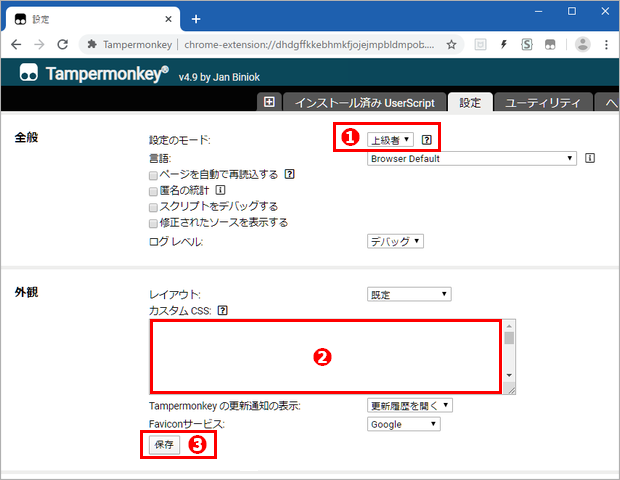
拡張機能の導入については、以下のページに簡単な説明があるので参照ください。
❷ スクリプトコードを登録・更新します
「Blog Table ⭐ Converter」のコードは「GitHub」で配布しています。
〔注〕バージョン数は、ソースコードのベースとして使用した「Blog Table ⭐」のバージョン数を使っています。
● 以下のリンクを押すと「Blog Table ⭐ Converter」を初めて利用される場合は「インストール」、既に利用されている場合は「上書き」(更新)ができます。

● 下の様な確認画面が表示されたら、「スクリプト名(ツール名)」「バージョン」を確認して、「インストール」または「上書き」のボタンを押します。

以上の操作で、「Tampermonkey」の「インストール済み UserScript」のリストに「Blog Table ⭐ Converter」の最新バージョンが登録・更新されます。
▪ ダッシュボードのリストは「 リロード」すると、新しい登録が反映します。
「Blog Table ⭐ Converter」最新版に関する記事について
スクリプトツールは、動作対象ページのHTML変更などで正常動作が不能になる場合があります。「自動更新」や手動による「更新」で、最新バージョンを利用することをお勧めします。
「Blog Table ⭐ Converter」の最新バージョンに関する記事は、以下のページのリンクリストから探せます。