
スクロールボックスを一時的に全開 にする
アメブロの編集画面でコード表示枠を掲載するユーザーは少なく、このページで紹介するツールの需要はとても少ないでしょう。 しかし、コードの凡例は何かの役に立つこともありますし。
このツールは、スクロールボックス(スクロールバーが表示されるコード表示枠などのページ上の要素)を一時的にスクロールせずに全てが表示される状態(高さがボックス内容の高さ)にするツールです。
ヒットした文字列にアプローチできない問題
私が制作した編集画面の検索ツール「S-R in Editor ⭐」で、スクロールするタイプの「コード表示枠」(pre枠)内で文字列がヒットした時に、その文字列にアプローチできない事が判りました。 この解決に、このツールが必要になりました。
下は「S-R in Editor」で「interval」の文字列を検索した際に、「コード表示枠」の中に幾つかヒットして、それを順に表示している所です。

❶ のヒット語は ❷ のスクロール位置を見るとコード全体の中頃にあります。 検索前のスクロール位置はコードの先頭を表示していますが、検索ヒット語を下方に追って行くと、上図の様に自動的にスクロールされ、検索された文字列が表示されます。
この表示仕様によって、スクロールボックス内で隠れているヒット文字列も、全て目視で確認ができます。
しかし、この ❶の語を修正しようと ❸のあたりをマウスでクリックしてキャレットを入れようとすると、スクロール位置が ❹の先頭位置に戻ってしまいます。

これは「S-R in Editor」の仕様で、ヒットのハイライト表示と、実際の編集対象の文書は別のもので、キャレットを入れる段階で差替えが行われるからです。 キャレットを入れる位置がスクロールボックスの中でなければ、差換えによって文書の位置が変わる事はないので、これは特殊な場合と言えます。
(Chromeの標準の検索機能は差換えを行わないので、この問題は生じません。)
この様なスクロールボックスの問題は、一時的に(上下方向形だけ)スクロールしない表示にすれば避けられます。 そこで「Scrollbox Fixer ⭐」を制作したわけです。
「Scrollbox Fixer ⭐」の 操作
「Scrollbox Fixer ⭐」をON/OFFするショートカットは「Ctrl+F7」です。 ただし、「通常表示」で、漢字変換はOFFでないとショートカットが動作しません。
ツールが起動すると、編集枠の上部に ❺「▢ Scrollbox Fixer」の表示が出ます。

次に、解除するスクロールボックス内を「Ctrl+左クリック」します。 これで、上図の様に内容が全て表示される高さにボックスが変わります。 また、対象のボックスはグリーンの枠が表示されます。
● 拡張できるボックスは 1個だけで、同時に複数を拡張する事はできません。 複数のボックスを処理する場合は、別々に処理します。
● 拡張したボックスを元に戻すには、再度「Ctrl+左クリック」します。 あるいは、「Ctrl+F7」でこのツールを終了した場合も、ボックスは元に戻ります。
● このツールが関与するのは、ボックスの拡張 / スクロール表示の切換えだけです。 ボックス内部の加筆・修正は、通常の通り行われて保存されます。
●「通常表示」で編集を終了時に、このツールでボックスを拡張をしたまま終了した場合は、自動的に本来のスクロールデザインに戻して終了します。
●「HTML表示」で編集を終了をできなくしています。 これは、ボックスを拡張したまま終了する間違いを避けるためです。
● このツールのON/OFFや全ての操作は「HTML表示」では無効です。「通常表示」でボックスを拡張したまま「HTML表示」に移動し「通常表示」に戻った場合は、拡張した状態を再現する様にしています。
●「Scrollbox Fixer ⭐」は、常駐使用が可能ですが、通常は必要としない場合が多く、必要な場合にのみONとして使用する扱いが適当と思います。
「Scrollbox Fixer ⭐」を使用するには
「Scrollbox Fixer ⭐」は Chrome / Edge / Firefoxの拡張機能「Tampermonkey」上で動作します。 このツールは「アメーバブログ編集画面」で動作し、起動コードを強化しているので、ツール名に「⭐」マークを入れています。
このツールはアクティブなブログユーザにしか需要はないと思われますが、以下に簡単な導入手順を説明します。
❶「Tampermonkey」を導入します
◎ 使用しているブラウザに拡張機能「Tampermonkey」を導入する事が必要です。
既に「Tampermonkey」を導入している場合は、この手順 ❶ は不要です。
拡張機能の導入については、以下のページに簡単な説明があるので参照ください。
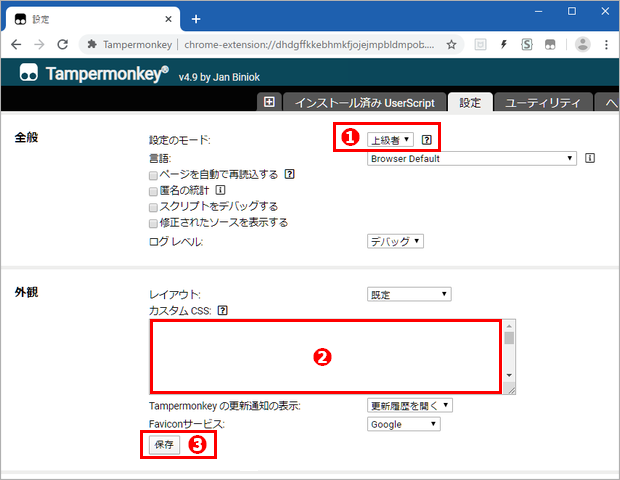
❷「Tampermonkey」にスクリプトを登録します
◎「Tampermonkey」の「+」マークの「新規スクリプト」タブを開きます。

◎「新規スクリプト」には、最初からテンプレートが記入されています。 これは全て削除して、完全に空白の編集枠に 下のコードをコピー&ペーストします。
〔コピー方法〕 軽量シンプルなツール「PreBox Button 」を使うと
コード枠内を「Ctrl+左Click」➔「Copy code 」を「左Click」
の操作で、掲載コードのコピーが可能になります。
◎ 最後に「ファイル」メニューの「保存」を押すと、ツールが使用可能になります。
〔 Scrollbox Fixer ⭐ 〕 ver. 0.1
// ==UserScript==
// @name         Scrollbox Fixer ⭐
// @namespace    http://tampermonkey.net/
// @version      0.1
// @description  「通常表示」上のスクロールボックスを編集処理し易くする 「Ctrl+F7」
// @author       Ameba Blog User
// @match        https://blog.ameba.jp/ucs/entry/srventry*
// @exclude      https://blog.ameba.jp/ucs/entry/srventrylist.do*
// @grant        none
// ==/UserScript==


let mode=0;
let box_mode=0; // boxの状態
let box_i; // boxの選択


let retry=0;
let interval=setInterval(wait_target, 100);
function wait_target(){
    retry++;
    if(retry>10){ // リトライ制限 10回 1sec
        clearInterval(interval); }
    let target=document.getElementById('cke_1_contents'); // 監視 target
    if(target){
        clearInterval(interval);
        main(); }}


function main(){
    let editor_iframe;
    let iframe_doc;
    let iframe_body;
    let wysiwyg; // 通常表示の iframe内 html


    let target=document.getElementById('cke_1_contents'); // 監視 target
    let monitor=new MutationObserver( catch_key );
    monitor.observe(target, {childList: true}); // ショートカット待受け開始

    catch_key();

    function catch_key(){
        editor_iframe=document.querySelector('.cke_wysiwyg_frame');
        if(editor_iframe){ // WYSIWYG表示が実行条件
            when_back();

            iframe_doc=editor_iframe.contentWindow.document;
            iframe_doc.addEventListener('keydown', check_key); // iframe内
            document.addEventListener('keydown', check_key); // iframe外

            function check_key(event){
                if(event.ctrlKey && event.keyCode==118){ // ショートカット「Crtl+F7」
                    event.stopImmediatePropagation();
                    if(mode==0){
                        mode=1;
                        sign();
                        box_change(); }
                    else if(mode==1){
                        mode=0;
                        sign_clear();
                        box_close(); }}}}

        before_end();
    } // catch_key()


    function when_back(){
        iframe_doc=editor_iframe.contentWindow.document;
        if(iframe_doc){
            iframe_body=iframe_doc.querySelector('body');
            if(iframe_body){
                let target_box=iframe_body.querySelectorAll('.open_box');
                if(target_box.length>0){
                    mode=1;
                    box_mode=1;
                    sign();
                    box_change(); }
                else{
                    mode=0;
                    box_mode=0; }}}}


    function box_change(){
        let target_if= iframe_doc.querySelector('body'); // 監視 target_if
        let monitor_if=new MutationObserver(change);
        monitor_if.observe(target_if, {childList: true, attributes: true});

        function change(){
            iframe_body=iframe_doc.querySelector('body');
            let target_box=iframe_body.querySelectorAll('div');
            for(let i=0; i<target_box.length; i++){
                target_box[i].onclick=function(event){
                    if(event.ctrlKey){
                        event.preventDefault();
                        change_action(target_box[i], i); }}}

            function change_action(box, index){
                if(box_mode==0 && mode==1){
                    box_mode=1; // boxのScroll設定を外す
                    let style_set=window.getComputedStyle(box, null);
                    if(style_set.getPropertyValue('overflow')){
                        if(style_set.getPropertyValue('overflow')=='scroll' ||
                           style_set.getPropertyValue('overflow')=='auto' ||
                           style_set.getPropertyValue('overflow')=='overlay'){
                            box_i=index;
                            box.classList.add('open_box'); }}
                    else if(style_set.getPropertyValue('overflow-y')){
                        if(style_set.getPropertyValue('overflow-y')=='scroll' ||
                           style_set.getPropertyValue('overflow-y')=='auto' ||
                           style_set.getPropertyValue('overflow-y')=='overlay'){
                            box_i=index;
                            box.classList.add('open_box'); }}}
                else{
                    if(index==box_i){
                        box_mode=0; // boxのScroll設定を元に戻す
                        box.classList.remove('open_box'); }}
            }}} // box_change()


    function box_close(){
        editor_iframe=document.querySelector('.cke_wysiwyg_frame');
        if(editor_iframe){
            iframe_doc=editor_iframe.contentWindow.document;
            if(iframe_doc){
                iframe_body=iframe_doc.querySelector('body');
                if(iframe_body){
                    box_mode=0;
                    let target_box=iframe_body.querySelectorAll('.open_box');
                    for(let i=0; i<target_box.length; i++){
                        target_box[i].classList.remove('open_box'); }}}}}


    function sign(){
        monitor.disconnect(); // 起動時セットアップを MutationObserverに反応させない

        let css=
            '#cke_1_contents { display: flex; flex-direction: column; } '+
            '#disp_sf { display: none; margin: 0 0 9px; padding: 4px 0 2px; '+
            'font-size: 16px; color: #fff; background: green; }';
        let disp=document.createElement("div");
        disp.setAttribute("id", "disp_sf");
        disp.innerHTML="   ▢ Scrollbox Fixer";

        let style=document.createElement('style'); // disp_sf のデザインを指定
        style.setAttribute("id", "sf_style");
        style.innerHTML=css;
        if(!target.querySelector('#sf_style')){
            target.appendChild(style); }

        editor_iframe=document.querySelector('.cke_wysiwyg_frame');
        if(editor_iframe){
            if(!target.querySelector('#disp_sf')){
                target.insertBefore(disp, editor_iframe); }}
        target.querySelector('#disp_sf').style.display='block';

        editor_iframe=document.querySelector('.cke_wysiwyg_frame');
        if(editor_iframe){
            iframe_doc=editor_iframe.contentWindow.document;
            iframe_body=iframe_doc.querySelector('body');
            let box_style= iframe_doc.createElement('style'); // box のデザインを指定
            let css_box=
                '.open_box { outline: 2px solid green !important; height: auto !important; }';
            box_style.setAttribute("id", "box_style");
            box_style.innerHTML=css_box;
            let iframe_html=iframe_doc.getElementsByTagName('html')[0];
            if(!iframe_html.querySelector('#box_style')){
                iframe_html.appendChild(box_style); }}

        monitor.observe(target, {childList: true}); }


    function sign_clear(){
        if(target.querySelector('#disp_sf')){
            target.querySelector('#disp_sf').style.display='none'; }} // 起動表示を非表示


    function before_end(){
        editor_iframe=document.querySelector('.cke_wysiwyg_frame');
        var submitButton=document.querySelectorAll('.js-submitButton');
        submitButton[0].addEventListener("click", all_clear, false);
        submitButton[1].addEventListener("click", all_clear, false);

        function all_clear(){
            if(!editor_iframe){ //「HTML表示」編集画面の場合
                alert("⛔ Scroollbox Fixer が処理を終了していません\n\n"+
                      "   通常表示画面に戻り 編集を終了してください");
                event.stopImmediatePropagation();
                event.preventDefault(); }

            if(editor_iframe){ //「通常表示」編集画面の場合
                if(box_mode!=0){
                    mode=0;
                    box_mode=0;
                    box_close(); }}
        }} // before_end()

} // main()
「S-R in Editor ⭐」の紹介
このページの「Scrollbox Fixer ⭐ 」は、そもそも自製のブログ編集画面での検索機能「S-R in Editor ⭐」の使用上で必要になったツールです。 Chrome 標準の検索機能なら「pre枠」がスクロールしても、問題が生じません。
しかし私が「S-R in Editor ⭐」の方を優先して使用するのは、ブラウザ標準の検索機能では「置換」が出来ないからです。 標準検索機能は「HTML表示」でもヒット文字列のハイライト表示が可能で、多くの点で優れています。 しかし「置換」が必要になった場合は、私が知る限り使えるツールは「S-R in Editor ⭐」だけです。
以下に最新版があるので、「置換」処理を必要な場合はぜひ参考にしてください。
