Ameba Diary -25ページ目

Ameba Diary

アメーバブログでインターネット、パソコン、旅行、登山、楽天など通販や仕事の話題が中心のブログ「Ameba Diary」を執筆。ハウツー、旅行写真や感想、自己啓発、評判レビューのネタが多いです。読者登録募集。

昨日、仕事が終わってから、
ソフトバンクショップでiPhone5に機種変更してきました。

大きなキャンペーンやお得な割引もやっていない今、
あえて機種変更する人は少ないのではないでしょうか。

iPhone5
少し長くなって、少し薄くなって、少し軽くなったiPhone5です

iPhone5が入っていたケース
iPhone5が入っていたケース

バリバリつなガレー
バリバリつなガレー・・・いらねw

お父さんタオル(OTOUSAN TOWEL)
“お父さんタオル”はまだ嬉しいかも

急にiPhone5に変えようと思ったキッカケ

実は今日家族で旅行するのですが、
仕事でどうしてもネット環境が必要です。

宿泊先でインターネット環境が無く、
iPhoneだけでやるには効率が悪いので、
テザリングが使えるiPhone5に変えてしまおう!
と思ったのがキッカケです。

2日前まではiPhone5に変えようなんて思ってもなかったのに
人生どこでどうなるかわかりません 笑

iPhone5に機種変更しようと思ってから帰ってくるまでを以下に書きます。

近くのソフトバンクショップに事前連絡する

19時まで営業しているソフトバンクショップでしたが、
「18時頃までに来てもらえれば」ということで、
仕事を少々早く切り上げて向いました。

事前の電話連絡ではiPhone5のブラック、16GBの在庫を確認して、
必要な持ち物(運転免許証)を確認しました。

特に在庫の確認は大切です。
せっかく行くのに希望の機種が無いと当日に持ち帰れませんからね。

あと電話で「テザリングの方法」を、
(自分の)ノートパソコンを使って教えてもらえないか頼んだのですが、
ノートの操作方法まではサポートできないといわれたので諦めました。

機種変更の手続き

iPhone5の機種変更にかかる時間はおよそ25分ほどでした。
機種変更手数料は3150円(税込)です。カードで翌月請求になります。

月々どのくらいの支払いになるのかは、
今よりも数百円ほどアップするそうでした。
iPhone4の支払いはすべて終わっているのでそのくらいで済むそうです。

iPhone5を新たに今から2年契約するのですが、
ちょうど2年と1ヶ月の契約が終了する2015年10月なら
他社への乗り換えが無料でできるそうです。
それ以外の月だと違約金が9975円かかると言われました。

月額498円のあんしん保証パックは断りました。
万一故障したり割ってしまった場合20800円の自己負担が必要になりますが、
今まで1度もそんな経験無いし、故障しても20800円ならいいやと思いました。

さらにソフトバンクポイントを全部使いました(2200ポイントほど)
これは9月の支払い分から数百円ほど数ヶ月にわたって引いてくれるそうです。
何ヶ月かに渡って2200ポイントを使うというイメージです。

※ソフトバンクポイントは店員さんに言わないとスルーされるので、
必ず自己申告が必要です。たまっている人は是非使いましょう。

iPhone4からiPhone5へのデータ移行は、
ソフトバンクショップでは受付していないようでした。

僕はiPhone4を会社で使い続けるため下取りに出しませんが、
下取りに出すことを考えている人は機種変更する前に、
ご自身のPCにバックアップを取っておく必要があると思います。

※ちなみにiPhone4の下取りについては店員さんから聞かれませんでした。
これも希望する場合は自己申告しないといけないのかもしれません。

テザリングについて質問する

今回iPhone5に機種変更した最大の理由である、
テザリングについて最後に質問してみました。

事前の電話ではノートを使って教えてくれないとのことでしたが、
新しいiPhone5を使って丁寧に教えてくれました。
やさしい店員さんだったのでうれしかったです。

テザリングの詳しい設定方法はまた後ほど記事で書きます。


自宅に戻ってからいろいろネットにつないでやってますが、
iPhone4と比較すると速度が断然速いことをまず感じます。

同じwifi使っていても処理能力の差が出るのか物凄く快適です。
さらにLTEでも試しましたが3Gとの差は歴然です。

とりあえず今から準備して旅行に行くのですが、
希望どおりテザリングが使えるようですので、
旅先の仕事も困らずにできそうです。

Appleと、ソフトバンクと、やさしい店員さんに感謝です♪
Google Chromeで画像のサイズを確認する方法です。

画像の上で右クリック→「要素を検証」
画像の上で右クリック→「要素を検証」

画像サイズが表示されます
画像サイズが表示されます

「img ○○px × ○○px」という表示が出るのはわずか2秒ほどです。
Yahoo!ショッピングにLOHACO(アスクル)が出てきてから
会社の備品購入はほとんどここを利用するようになりました。

個人の買い物とは違って、
結局のところ価格比較して安いところを選ぶのですが、
特に備品で買うようなものは日々値段が変わるようなものでもありません。

であれば、「ポイント還元率」で比較します。

元々は楽天市場、
その後キラット(本店サイト)も利用していますが、
現在ではLOHACOも多く利用するようになりました。

特にYahoo!ショッピングのキャンペーン時には、
ポイント還元率が高くタイミングをみて購入するようにしています。

月に1、2度のペースで開催されるボーナスポイントキャンペーンでは、
会員ランク別に最大5倍、さらにスマホで1倍、ヤフーウォレットで3倍、
といったポイントが一気に付きます。

さらにポイント還元サイトを利用すれば、
そのサイト独自のポイントも貯まっていきます。

Yahoo!ショッピングやLOHACOを利用する場合、
同じ買い物するなら楽天と比較するとお得になります。

ポイントは翌月移行に期間固定ポイントとして付与され、
また翌月以降の買い物にそのポイントを使用するというサイクル。

備品の購入は「定期的」であるために、
期間固定ポイントがムダになることがありません。

個人の買い物だと、通常、買い物が不定期なので、
期間固定ポイントが付与されても特に買うものがなくて、
期限が迫ると不要なものを買ってしまったりするものです・・・。

LOHACOではヤフープレミアム会員であればさらにポイントが付きますが、
毎月の費用が発生するので比較してお得であれば会員になるのもアリかもしれません。

JALを復活させた稲盛和夫氏の節約術ではないですが、
小さなことでも徹底してコツコツ積み重ねることは大切だと思います。
meta description(メタディスクリプション)は、
そのウェブページの概要をまとめたタグです。

SEOをかじったことのある人ならみんな知っていると思います。

しかし残念ながらアメブロにおいては、
記事ごとにmeta descriptionをカスタマイズすることはできません。

Googleで自分の記事がヒットすると、
以下のような感じで表示されます。

※2番目に表示されている記事は、
以前のmeta descriptionのまま残っている状態でした。

アメブロのmeta description

“記事投稿年月日” - “ブログタイトル”-Ameba “ニックネーム”さんのブログです。“概要”

という構成になっています。
“”で囲まれたところはカスタマイズ可能ですが、
それでも全記事共通にはなってしまいますね・・・・・・。

他の方のアメブロがヒットしているのを観察すると、
必ずしもmeta descriptionが反映されているわけではなく、
中には記事本文中を抜粋したものも見つけました。

検索エンジン対策についてできることと言えば、
自分がよく書きそうな記事テーマについて、
アメブロの「基本設定」の「説明」に書いておくこと
ですね。

僕のブログは今日現在、

「アメーバブログでインターネット、パソコン、旅行、楽天など通販や仕事の話題が中心のブログ「Ameba Diary」を執筆。ハウツー、旅行写真や感想、自己啓発、評判レビューのネタが多いです。」

というmeta descriptionにしていますが、
比較的長いスパンで内容を見直すことは大切かもしれません。

関係なさそうな概要が書かれているよりはマシだと思います。
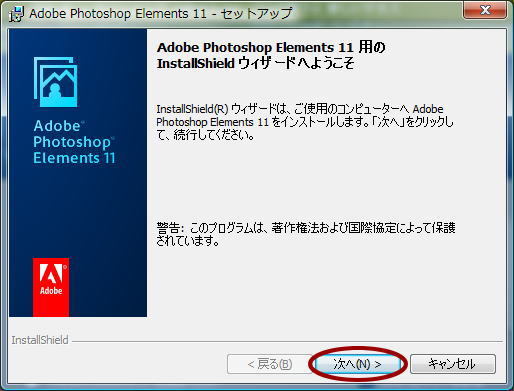
Adobe Photoshop Elements 11のインストール方法を解説します。

Adobe Photoshop Elements 11のインストール 手順1
インストールDVDを挿入するとこの画面が表示されます。
「Adobe Photoshop Elements 11をインストール」をクリック。

Adobe Photoshop Elements 11のインストール 手順2
「日本語」のままOKをクリック。

Adobe Photoshop Elements 11のインストール 手順3
「次へ」をクリック。

Adobe Photoshop Elements 11のインストール 手順4
「同意する」をクリック。

Adobe Photoshop Elements 11のインストール 手順5
DVDが入っていた白い箱裏面に記載されたシリアル番号を入力して、「次へ」をクリック。

Adobe Photoshop Elements 11のインストール 手順6
「次へ」をクリック。

Adobe Photoshop Elements 11のインストール 手順7
「インストール」をクリック。
※この後インストールに10分ほど要すると思います。

Adobe Photoshop Elements 11のインストール 手順8
「完了」をクリックして終了です。
Adobe Photoshop Elements 11を購入しました。
(楽天最安値のエディオンで11085円)

Adobe Photoshop Elements 11

前々から蔵衛門というソフトを使っていましたが、
アルバム時の動作が不安定であったことや、
画像加工の幅をもう少し広げてみたいという事がきっかけです。

Photoshop初心者なので、
ElementsとCSの違いが良くわかっていないのですが、
まずはElementsを勉強してみてそれからCSを買うか検討します。

今のところ、いろんな方の口コミを見る限りでは、
僕の用途ではElementsの機能で十分なようです。

そして初心者の味方といえば、
『できる~』シリーズのマニュアル本↓こちらもネット注文。

『できるAdobe Photoshop Elements 11』

よく見ると「無料電話サポート付き」って書いてあるな!
マニュアル本のシェア争いもここまで来るとスゴイ・・・・・・。

本当にわからないことが出てきたら電話してみよっ。

いつの日か、
満足にPhotoshopを使いこなせるようになったら
仕事でも活かせると思うのでそれまでを目標に頑張りたいです。
過去に10回以上トライして失敗しているPonta.jpへの登録。

何度かやっていると、
[MLWIFL0053E] 誤入力回数が制限を超えました。
と表示されそれ以上トライすることができなくなります。

なので1ヶ月くらい放置しておいて、
今日またトライしたら今度は、
「エラーになりました」と出ました。。。

いったいどうやったら登録できるの!

と、常軌を逸する寸前になりましたが、
ここは冷静にPontaカスタマーセンターに電話することに。

オネーサンに聞かれたとおりに、

・Ponta会員ID
・名前(フルネーム)
・生年月日
・登録した電話番号

を伝えたら「本人確認できました。」と言われ、
ロックがかかった状態を解除してくれました。

そしてここから本題ですが、

名前にある小さい文字は大きい文字にする

ということ。
(これは気付かないでしょう・・・さすがに。なんか裏技みたいww)

これで無事登録できました!

たとえば、
ショウタ → シヨウタ
キョウヘイ → キヨウヘイ
リョウコ → リヨウコ

という感じです。

名前に小さい文字が含まれている人はぜひトライしてください。

で、ロック掛かっている人は、
Pontaカスタマーに電話すれば親切に教えてくれます。

手元にPontaカードを用意しておいて、
パソコンでPontaのページを見ながら電話すれば、
一緒にガイドしてやってくれるのでスムーズですよ。

Ponta.jpに登録できない場合の原因はそれぞれですが、
今回は「まさかの」原因だったので他の方のお役に立てられれば幸いです。
つい先日、外出中でしたが、
iPhoneのSafariブラウザでブックマークを見ようとしたら
中身が全部消えてしまいました。

残っているのは、
「リーディングリスト」と「履歴」のみ・・・。

どうしてブックマークが初期化されてしまったのか!

原因はともかく、iPhoneを再起動してみます。
2度、3度試すもブックマークの中身は空っぽのまま。

で自宅に戻ってwebで調べたら同様の症状は他でもあるようです。
対処方法はちゃんとあるみたいでホッと一安心でした。

起動した状態でホームボタンを2回押し
1.起動した状態でホームボタンを2回押し

アイコンを長押し
2.アイコンを長押し

Safariをタップして削除
3.Safariをタップして削除

これでブックマークは見事に復活します。

Safariアイコンを消すのは、
あくまでショートカットアイコンを消すだけなので、
実際に本体から消えるわけではないのでご心配なく。

要するにキャッシュの問題なのか、
一度「クリア」にしてやる必要があるということですね。
自分を少し追い込むためにも(?)
ブログであえて宣言してみたいと思います。

筋トレをはじめました。

といっても腕立て伏せからですが。。。

ここ数年間で運動をさっぱりしなくなって、
徐々に体重が減少していっています。

目的は体重を増やすため。

普通なら、
運動しない=体重が増える(太る)

という方のほうが多いと思いますが、
自分の場合は逆。

痩せ体質、太れない悩みがあります。

太れないといっても平均的な体を維持しているのではなく、
痩せている(ちょい“ガリガリ”な体型)から悩んでいます。

※ガリガリって一般用語かな・・・?
アイスじゃないよ 笑

「たくさん食べないからでしょ」
って言う人がほとんどなんですが、

① たくさん食べようと思っても無理して食べると辛くなったり腹痛を起こす。
② しばらくたくさん食べるよう頑張っても、体重に変化が見られない。
③ お菓子など甘いものでもやってみたことがあるが体重増えないし、そもそもそういう太り方は健康に良い訳がない。

しかし運動、とくに筋トレをすれば、
壊した筋肉を修復させるためにたくさん食べれば、
体重が増えるのではないかと思いました。

習慣化し体重を意識するようになれば、
食事に対する意欲も変わってくるかもしれません。

いろいろサイトや本で調べたら、
まずは維持できるように週1で十分らしいので
気長にやっていけたらと思います。

朝の早起きが続いている今の“いい調子”に便乗して、
理想の体重になるまで頑張りたいと思います。
特に仕事の上でよく使うコマンドの一つ、
「ウィンドウを左右に並べて表示」

1つのディスプレイにいくつもウィンドウがあるとき、
いちいちウィンドウをドラッグせずとも、
一発で綺麗に整列させることができる便利な機能です。

自分の場合は、
ディスプレイが2台あって
1台あたり左右に2つのブラウザウィンドウを左右に並べて
仕事をすることがあります。つまり全部で4つのウィンドウになります。

これまでIEでは問題なく動作していたのですが、
仕事でもプライベートでもIEをほとんど使わなくなって
Chromeだけになっているので、じゃあChromeで・・・・・・

といきたいところですが、
なぜか今までChromeではうまく反応してくれませんでした。
(XP、Vista環境いずれもできませんでした)

それがつい先ほど試しにやってみたら
IE同様に綺麗に左右に並びました!

いつの間にかChromeが改善していたんですね。

ウィンドウを左右に並べて表示(1)
タスクバー上で右クリック→「ウィンドウを左右に並べて表示」をクリック。

ウィンドウを左右に並べて表示(2)
2つのウィンドウが左右綺麗に並びます。

ちなみにちょっとしたコツですが、
②の画面を左にしたい場合は②を一度クリックして、
再度、「ウィンドウを左右に並べて表示」をクリックすれば、
左から②→①の順番に並べ替えることができます。

仕事ではあるページでデータを見ながら、
もう一方のページでサイトを確認するといった作業でよく利用します。

仕事でなくても、
たとえば複数のサイトで商品価格を比較したりするような、
プライベートのシーンでも結構役に立つ機能だと思いますよ。