
前記事 にあるホームページ 掲載のカレンダーテンプレート を使用してオリジナルカレンダーを作成する手順を解説します。
ワードで簡単に家族・ペット・タレント・風景・ネット上の画像など何でもお気に入りの写真でカレンダーが作れます。
 ワードのページ設定でA4サイズ、余白を「ユーザー設定の余白」を選択
 上余白8㎜、左右下余白5㎜に設定
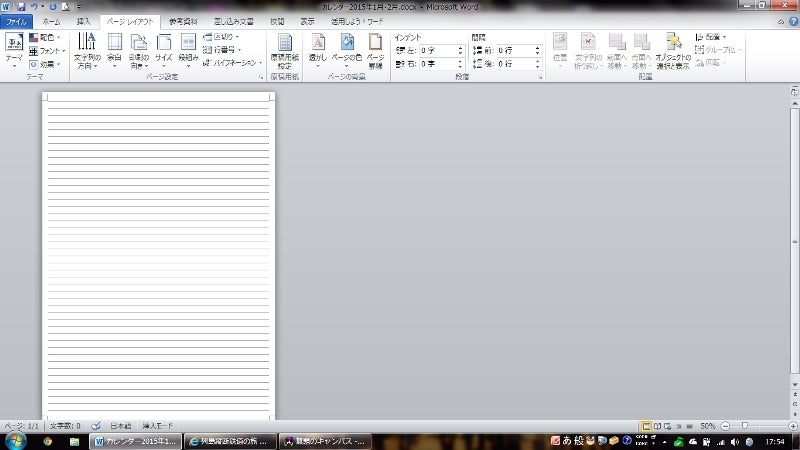 この用紙に貼り付ける
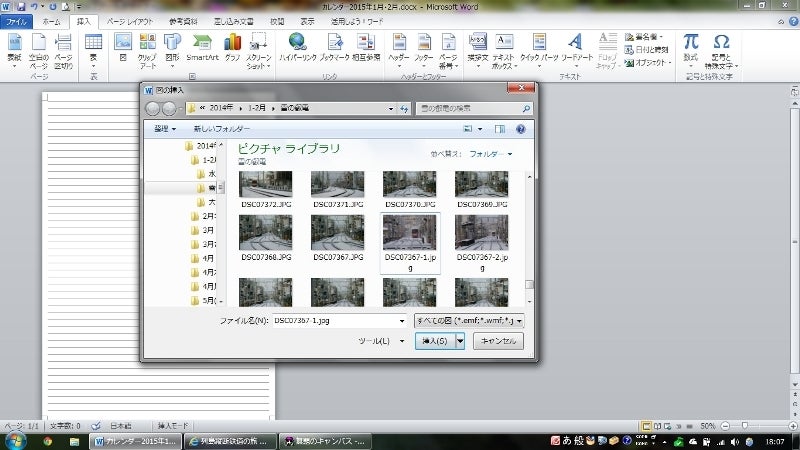 「挿入」「図」で貼り付けたい写真を選択
説明の都合上これを「写真」、後のカレンダー画像を「画像」とします
 大きな写真は中央に収まるが小さい写真は左寄せとなるので、その場合は下図右上サイズの幅を最大で200㎜以内で入力

写真の「文字列の折り返し」「前面」を選択
 「位置」を中央上を選択
 カレンダーテンプレート
画面から使用したい画像を表示し右クリックしてコピー
カレンダーテンプレート
画面から使用したい画像を表示し右クリックしてコピー
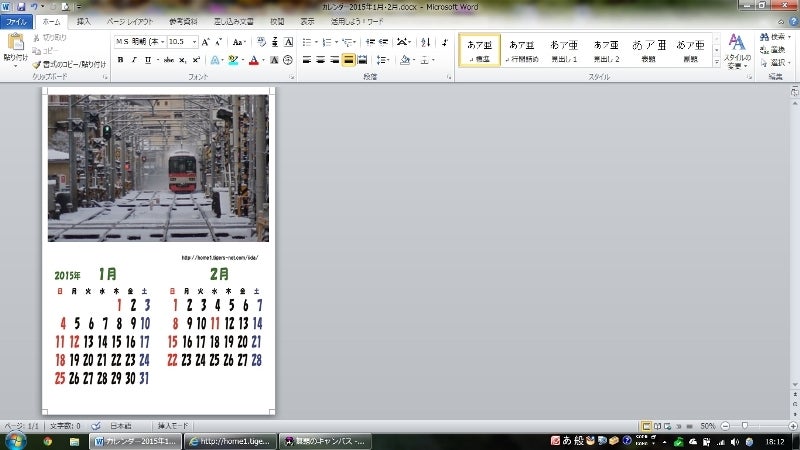 ワードへ戻り「貼り付け」
カレンダーテンプレートには4辺に余白があるため幅が写真より10ミリ程度狭くなる
幅を合わせるには画像を「背面」「下揃え」、幅を写真より10ミリ程度広くすると同程度の横幅になる
これで完成だが写真の縦横比が3:4以上の場合上に行きすぎるので下記の対応が必要となる
 写真をクリックして「位置」「その他のレイアウトオプション」 を選択
 レイアウトの「垂直方向」「下方向の距離」を入力して位置を調整
 出来上がり!
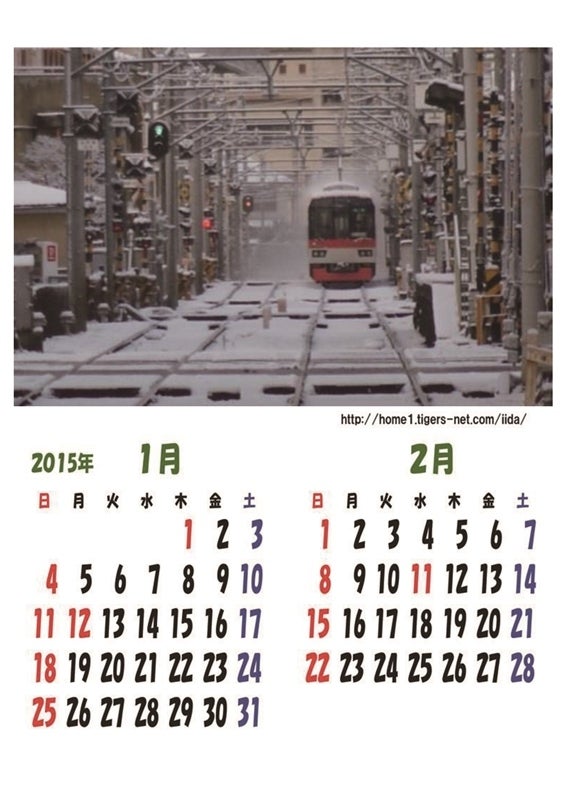
カレンダーテンプレートは日付欄を1か月あたり6行設けているので、この画像では6行目が空白で、2月は更に5行目も空白のため、下余白が多く感じます。