先日いきおいで、SONYの電子書籍Reader、「Reader」PRS-T1 を購入しました。
私が購入したのは第2世代のものなのですが、
前々からほしくって、
第1世代が発売された際、(1年前くらいでしょうか)
店頭で発見した時もあと5秒後には「これお願いします。」と
口が買ってに発言しそうだったのをどうにかこらえたことを今でも鮮明に記憶しています。
それからも家電量販店に足を運ぶ度に、ちょいちょい売り場を見に行って
「いいなぁ~。鞄がきっと軽くなるんだろうなぁ。」と
ショーウィンドーの前で何時間も悩む人張りにじーっと見つめていたものです。
最近、新機種が発売されていることを知り、
いてもたってもいられず、購入したわけです。
(また、無駄使い!と旦那さんに怒られやしないかとひやひやしながら、
少しでも安いものなら怒られないかな?とあえて中古を購入しました。)
※怒られなかったけどあきれられましたね!
まだ使い込んではいませんが、予想通りこれからの愛用の一台になりそうです
端末の詳細な説明は他のサイトとかのほうが、
詳しく書いてあると思いますので、書きません。
あと、どんな本があるのかも。
google先生か、yahoo先生に伺ってください。
私が参考にしたブログは、下記の方のものです。
とってもわかりやすく参考になりました!
taiseikoさんの「とあるソニー好きなエンジニアの日記」
●●●●●●●●●●●●●●●●●●●●●●●●●●●●●●●●●●●●●●●●●
こんな人におすすめ!というところを少し。
■そもそも・・
・本が好き
→きっと、読み物好きではないと意味ない?と思うので必須条件!
■利便性の向上
・なぜか読みたくなる本は厚い本が多い
→新刊で、ハードカバーだと厚くて重い。
本って一つのアートな要素があると思うので、それが好きな人は電子書籍は合わないと思います。
でも、内容重視で本を読みたい!という人はすごくお勧めです。
※好きな作家さんとかが、電子書籍で販売していることは要チェックですね。
それ以外でも、上下巻の小説とか、いやに分厚いのとか、
ムック本とか大きさがB4サイズとかだと、女子の鞄に入らなかったりしますよね。
※二度目ですが
自分の読みそうな本のラインナップが電子書籍で販売しているのかは要チェックですよ!
・就業時間終了の時間が遅い
→自分もそうですが、あまり早い時間に退社することがないので、
本屋による時間があまりないのと、寄れてもつい小一時間いてしまうので、
早く帰りたいのに、帰宅が遅くなってしまう。ということが多々あります。
電子書籍のストアは24H営業なので、今!というタイミングがあればいつでも買えます。
また、週末まとめてかって、1週間分保存しておく。
という方法も便利な使い方です。
・技術本などで物事をたまに調べることがある
→技術本を電子書籍化(あまりストアでは売っていないことが多いので、自炊?とやらをする必要がありそうです)して持ち歩くこともできます。辞書代わりに。
■生活習慣の改善
・通勤時間が長い
→私自身が、通勤時間が長いんです。
電車で座っててもお尻がいたくなってしまうくらい。
だいたい、小説や技術書を読んでいたのですが、鞄が重くなるのと、
読み終わった時の手持無沙汰感がなんとも言えず、
そのうち携帯をいじっている生活になりました。
しかし、携帯のコンテンツって、継続的にお金払わないと楽しめないものが多い。
(SNS系は無料が多いけれどゲームとかケータイ小説とかは月額料金がかかる物ばかりですよね)
そして、結果何も手元に残らない。(使っている時間を買っているようなもの)
電子書籍なら!ふつうに本を購入しているので、あとで読み返すことも可能です。
そして、多くの本から読みよった知識が自分の財産になっていくはずです。
・仕事で散々目を酷使しているのに、これ以上、光を見たくない!
→前項に書いた通り通勤時間が長い為、ずーっと携帯見てるのって
ずーっとライト見ているもの。目に良いわけがありません。
電子ペーパーの技術を採用している電子書籍Readerは、
ふつうの紙を見ているようなもの。
ふつうの紙を見ている以上の負担はありませんよ。
※電子ペーパーの技術は、ちょっと調べると面白いですよ!
■社会適応
・優先席で携帯いじりたくない
→優先席だと携帯ダメ!って常識的な話(携帯ダメ!の議論はさておき)ですが、
電子書籍なら!wifi通信してたらNGですが、普通に本を読んでいるだけなら問題ありませんよね。
・地下鉄通勤
→携帯をいじっている=大半は何かしら通信をしていることが多いはずです。
私はケータイ小説を読むことが多かったのですが、
ちょっと電波が悪いと、次のページに行けなくて、ヤキモキしていました。
電子書籍なら!通信環境は関係ありません。
■携帯依存症の改善
・携帯が全てになる人生に飽きてきた
→携帯依存症って、なってしまうと結構面倒です。
通信や電池を常に気にしている。そんな生活に飽きていたら、
一応電子端末なので、携帯から興味が移りやすいかも。
・携帯で時間つぶすと、電池切れが心配
→携帯っていじってるとすぐ電池切れになります。
肝心な本当に使いたいときに、電池切れになってしまうという悲劇が。
電子ペーパーの技術を採用している電子書籍Readerは、電池の消耗が少ないので
1週間や2週間に一度の充電で間に合うとのこと。
これはうれしいことです。
以上。
●●●●●●●●●●●●●●●●●●●●●●●●●●●●●●●●●●●●●●●●●
だらだらと書いてしまいましたが、私からのささやかな提案でした。
私はこれ↓
ソニー 電子書籍 Reader PRS-T1(ブラック)※WiFiモデル PRS-T1-B/ソニー
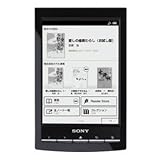
¥価格不明
Amazon.co.jp
白が一番かっこよかったですが、店頭のものをみると手垢が付きやすいそうでした。
カバーが必須かもしれません。
ソニー 電子書籍 Reader PRS-T1(ホワイト)※WiFiモデル PRS-T1-W/ソニー
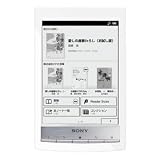
¥価格不明
Amazon.co.jp
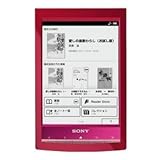
大人な赤でした。
色合いがネットと実物が若干違うような印象でしたので、
店頭のものを確認したうえで購入するのが良いと思います。
ソニー 電子書籍 Reader PRS-T1(レッド)※WiFiモデル PRS-T1-R/ソニー
¥価格不明
Amazon.co.jp
私が購入したのは第2世代のものなのですが、
前々からほしくって、
第1世代が発売された際、(1年前くらいでしょうか)
店頭で発見した時もあと5秒後には「これお願いします。」と
口が買ってに発言しそうだったのをどうにかこらえたことを今でも鮮明に記憶しています。
それからも家電量販店に足を運ぶ度に、ちょいちょい売り場を見に行って
「いいなぁ~。鞄がきっと軽くなるんだろうなぁ。」と
ショーウィンドーの前で何時間も悩む人張りにじーっと見つめていたものです。
最近、新機種が発売されていることを知り、
いてもたってもいられず、購入したわけです。
(また、無駄使い!と旦那さんに怒られやしないかとひやひやしながら、
少しでも安いものなら怒られないかな?とあえて中古を購入しました。)
※怒られなかったけどあきれられましたね!
まだ使い込んではいませんが、予想通りこれからの愛用の一台になりそうです
端末の詳細な説明は他のサイトとかのほうが、
詳しく書いてあると思いますので、書きません。
あと、どんな本があるのかも。
google先生か、yahoo先生に伺ってください。
私が参考にしたブログは、下記の方のものです。
とってもわかりやすく参考になりました!
taiseikoさんの「とあるソニー好きなエンジニアの日記」
●●●●●●●●●●●●●●●●●●●●●●●●●●●●●●●●●●●●●●●●●
こんな人におすすめ!というところを少し。
■そもそも・・
・本が好き
→きっと、読み物好きではないと意味ない?と思うので必須条件!
■利便性の向上
・なぜか読みたくなる本は厚い本が多い
→新刊で、ハードカバーだと厚くて重い。
本って一つのアートな要素があると思うので、それが好きな人は電子書籍は合わないと思います。
でも、内容重視で本を読みたい!という人はすごくお勧めです。
※好きな作家さんとかが、電子書籍で販売していることは要チェックですね。
それ以外でも、上下巻の小説とか、いやに分厚いのとか、
ムック本とか大きさがB4サイズとかだと、女子の鞄に入らなかったりしますよね。
※二度目ですが
自分の読みそうな本のラインナップが電子書籍で販売しているのかは要チェックですよ!
・就業時間終了の時間が遅い
→自分もそうですが、あまり早い時間に退社することがないので、
本屋による時間があまりないのと、寄れてもつい小一時間いてしまうので、
早く帰りたいのに、帰宅が遅くなってしまう。ということが多々あります。
電子書籍のストアは24H営業なので、今!というタイミングがあればいつでも買えます。
また、週末まとめてかって、1週間分保存しておく。
という方法も便利な使い方です。
・技術本などで物事をたまに調べることがある
→技術本を電子書籍化(あまりストアでは売っていないことが多いので、自炊?とやらをする必要がありそうです)して持ち歩くこともできます。辞書代わりに。
■生活習慣の改善
・通勤時間が長い
→私自身が、通勤時間が長いんです。
電車で座っててもお尻がいたくなってしまうくらい。
だいたい、小説や技術書を読んでいたのですが、鞄が重くなるのと、
読み終わった時の手持無沙汰感がなんとも言えず、
そのうち携帯をいじっている生活になりました。
しかし、携帯のコンテンツって、継続的にお金払わないと楽しめないものが多い。
(SNS系は無料が多いけれどゲームとかケータイ小説とかは月額料金がかかる物ばかりですよね)
そして、結果何も手元に残らない。(使っている時間を買っているようなもの)
電子書籍なら!ふつうに本を購入しているので、あとで読み返すことも可能です。
そして、多くの本から読みよった知識が自分の財産になっていくはずです。
・仕事で散々目を酷使しているのに、これ以上、光を見たくない!
→前項に書いた通り通勤時間が長い為、ずーっと携帯見てるのって
ずーっとライト見ているもの。目に良いわけがありません。
電子ペーパーの技術を採用している電子書籍Readerは、
ふつうの紙を見ているようなもの。
ふつうの紙を見ている以上の負担はありませんよ。
※電子ペーパーの技術は、ちょっと調べると面白いですよ!
■社会適応
・優先席で携帯いじりたくない
→優先席だと携帯ダメ!って常識的な話(携帯ダメ!の議論はさておき)ですが、
電子書籍なら!wifi通信してたらNGですが、普通に本を読んでいるだけなら問題ありませんよね。
・地下鉄通勤
→携帯をいじっている=大半は何かしら通信をしていることが多いはずです。
私はケータイ小説を読むことが多かったのですが、
ちょっと電波が悪いと、次のページに行けなくて、ヤキモキしていました。
電子書籍なら!通信環境は関係ありません。
■携帯依存症の改善
・携帯が全てになる人生に飽きてきた
→携帯依存症って、なってしまうと結構面倒です。
通信や電池を常に気にしている。そんな生活に飽きていたら、
一応電子端末なので、携帯から興味が移りやすいかも。
・携帯で時間つぶすと、電池切れが心配
→携帯っていじってるとすぐ電池切れになります。
肝心な本当に使いたいときに、電池切れになってしまうという悲劇が。
電子ペーパーの技術を採用している電子書籍Readerは、電池の消耗が少ないので
1週間や2週間に一度の充電で間に合うとのこと。
これはうれしいことです。
以上。
●●●●●●●●●●●●●●●●●●●●●●●●●●●●●●●●●●●●●●●●●
だらだらと書いてしまいましたが、私からのささやかな提案でした。
私はこれ↓
ソニー 電子書籍 Reader PRS-T1(ブラック)※WiFiモデル PRS-T1-B/ソニー
¥価格不明
Amazon.co.jp
白が一番かっこよかったですが、店頭のものをみると手垢が付きやすいそうでした。
カバーが必須かもしれません。
ソニー 電子書籍 Reader PRS-T1(ホワイト)※WiFiモデル PRS-T1-W/ソニー
¥価格不明
Amazon.co.jp
大人な赤でした。
色合いがネットと実物が若干違うような印象でしたので、
店頭のものを確認したうえで購入するのが良いと思います。
ソニー 電子書籍 Reader PRS-T1(レッド)※WiFiモデル PRS-T1-R/ソニー
¥価格不明
Amazon.co.jp