
AI動画を作るとき、最初から高品質な動画モデルを選ぶと、プロンプトの方向が間違っていた場合の損失が大きくなります。InVideo AI の画面を見て感じたのは、まず低コストの静止画で構図を確認し、その後に動画や音声へ進む使い方が合っているということでした。画像、動画、音声、音楽、アバター、編集ツールが同じワークスペースにまとまっています。
最初の1枚を制作の基準にする
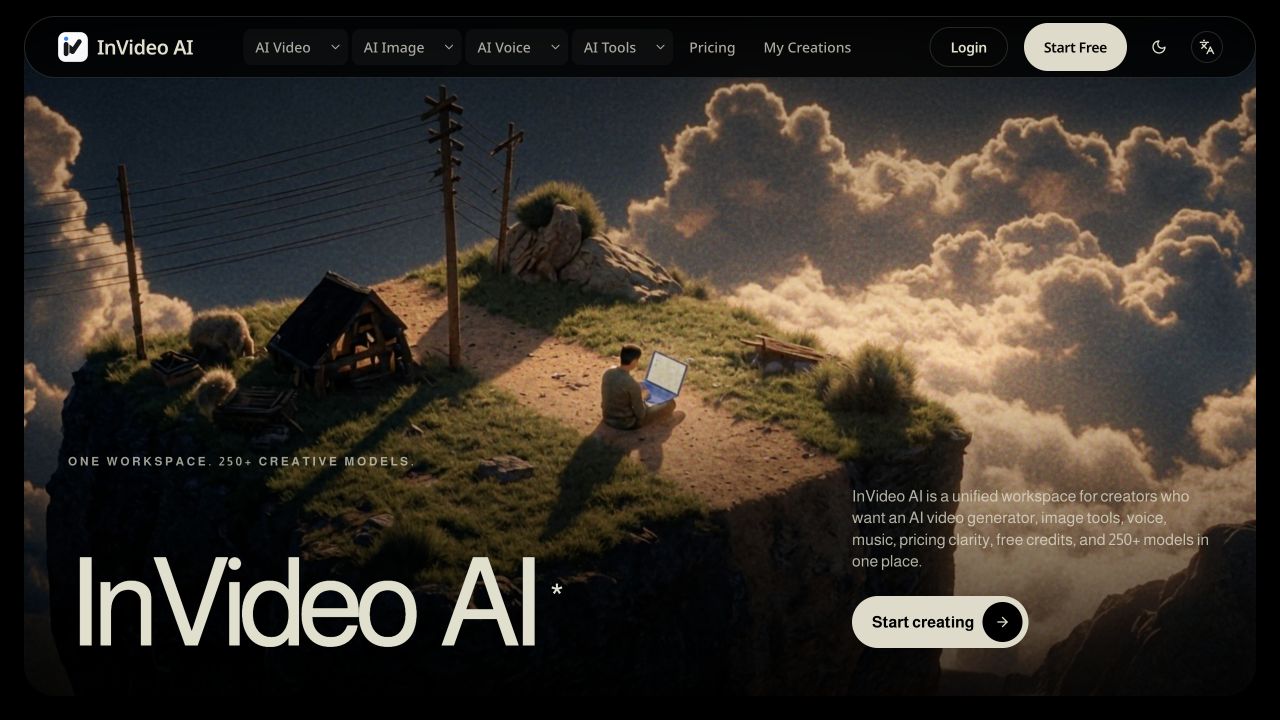
ホーム画面には「One workspace. 250+ creative models.」と表示されています。ただし、モデル数の多さだけを追う必要はありません。重要なのは、同じ企画を画像から動画、さらに音声や音楽へつなげられることです。
たとえば商品紹介なら、最初に商品の位置、背景、光、余白を静止画で確認します。この時点では動きを考えすぎません。1枚の画像を見れば、商品の形が崩れていないか、文字を置く場所があるか、ブランドの雰囲気に合っているかを短時間で判断できます。
方向が決まったら、その画像を動画の参照素材として使えます。動画用のプロンプトには、カメラの動きと被写体の動作だけを追加します。企画全体を書き直さないので、途中で雰囲気が変わりにくくなります。
モデル名よりも作業内容から選ぶ
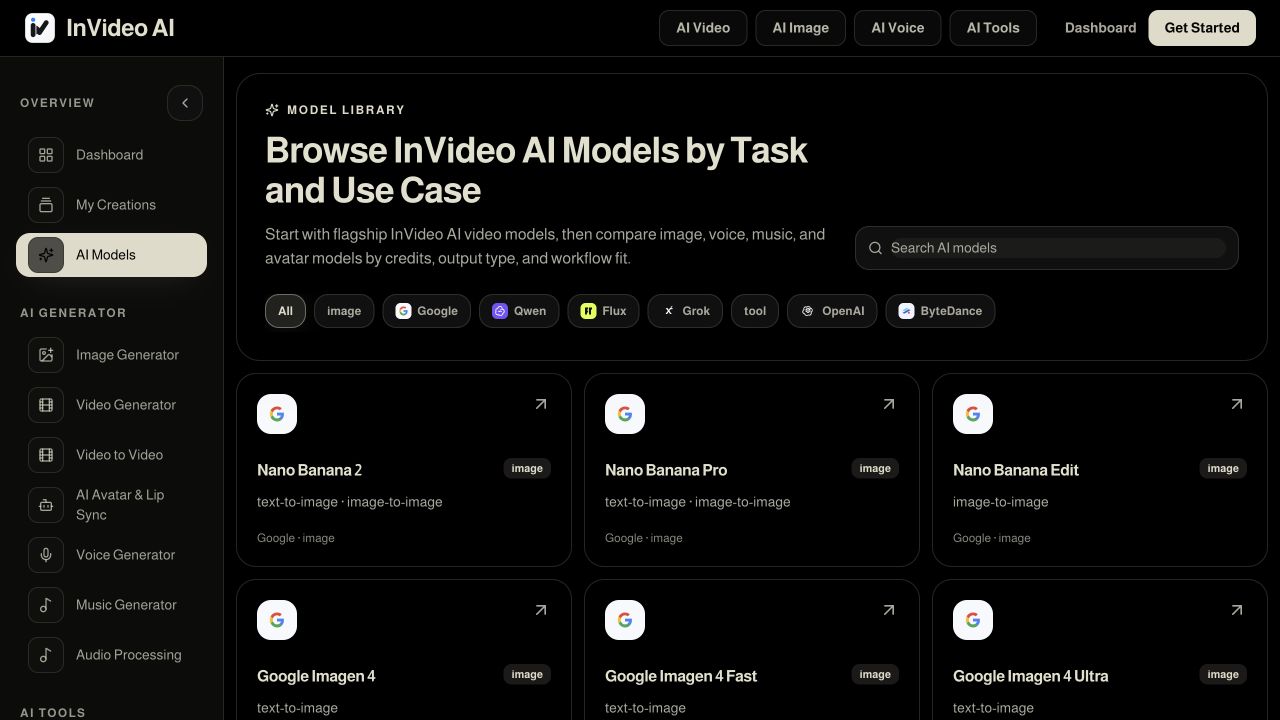
モデル一覧では、現在の画面上で Google、Qwen、Flux、Grok、OpenAI、ByteDance などを確認できました。カードには text-to-image や image-to-image といった用途が表示されています。左側のメニューからは、動画生成、Video to Video、アバターとリップシンク、音声、音楽、オーディオ処理にも移動できます。
この構成は初心者にも分かりやすいと思います。最初に「どの会社のモデルが一番強いか」を考えるより、「手元に何があり、次に何を作りたいか」を決める方が早いからです。文章だけなら text-to-image、参考画像があるなら image-to-image、完成した画像を動かしたいなら image-to-video、という順番です。
モデルの比較は、方向を決めた後で十分です。試作と最終出力を同じコストで行う必要もありません。
生成前の設定を確認する
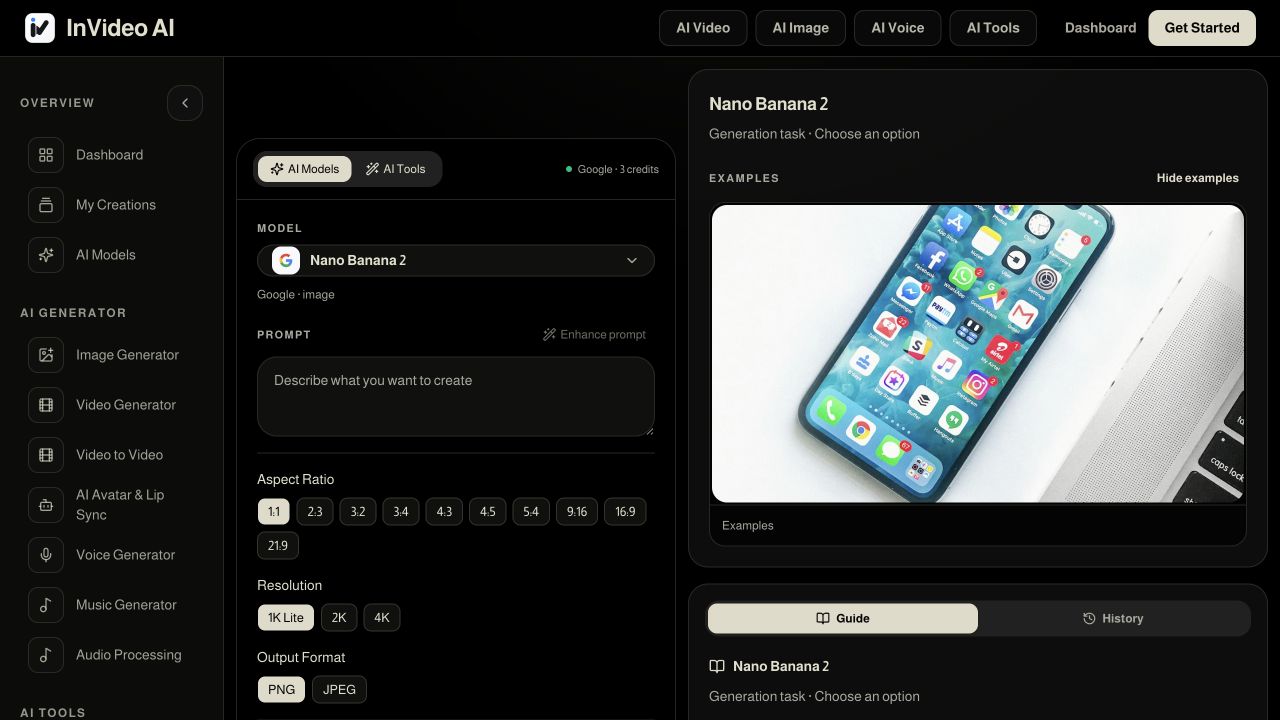
生成画面では、Nano Banana 2 の例で3クレジットと表示され、アスペクト比、1K Lite・2K・4K、PNG・JPEG、公開共有の設定を確認できました。右側には作例と履歴のタブがあります。今回はクレジットを消費する生成は行わず、生成前の操作項目までを確認しました。
公開共有のスイッチは、仕事用の未公開素材を扱う場合に特に確認したい項目です。縦長SNS用なのに16:9のまま、最終納品ではないのに4K、という設定ミスも事前に防げます。
AI制作では、たくさん生成することより、何を確認して次へ進むかを決めることが大切です。まず1枚。次に短い動き。必要なら音声と音楽。この順番なら、クレジットも企画の一貫性も守りやすくなります。