
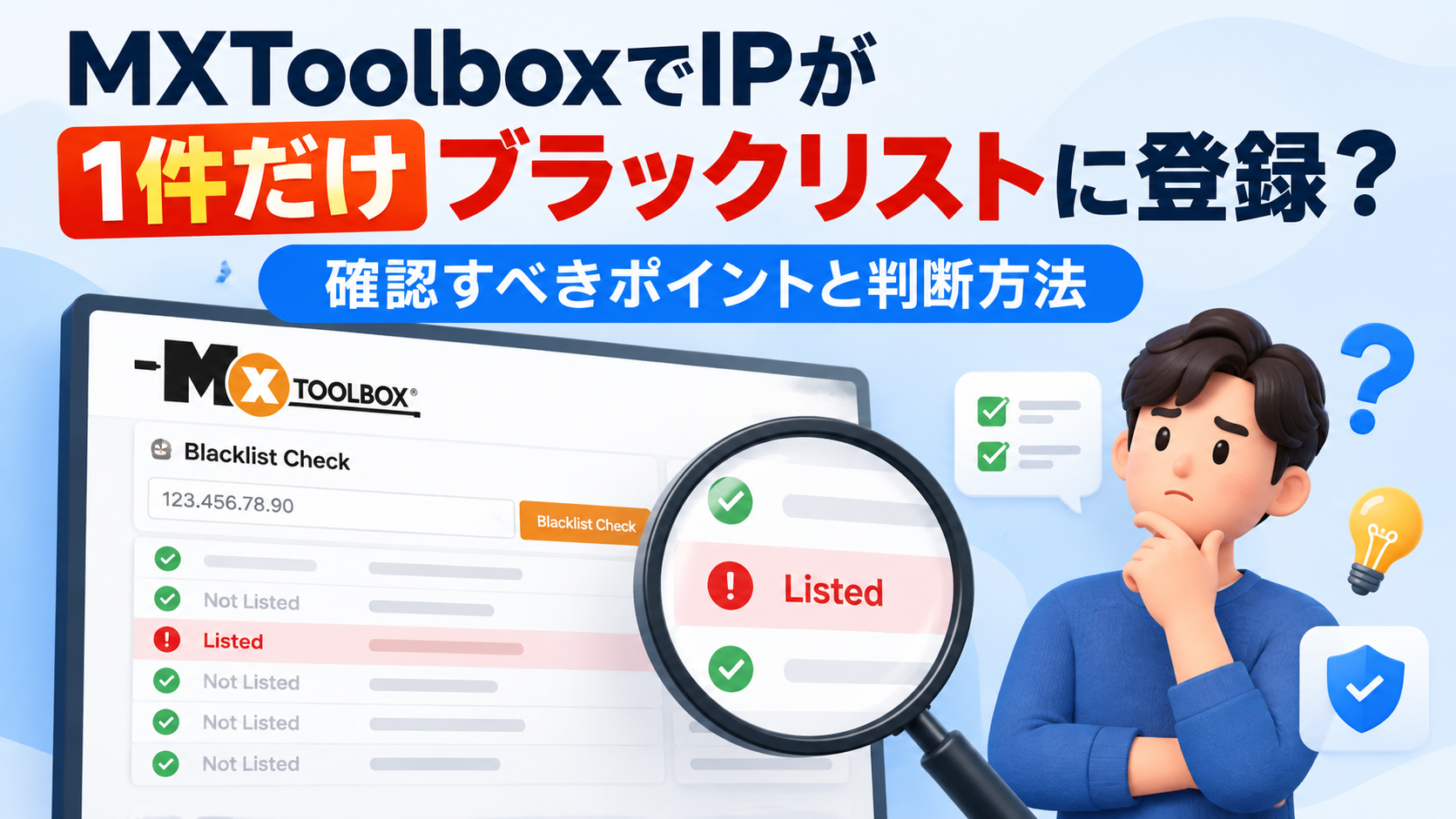
MXToolboxでIPアドレスを調べたところ、ほとんどの項目は正常なのに、1件だけ赤い「Listed」が表示された。そんな結果を見て、IPを変更すべきか迷ったことはないでしょうか。
実は、ブラックリストに1件登録されているからといって、そのIPに深刻な問題があるとは限りません。
重要なのは、赤い表示の数ではなく、どのブラックリストに登録されているか、そして現在の利用目的と関係があるかという点です。
特にSpamhausのPBL、SBL、XBL、CSSは、それぞれ登録される理由が異なります。今回は、MXToolboxで一部の項目だけ異常が表示された場合の確認方法を整理します。
IPが1件だけListedでも、すぐに変更する必要はある?
まず確認しておきたいのは、MXToolboxのブラックリストチェックが何を調べているかです。
MXToolboxでは、DNSBLと呼ばれる複数のデータベースを利用し、対象のIPアドレスが特定のブラックリストに登録されているかを確認できます。
ただし、各データベースは登録基準も対象も異なります。
例えば、メール送信に適さないIPアドレスを管理するリストと、不審なメール送信やセキュリティ上の問題を記録するリストでは、同じ「Listed」でも意味が違います。
そのため、結果を確認する際は、次の3点を意識すると判断しやすくなります。
① どのブラックリストに登録されているか
PBLなのか、SBLやXBLなど別のリストなのかを確認します。
② 現在のIPの用途と関係があるか
メールサーバーとして利用するIPなのか、通常のWebアクセスや業務用プロキシなのかによって、確認すべき問題は変わります。
③ 検査が正常に完了しているか
結果が表示されない場合は、未登録なのか、問い合わせが失敗したのかを区別します。
SpamhausのPBL・SBL・XBL・CSSは何が違う?
MXToolboxでSpamhaus関連の項目が赤く表示された場合、最初に確認したいのがリストの種類です。
PBL:メールの直接送信を想定していないIP
PBLは、ネットワークやメール送信ポリシーに基づき、インターネット上のメールサーバーへ直接メールを送信することが想定されていないIPアドレスの範囲を扱います。
家庭用インターネット回線や動的IPアドレスなどが含まれる場合もあります。
つまり、PBLに登録されていることと、過去に迷惑メールを送信したことは同じ意味ではありません。
例えば、Webサイトの閲覧や一般的な業務用プロキシとして利用するIPであれば、PBLの登録だけを理由に不適切と判断する必要性は低いでしょう。
一方、そのIPからメールを直接送信する予定がある場合は、関連性が高くなります。
SBL:迷惑メールの発信源などに関連するリスト
SBLは、迷惑メールの発信源や関連するネットワークなどを対象としています。
この項目がListedになっている場合は、単に登録件数を見るのではなく、該当する記録の内容を確認することが重要です。
XBL:端末への不正侵入やマルウェアなどに関連
XBLは、マルウェアへの感染、端末の侵害、第三者による悪用など、セキュリティ上の問題に関連するリストです。
管理しているサーバーのIPが該当している場合は、不審なプログラムや想定外の通信が発生していないか確認する必要があります。
CSS:信頼性の低いメール送信元などに関連
CSSは、評価の低いメール送信元や、アカウント・サーバー・Webサイトの侵害に伴う不審なメール送信などに関連しています。
PBLとは性質が異なるため、登録が確認された場合は、メール送信状況や関連するシステムの状態を調べることが大切です。
「Not Listed」と「検査失敗」は同じではない
ここで注意したいのが、複数の検査サイトで結果が一致しない場合です。
例えば、MXToolboxではListedと表示されたのに、別のサイトでは特に問題が表示されなかったとします。
この場合、すぐにどちらかの結果が間違っているとは判断できません。
Not Listedは、問い合わせが正常に完了し、対象のデータベースに登録が見つからなかったことを示します。
一方、DNSのタイムアウト、名前解決のエラー、アクセス制限などが発生している場合は、そもそも有効な結果を取得できていない可能性があります。
SpamhausのDNSBLにも問い合わせ方法に関する要件があり、条件を満たさないアクセスではエラーが返される場合があります。
検査結果を比較するときは、表示されたステータスだけでなく、問い合わせそのものが成功しているかも確認しましょう。
Spamhaus ZENがListedの場合は?
Spamhaus ZENは、複数のIPブラックリストをまとめて確認するための仕組みです。
SBL、CSS、XBL、PBLなどのデータが含まれているため、ZENがListedになっただけでは、どのような問題なのかを判断できません。
例えば、ZENの登録理由がPBLであればメール送信ポリシーとの関係を確認します。一方、XBLであればセキュリティ上の問題を調べることが優先されます。
ZENという表示だけで判断せず、実際に該当したリストまで確認することがポイントです。
どんな場合にIPの変更を検討すべき?
ブラックリストの種類が分かったら、次は実際の利用状況に合わせて対応を考えます。
PBLだけで、メールを直接送信しない場合
一般的なWebアクセスや業務用プロキシとして使用しており、PBL以外に目立った問題がなければ、すぐにIPを変更する必要性は高くありません。
現在の用途に影響する登録なのかを確認したうえで判断するとよいでしょう。
SBL・XBL・CSSに登録されている場合
これらのリストに登録されている場合は、記録の内容と原因を優先して確認します。
自社でサーバーを管理しているなら、アカウント情報の漏えい、不審なプログラム、異常なメール送信、プロキシサービスの不正利用などが発生していないか調査します。
原因が残ったままでは、ブラックリストの表示だけを確認しても根本的な改善にはつながりません。
複数の独立した情報源で異常が続く場合
外部のプロキシを利用している場合、過去のIP利用状況を把握することは簡単ではありません。
複数の独立した情報源で継続的に問題が確認され、代替のIPを利用できるなら、別のIPに変更して再検査する方法も現実的です。
同じIPを何度も確認し続けるより、業務への影響と利用目的を踏まえて判断することが大切です。
企業で複数のIPを利用する場合の管理ポイント
越境ECや企業SNSの運用では、業務ごとに異なるブラウザ環境や接続設定を使用することがあります。
こうした環境でIPの異常を調査する際は、「IP自体に問題があるのか」と「どの業務環境で使用していたIPなのか」を分けて考える必要があります。
例えば、複数のプロジェクトでプロキシ設定を管理している場合、設定が混在すると、どの環境で問題が発生したのか分かりにくくなります。
BitBrowser(比特ブラウザ)のようなマルチアカウント管理ブラウザは、ブラウザプロファイルごとにプロキシ設定やCookieなどの環境データを整理するために活用できます。
業務環境を分けて管理しておくことで、使用していた接続設定を確認しやすくなり、プロジェクト間の設定ミスを減らすことにもつながります。
ただし、ブラウザ環境の管理によってIPのブラックリスト登録が解消されるわけではありません。また、こうしたツールは各プラットフォームのアカウント権限管理に代わるものではなく、利用規約や社内の情報セキュリティ方針、適用される法令に沿って運用することが前提です。
まとめ:赤い項目の数より、登録理由を確認しよう
MXToolboxで1件だけListedと表示されても、それだけでIPの安全性や利用可否が決まるわけではありません。
まずは登録先のブラックリストを特定し、その内容が現在の用途に関係しているかを確認しましょう。
PBLだけであれば、メールの直接送信を行わない用途では影響が小さい場合があります。一方、SBL・XBL・CSSなどに該当する場合は、記録内容やセキュリティ上の原因を詳しく調べる必要があります。
また、検査サイトごとの表示が異なるときは、問い合わせが正常に完了しているかも重要な確認ポイントです。
「どのリストに登録されているか」「現在の用途と関係があるか」「検査結果は有効か」。この3点を順番に確認することで、必要以上にIPを変更したり、重要な異常を見落としたりすることを防ぎやすくなります。