
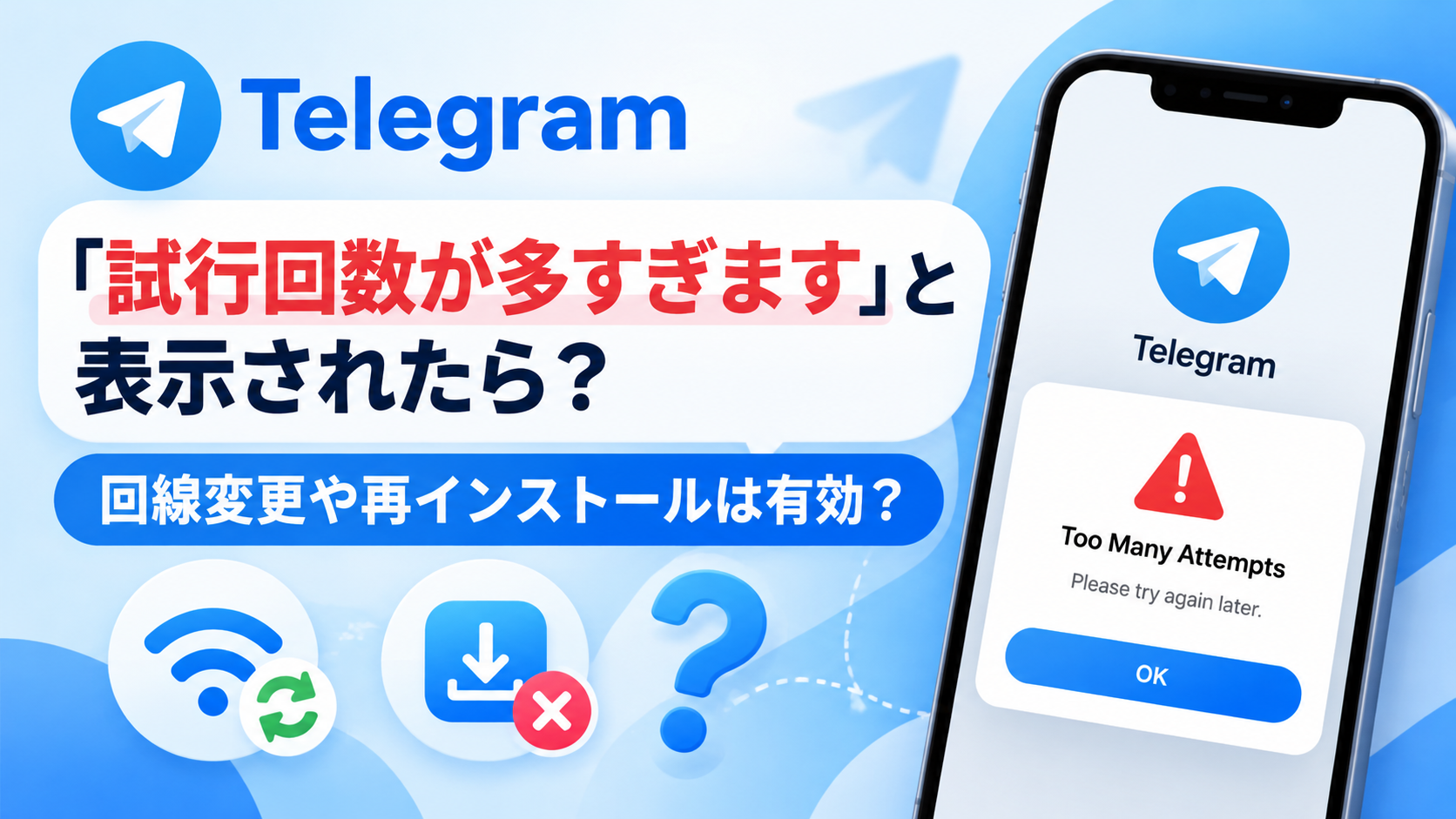
Telegramにログインしようとしたとき、「Too Many Attempts(試行回数が多すぎます)」と表示され、先に進めなくなったことはありませんか。
Wi-Fiからモバイル回線に切り替えたり、アプリを入れ直したりすれば解決するのでは、と考える方も多いでしょう。
ただし、Telegram側でログインの試行回数が制限されている場合、通信環境やアプリを変更しても、すでに発生している待機状態は解除されません。
一方、Telegram Webの画面が読み込まれない、QRコードが表示されないといった不具合なら、ブラウザやアプリの確認が役立つこともあります。
まずは、どの段階で操作が止まっているのかを確認してみましょう。
最初に確認したいのは、Telegramのエラー表示
「Too Many Attempts」が表示される場合
Telegramで次のようなメッセージが表示された場合は、ログインや認証コードのリクエストが制限されている状態です。
Too Many Attempts
試行回数が多すぎることを示すメッセージです。
Please Try Again Later
時間をおいて再度操作するよう求めるメッセージです。
画面に待機時間が表示されているなら、その案内に従って操作を中断します。
待機時間が表示されていない場合、いつ制限が解除されるかを正確に判断することはできません。数分おきに認証コードを再送信するのではなく、追加の操作を控えることが大切です。
ログイン画面が正常に開かない場合
一方、Telegram Webで画面が真っ白になる、読み込みが終わらない、QRコードが表示されないといった症状は、試行回数の制限とは分けて考える必要があります。
この場合は、ブラウザのCookieやキャッシュ、アプリの動作状況を確認する余地があります。
また、エラーが表示されたタイミングも重要です。電話番号を入力した直後なのか、認証コードを送信した後なのか、二段階認証のパスワード入力画面なのかによって、確認すべき内容は変わります。
通信回線の変更やアプリの再インストールで解決する?
Wi-FiやIPアドレスを変更する
Telegramはセキュリティ対策や不正利用防止のため、IPアドレス、端末、クライアントなどの情報を扱う場合があります。
しかし、ログインの試行回数制限がIPアドレスだけで管理されているとは限りません。
そのため、Wi-Fiからモバイル回線に変更しても、すでに発生している制限が解除されるとはいえません。
また、通信回線や端末を変更した直後にエラーが発生したとしても、その変更が直接の原因とは判断できません。Telegramは一般ユーザー向けのログイン制限について、詳細な判定条件を公開していないためです。
回線を変更しても同じメッセージが表示されるなら、何度も接続先を切り替えるより、現在の環境を維持して状態を確認するほうが分かりやすくなります。
ブラウザを変更する・キャッシュを削除する
Telegram Webが正常に表示されない場合、ChromeからEdgeに変更するなど、別のブラウザで動作を確認する方法があります。
Cookieやキャッシュの問題でページが正しく読み込まれない場合には、ブラウザ側の確認が役立つこともあります。
ただし、すでに「Too Many Attempts」が表示されている場合は事情が異なります。
ブラウザに保存されたデータを削除しても、Telegramのサーバー側で管理されている待機状態が消えるわけではありません。
アプリを削除して再インストールする
Telegramアプリが起動しない、画面が正常に表示されないといった不具合には、アプリの更新や再インストールが確認方法の一つになります。
しかし、ログインの試行回数が制限されている状態では、アプリを入れ直しても、その制限を直接解除することはできません。
スマートフォンとパソコンの両方で何度もログインを試すと、認証コードやエラーメッセージがどの操作に対応しているのか分かりにくくなる点にも注意が必要です。
再ログインするときは、端末と操作画面を一つに絞る
すでに認証コードを何度もリクエストしている場合は、まず追加の送信を止めましょう。
Telegramの画面に待機時間が表示されている場合は、その時間を確認します。表示がない場合、自分で固定の待機時間を決めて頻繁にログインを試す必要はありません。
次に操作できる状態になったら、使用する端末とログイン画面を一つに絞り、通常のログイン操作を一度行います。
確認するのは、同じエラーが続いているか、それとも認証コードやパスワードの入力画面に進めたかという点です。
正常に次の画面へ進んだのであれば、別の端末から繰り返しログインして確認する必要はありません。そのまま現在の手続きを進めましょう。
企業で複数のTelegramアカウントを管理する場合
企業のSNS運用や海外向けの顧客対応では、担当者ごとに複数のTelegram Webアカウントを利用することもあります。
こうした環境では、どのアカウントをどのブラウザ画面で使用しているかを整理しておくことが重要です。
例えば、BitBrowser(比特ブラウザ)のようなマルチアカウント管理ブラウザを利用すれば、業務ごとにブラウザプロファイルを分け、Cookieやローカルストレージ、ブラウザ設定、業務上必要なプロキシ設定を個別に管理できます。
アカウントと利用環境の対応関係を把握しやすくなり、異なる業務の設定が混在することを防ぐうえで役立ちます。
ただし、こうしたツールはTelegramのログイン制限やアカウント権限を変更するものではありません。企業で利用する際も、各サービスの利用規約や社内の情報セキュリティ方針に沿った運用が前提です。
エラー表示が変わったら、次の確認項目へ
時間をおいて再度ログインした際、以前とは異なる画面が表示されることがあります。
その場合は、引き続き試行回数の制限を疑うのではなく、新しく表示された内容に合わせて対応しましょう。
認証コードの入力画面に進んだ
認証コードを入力する画面が表示されたなら、現在はコードを確認する段階です。
Telegramから別のログイン済み端末にコードを送信したと案内された場合は、すでにログインしているスマートフォン、タブレット、パソコンを確認しましょう。
コードの送信先が別の端末になっている場合、SMSだけを待ち続けても解決しません。
二段階認証のパスワードを求められた
二段階認証のパスワード入力画面まで進んだ場合、認証コードの確認段階は通過しています。
ここでパスワードを忘れてしまった場合は、パスワードの復旧手続きを確認する必要があります。
認証コードを何度もリクエストしても、二段階認証のパスワードに関する問題は解決しません。
アカウントに関する別の警告が表示された
「Phone Number is Banned」や「Your Account is Frozen」と表示された場合は、ログインの試行回数とは異なるアカウントの状態を示しています。
このようなメッセージが表示されたら、待機時間を計算し続けるのではなく、Telegramの画面に表示される案内を確認し、該当する手続きに進みましょう。
まとめ:Telegramのログインエラーは、表示内容に合わせて対処しよう
Telegramで「Too Many Attempts」と表示された場合、通信回線の変更やアプリの再インストールによって、すでに発生しているログイン制限を直接解除することはできません。
一方、Telegram Webの画面が開かない、QRコードが表示されないといった不具合であれば、ブラウザやアプリの状態を確認する意味があります。
大切なのは、同じ操作を繰り返す前に、現在の画面が何を求めているのかを確認することです。
待機時間が表示されているなら操作を止める。認証コードの入力画面に進んだらコードを確認する。パスワードを求められたら、その手続きを進める。
まずは表示されているメッセージを正しく読み取り、今必要な操作だけに絞ることが、ログイン時の混乱を減らすポイントです。