ameblo.jp
行ってきましたよぉ!東京ヤクルトスワローズの神宮開幕戦!

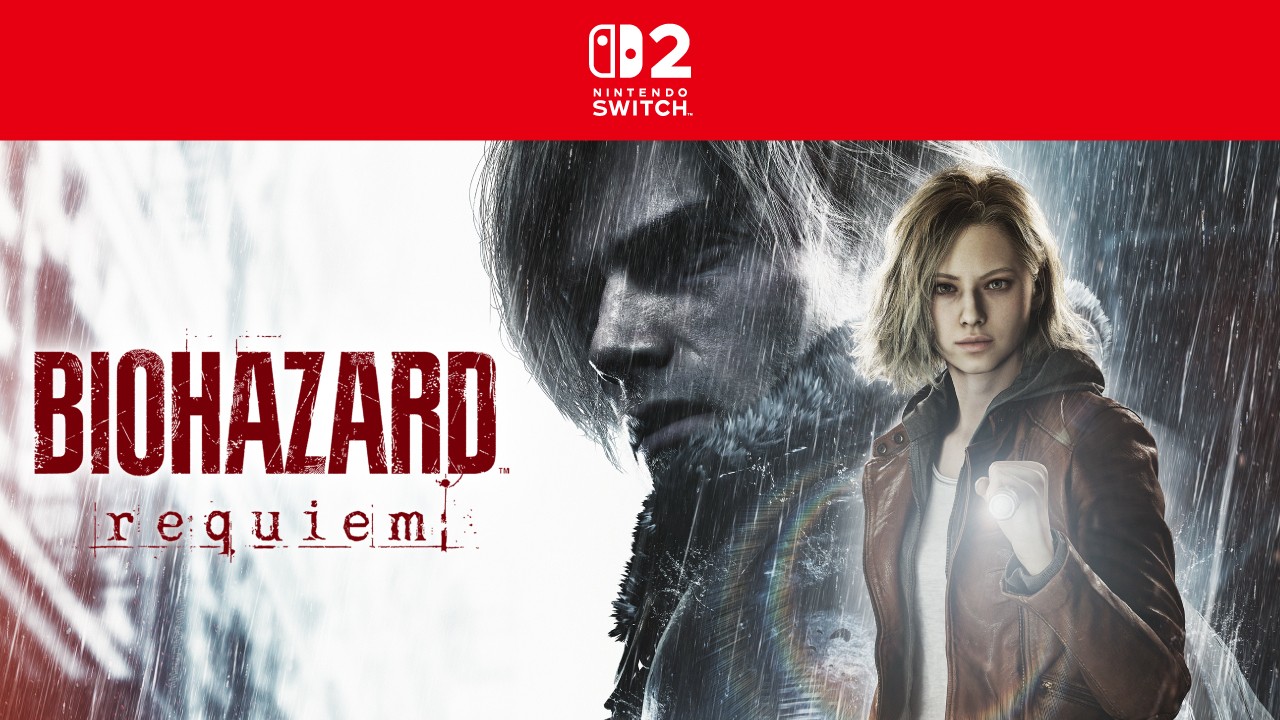
なので「あぁ、こりゃ他球場の試合でも流し見しながら『BIOHAZARD Requiem』でもするかぁ……」と思っていたのですが。
しかし!生来の「晴れ人間」体質が中途半端(?)に奏功したらしく、夕方からは雨のち曇りという予報に変化!
気圧の乱高下でちょっち頭痛気味ではありましたが……せっかくの公式戦神宮開幕。しかも我らがスワローズは開幕から怒涛の三連勝中!さらに「雨なら任せとけ」のライアン小川投手が先発となれば、行かないという選択肢はないかなぁ~と。
ちなみに相手のカープも開幕三連勝中。開幕前は両チームとも最下位候補と予想されていただけに、まさかの「全勝対決」には嬉しい驚きです。
さて、スワローズ先発はライアンこと小川投手。対するカープは、次代のエース・森下投手です。
雨のせいというよりはいつもの立ち上がりが相変わらずイマイチなライアン小川投手。先頭打者でこの日誕生日だった平川選手にいきなり初球デッドボールという、幸先の悪いスタート。 しかし、不安定ながらもリクエストによる内野安打取り消しなどのツキもあり、なんとか2回表まで無失点に切り抜けます。
するとその裏、試合が動きます! 死球で出塁した増田選手が倒れ、走者入れ替わりで一塁に残った岩田選手。続く伊藤琉偉選手の打席ですかさず盗塁を決めます!そして伊藤選手は凡打ながらも送球それ一塁セーフ。その間に、なんと二塁にいた岩田選手が一気にホームイン!!無安打で見事な先制点をもぎ取りました〜!これぞ足で掻き回す野球といえ、今の薄い戦力のスワローズらしい得点の仕方です。

4回には4番オスナ選手の第1号ホームランで追加点! さらに敬遠を挟んで二・三塁のチャンスで、この日「8番」に入っていたライアン小川投手が自らを援護するタイムリーヒット!3-0と突き放します。8番投手という打順がバッチリ機能したといえるかもしれません(汗)。
5回にもオスナ選手のタイムリー、増田選手の2ランホームランなどクリーンナップがしっかり稼働して、さらに追加点!いけいけでした。
しかし6回表。ワタクシがトイレとご飯に行っていたタイミングで、中村奨成選手のヒットから2死満塁のピンチに……。ここで清水投手にスイッチするも、坂倉選手にタイムリーを浴びて痛恨の3失点(泣)。 今日はなぜか、小川投手が中村奨成選手に投げにくそうにしていたのが少し気になりました〜。
でも、終わってみれば8回裏に古賀選手と丸山選手のタイムリーできっちり加点!8-3とカープを大きく突き放し、最後は今年支配下登録を勝ち取った廣澤投手がきっちり抑えて、見事スワローズ勝利!!開幕4連勝です!!

そういえば、6回くらいからは雨もすっかり止んでいました。気温は元々暖かかったので、試合結果も相まってめちゃくちゃ爽快な気分になれました〜!
試合後は、田口投手が観客席へ拍手を促すあの「締め」も復活していて、本当に気分のいい神宮開幕戦でした。
個人的な今日のMVP(裏)は岩田選手! 最初の走塁での得点や守備が本当に素晴らしかっただけに、これで打撃に確実性が増せば言うことない選手になれそう!と、今後に期待大です。

ずっと待ちわびていたこの空気感。やっぱり神宮球場で飲むビールと、生で見る選手たちの熱いプレーは格別ですね〜!
明日以降も頼むぞ~ 絶対勝つぞ、スワローズ~!絶対勝つぞ、スワローズ~!


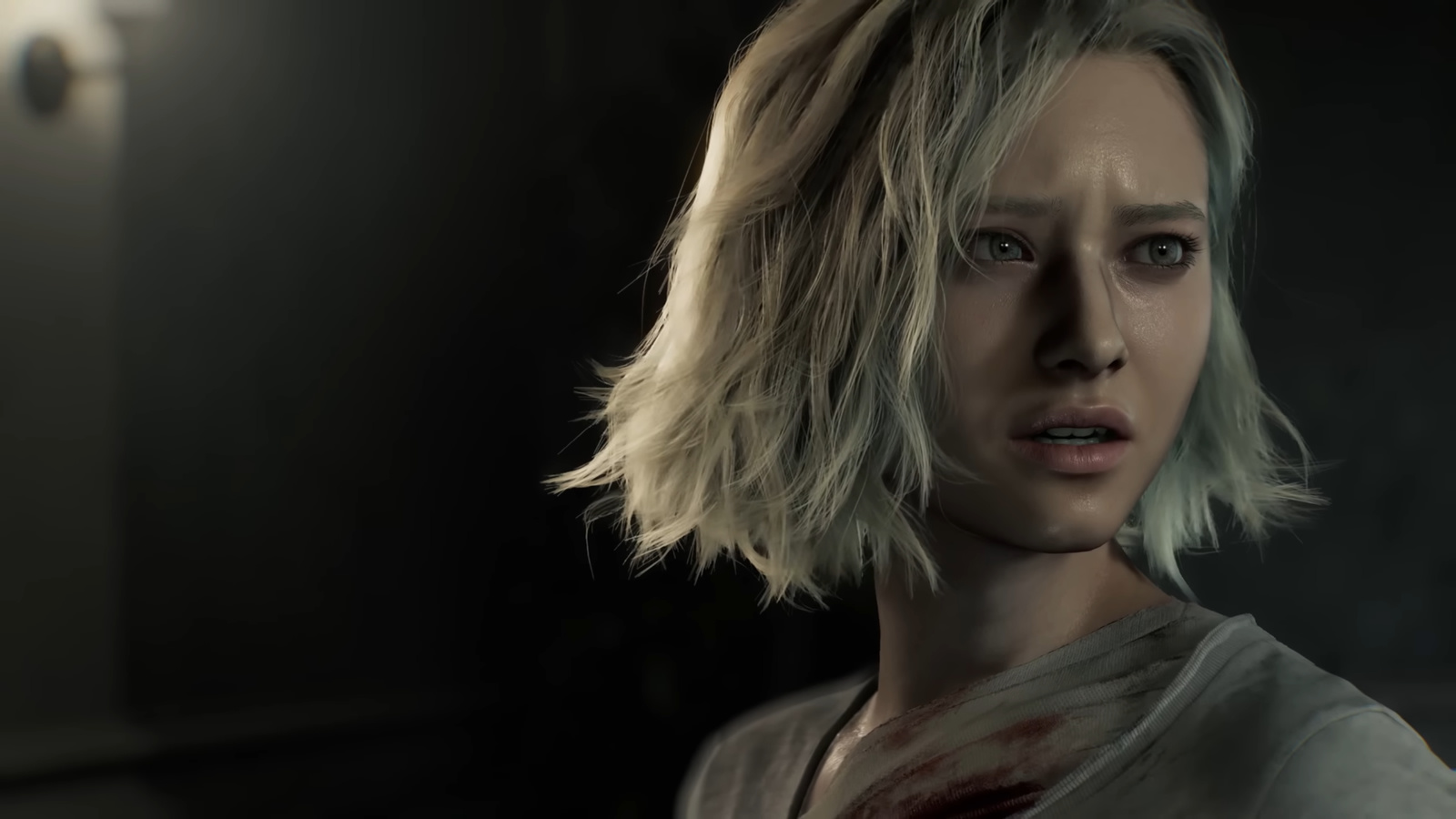
前回、「バイオハザード7が怖すぎてシリーズ遊べなくなったけど、最新作の『レクイエム』はなぜかプレーできている」というお話をしましたがぁ
なんと、その疑問にそのままズバリ回答してくれているような記事が出てました!
↓日本・海外のゲーム情報サイト 「AUTOMATON | オートマトン」
記事によると、発売直後なのにクリア率が「約60%」とかなり高いそうです。
その理由として、今作はゲーム中にいつでも「一人称視点」と「三人称視点」を切り替えられるようになっているんですが、これがまさに「『バイオハザード7』が怖すぎてゲームを開始すらできないプレイヤー」を意識した仕様なんだとか。

いやもう、読んだら「これワタシのことじゃん!!見られてる!?」って(笑)
前回も書いた通り、自分が主人公と同化しちゃうので、状況もわからない(知らない部屋に閉じ込められてる状態)で一人称視点だと、「逃げたい!無理!」ってパニックになっちゃうんですがぁ・・・
レクイエムは「ワタシは安全な場所から指示を出してる鬼軍曹」という立ち位置になれるんですよね。
だから、怯える彼女をよそに「ほれ、早く行け!」とガンガン前に進ませられるんです(鬼畜?)。
さらに、ホラー全開のグレース編に対して、もう一人の主人公・レオン編はアクション多め。
この「レオンのパートがあるおかげで、ホラーとアクションのメリハリがついて遊びやすい」と記事の通り激しく同意しました。
ずっとビクビク暗い部屋を探索するだけじゃなく、レオンでズカズカと敵を倒せる時間があるからこそ、精神的な休憩(癒やし?)になって、またグレースのホラーパートに戻れるんですよね。

というわけで。
ワタシのように「最近のバイオは怖すぎて無理・・・」「7の体験版でトラウマになった」と敬遠しているヘッポコゲーマーの皆様!
今回の『バイオハザード レクイエム』は、そんな我々でも最後まで楽しく完走できそうな「怖すぎない(でもしっかり怖い)絶妙な配慮」が満載。
気になっている方は、ぜひ鬼軍曹になって怯えるグレースちゃんを導いてみてください。
楽しいですよー
【特典】バイオハザード レクイエム Switch2版(【初回購入封入特典】グレース コスチューム「APOCALYPSE」が入手できるダウンロードコード)
楽天市場

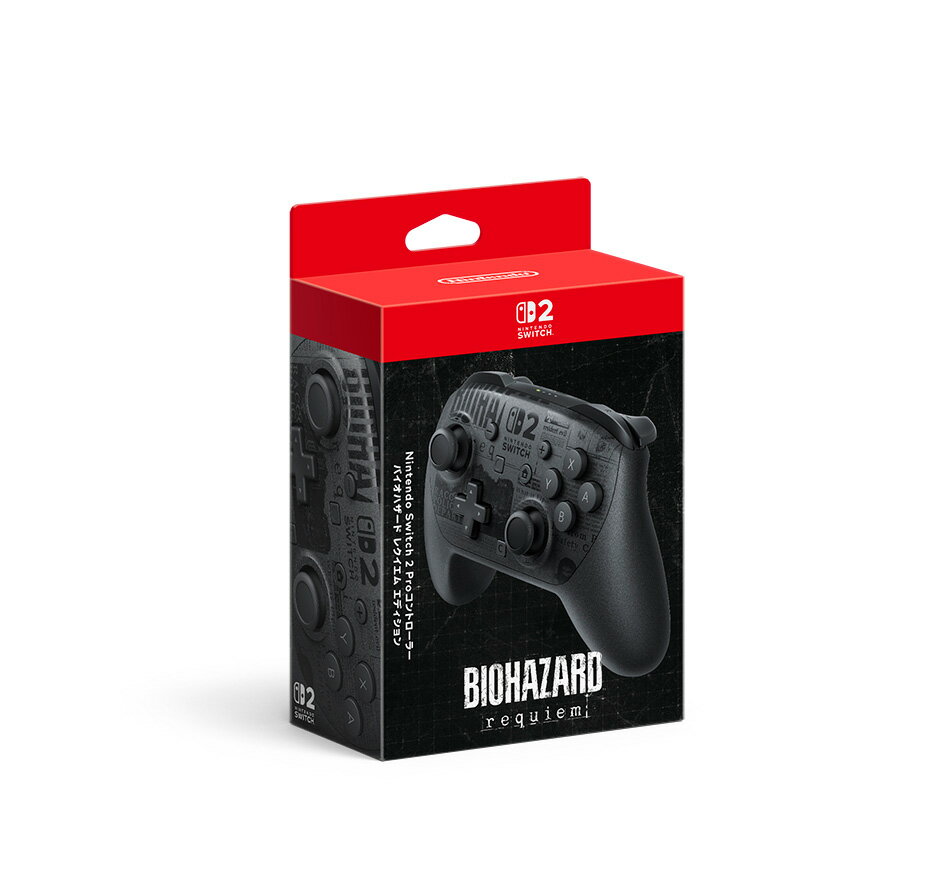
任天堂 【Switch2】Nintendo Switch 2 Proコントローラー バイオハザード レクイエム エディション [BEE-A-FSSKD NSW2 Proコントローラー バイオハザ-ド レクイエム エディション]
楽天市場
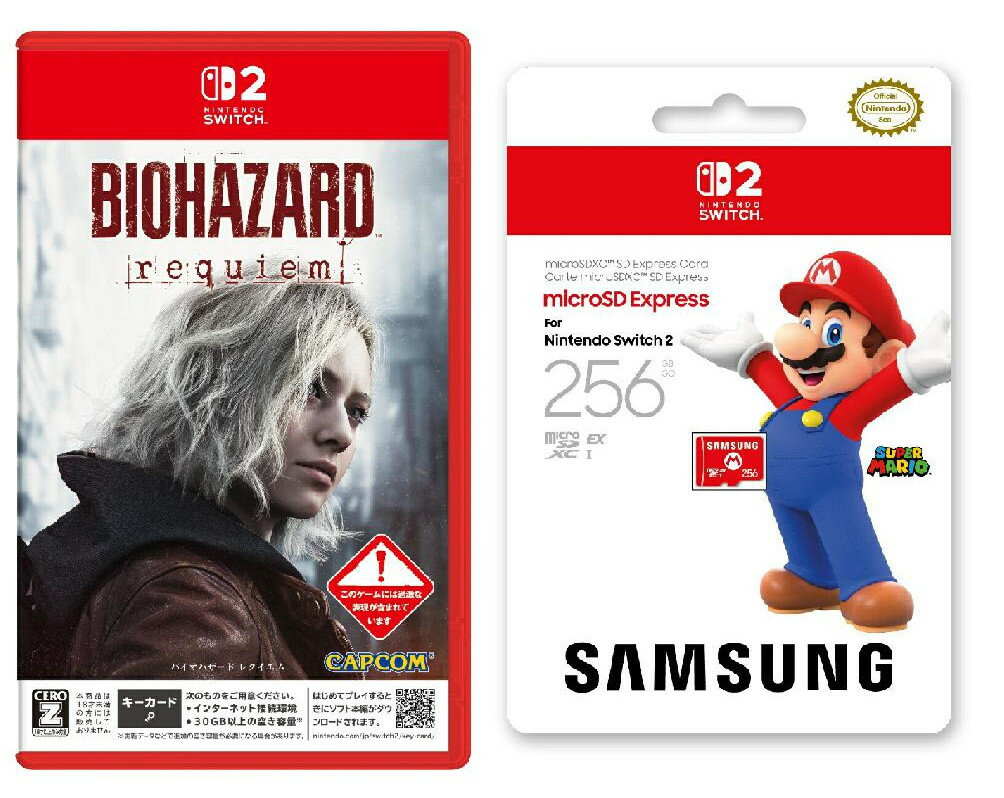
【セット商品】バイオハザード レクイエム Switch2版 + Samsung microSD Express Card 256GB for Nintendo Switch 2
楽天市場
バイオハザード 30th Special Pack -Switch2
楽天市場

カプコンフィギュアビルダー クリエイターズモデル 1/6 『バイオハザード レクイエム』 グレース・アッシュクロフト (フィギュア)
楽天市場

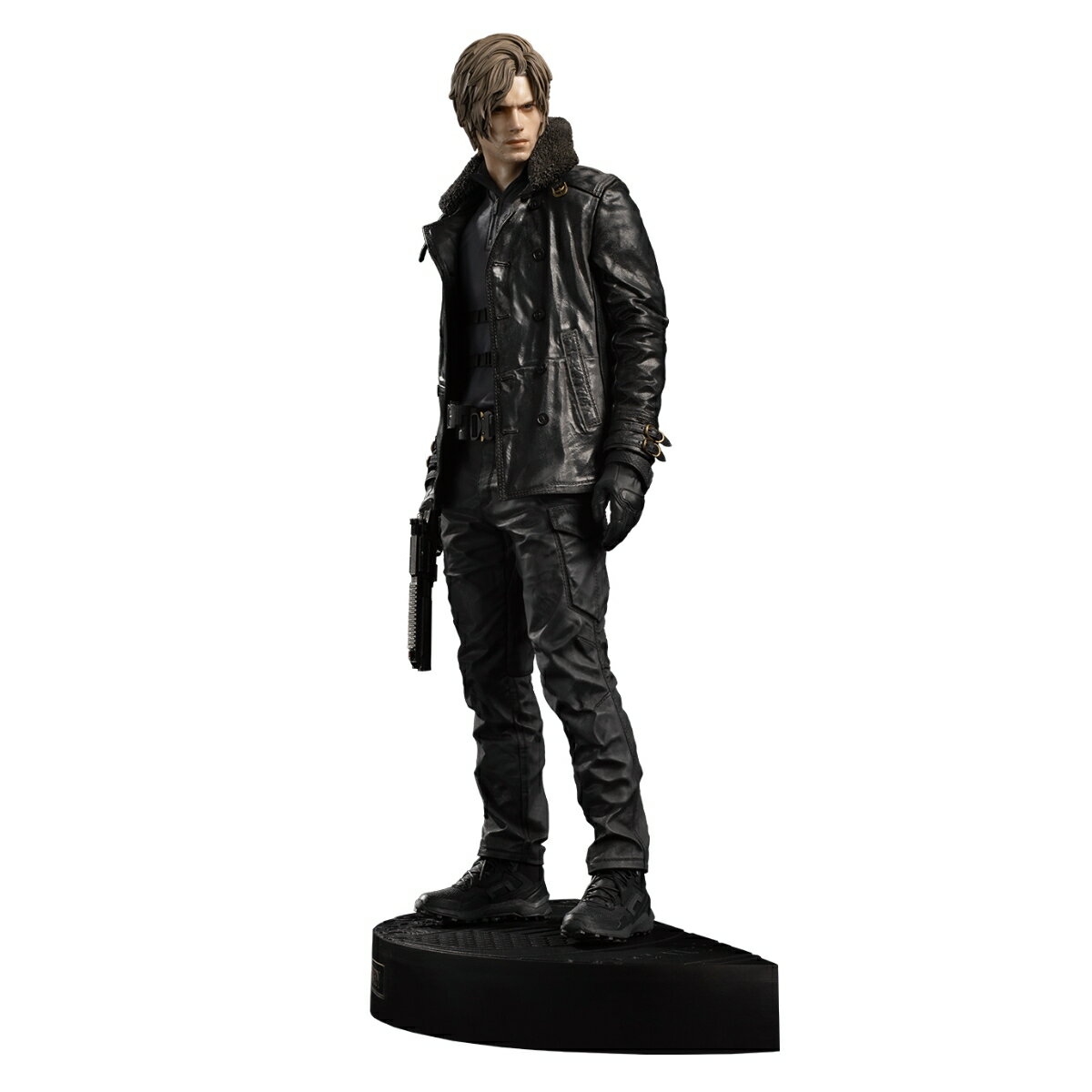
カプコンフィギュアビルダー クリエイターズモデル 1/6 『バイオハザード レクイエム』 レオン・S・ケネディ (フィギュア)
楽天市場
vs オリックス・バファローズ オープン戦(2026.3.14)
プロ野球観戦が大好きなワタクシですが、実は普段、オープン戦にはあまり足を運びません。
でも、今回は別です。行きたい理由があったンです。
そう――
我らが川端慎吾選手の引退試合が・・・

本日は、文句なしの快晴!
いやぁ、ここでもワタクシの“晴れ人間”ぶりをしっかり発揮してしまいました(笑)。
3月半ばということで、寒さ対策を万全にして行ったのですが、完全に裏目りました。
体感ポカポカどころか、ムシムシなほど。
結局、上着を脱いでの観戦となりましたが、超満員の中、最高の野球観戦日和でした。
オープン戦でこんな超満員ってすごいよなぁ・・・。


そんな絶好の野球日和の中、まずはお楽しみの球場グルメタイム。
あちこちで買い食いをしながら、ビール片手に舌鼓。


「やっぱり神宮はいいなぁ」と、しみじみ感じてしまいます。
いよいよ始まる2026年シーズンへの期待も、自然と高まってきました。
そして迎えた、川端慎吾選手の引退試合。
打席に立つその姿を見るだけで、これまでの数々の名シーンが次々と脳裏に蘇ります。
神宮を何度も沸かせてきたバットコントロールや芸術的なフィールディング。

長年推してきた選手がユニフォームを脱ぐ瞬間を迎えるのは、寂しいものです。
川端選手の場合ケガとの戦いが長かったのでその胸中計り知れませんが。今後はコーチとしてチームに貢献してくれる事を楽しみにしたいと思います。
稀代のヒットメーカー・川端コーチの指導のもと、師匠を超えるのバットコントロールを持つ選手たちスワローズから続々と育っていく――
そう思って前向きにとらえてみたい。
でもまずは、川端選手、ここまで華麗なプレー見せて楽しませてくれて本当にありがとうございました。
オープン戦とはいえ、シーズン開幕がすぐそこまで迫っているのを肌で感じる一日。
今年のヤクルトスワローズも、全力で応燕していきます!
絶対勝つぞ、スワローズ!