文字数を数えるとき、これまでは、右下の〇単語というのをよく確認していた。それでもいいのだが、最近フィールドの更新を覚えたので共有しておきたい。

やり方は挿入から、クイックパーツ「フィールド」を選ぶ。
「フィールド」の中には、いろいろな項目があって、未検証項目が多いところ、今回は「NumWord」を選ぶ。

数が出てきた。少し増減させてからフィールドを更新すると、文字数が更新されてきた。


優れた機能かというと、何とも言えないのだが、あまりこの点について述べている記事もないので、とりあえず紹介した。
文字数を数えるとき、これまでは、右下の〇単語というのをよく確認していた。それでもいいのだが、最近フィールドの更新を覚えたので共有しておきたい。
やり方は挿入から、クイックパーツ「フィールド」を選ぶ。
「フィールド」の中には、いろいろな項目があって、未検証項目が多いところ、今回は「NumWord」を選ぶ。
数が出てきた。少し増減させてからフィールドを更新すると、文字数が更新されてきた。
優れた機能かというと、何とも言えないのだが、あまりこの点について述べている記事もないので、とりあえず紹介した。
#PR(当方の記事には、協力先企業から商品の商品提供ないし無償貸出を受けており、記事のリンクにはアフィリエイト広告が含まれている場合がございます。その旨ご了承くださいませ)
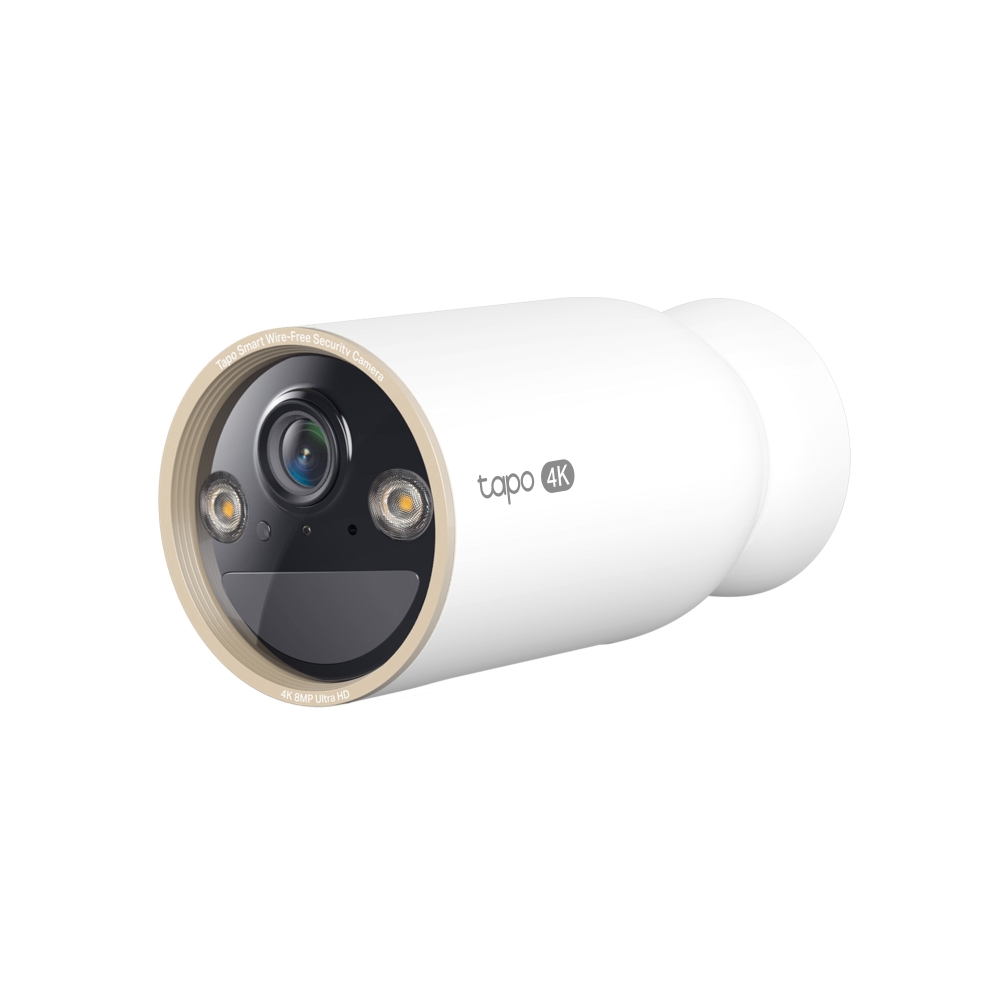
本商品は、フルワイヤレスなので、どこに設置しても可能だ。中でも秀逸なのが、マグネットが強固でピタッとくっついてくれる。
キッチンなどでは什器が金属の場合も多く、磁石がくっつく場所であれば、そこに設置することも考えられる。
繰り返すようだが、磁力の力は偉大だ。本商品はスマホよりも重く、300gくらいはあると思うのだが、ピタッとくっつく。
映像はリアルタイムで、スマホアプリTapoを通して映し出される。この点は非常に便利だ。普通Webカメラを設置したらVPNの設定が必要と思われるが、本商品はアプリを通して外出先からも確認できる。見守りが必要な高齢者や子供、ペットなどを確認したい場合、本商品の使う意義がある。
画像も鮮明だ。本商品は4K・800万画素で映し出されている(記事の都合モザイクをかけており、鮮明さがわかりにくいかが、もしよろしければ、公式のWebサイトを見て確認してほしい。)。
今回の検証では、省電力モードを試している。フルワイヤレスということは電力をバッテリーに依存しなくてはならず、できるだけ充電の回数を減らしたいと思っている。本商品はスマホアプリを使って、バッテリー残量を確認することができる。この点も評価ができる。2週間使った感じでは、10000mAhなのでおそらく2か月くらいバッテリー残量が持つかなと試算している。充電は一度しか試したことがないが、フル充電まではおそらく数時間かかると思っている(このあたりは何回か試してみて、知見が溜まったら、あらためて記事にする予定。)。充電時間の空白が気になる方であれば、追加費用は発生するが、2台を入れ替えながら使えば万能だ。
以上、ざっくりとした概要であるが、本商品につき、ざっと特長をおさらいしておきたい。
本商品はなんといってもフルワイヤレスカメラなので、コンセントの場所やケーブルの長さなどを考えることなく、安定した場所があれば、どこにでも設置できる。
屋外で使うことができるほか、屋内でも使える。その際、金属面があれば、強力なマグネットを使用することができる。今回、コピーを考えるにあたり、4K・800万画素を推すべきか、10000mAhの大容量バッテリーを推すべきか検討したが、やはり工事不要のメリットは大きい。さらに今回まだ試していないが、24時間録画可能なのも、見守りカメラを使う方であれば大きなアドバンテージと言えるだろう。
LEDについては好みの分かれるところだが、オフにすることで被写体が意識することがなく、本旨に沿った使い方と個人的には考えている。
見守りカメラをこれまで使ってきた方であれば、フルワイヤレスの実力をぜひ試してほしい。

金属面の什器に安定してくっつく。マグネットの威力を実感できる

こんな風に台座を使って安定させることもできる

人物、ペット、車両など動きがあればAIで検知し、録画してくれる


画像はネットワーク外であっても、外からアプリを通して確認できる。ライト、トークなどの機能も使える
本商品は、5GHzと2.4GHzの両方に接続可能。検証時は、ルーターの場所から近かったせいか、5GHzに接続していた

画像設定。明るさや色味も変更できる

バッテリー状態の確認
#PR(当方の記事には、協力先企業から商品の商品提供ないし無償貸出を受けており、記事のリンクにはアフィリエイト広告が含まれている場合がございます。その旨ご了承くださいませ)
本商品の設定および使用は、スマホアプリ「Tapo」を使って行う。
「Tapo」が便利なのは、本商品単独で使用するアプリではなく、他のカメラやライト、ハブ、ドアホンなど、さまざまなTapoブランドの商品を包括的に管理することができる。
したがって、複数のTapoブランドの商品を使っている方であれば、このアプリだけで足りる。この点もユーザー目線で高く評価できる。
初めてこのアプリを設定する方に説明をしておくと、アプリを設定することで、本商品をお使いのWi-Fiに紐づけし、アプリから管理や操作をすることができる。
難しいことは特段なく、紙芝居形式でタップするだけなので、この点、初心者にも優しい。
さて、本商品の特長の1つは、2.4GHzと5GHzのデュアルバンドWi-Fiに対応していることが挙げられる。広範囲をカバーできる2.4GHzバンドと、電波の届く距離が短い代わりにより高速な通信ができる5GHzバンドのいずれかを本商品が認識してくれる。車に例えたらオートマみたいなものと考えられる。Wi-Fiを安定して利用するために、自動的に切り替えが可能なこの機能は評価できる。
前回、MicroSDカードは最大512GBに対応していることを述べたが、本商品にはTapoCareのサービスを利用することができる。
簡単に言うと、カメラの映像をクラウド保存できるサブスクリプションサービスのことである。無償プランとプレミアムプランがあり、30日間は無料で試用できるので、興味がある方は試してみると良いだろう。
またTapoカメラと「Tapo H200スマートハブ」(別売り/日本での単品販売は未定(令和7年5月28日の執筆時現在)。)を接続すれば、ハブに差し込んだmicroSDカードに複数台のカメラ映像をまとめて保存することもできる。筆者はスマートドアホン「Tapo D230S1」に付属していたTapo H200を本商品に紐づけした。
次回は、本レビューのメインディッシュである実機検証を行う。

スマホアプリTapoよりデバイスを追加


電源をオンにするとLEDが赤と緑に点滅する


本商品をWi-Fiで認識させる

TapoCare 30日の無料トライアル期間がある

プレビューテストを行う

角度調整などの説明。事前に読んでおくと役に立つ


Tapo H200に接続。この場合、本商品にMicroSDカードを挿しこむ必要なく、ハブに挿しこんだmicroSDカードに録画してくれる
#PR(当方の記事には、協力先企業から商品の商品提供ないし無償貸出を受けており、記事のリンクにはアフィリエイト広告が含まれている場合がございます。その旨ご了承くださいませ)
先日、TP-Linkのフルワイヤレスセキュリティカメラ「Tapo C460」を試用したので、その時の話でも。
こちら今年の4月に発売したばかりのニューフェイス。屋内外の利用を想定した、いわゆるスマートカメラのたぐいだ。「フルワイヤレス」というだけあって、電源ケーブルを使わない、10000mAhバッテリー内蔵型なのである。電源ケーブルを使わないということは、どこに設置するかの自由度が上がる半面、どのくらい使えるのかという点も気になるところだ。
なお、本商品には、関連商品として「4Kソーラー給電セキュリティカメラキット」があり、屋外で使用する場合は、継続的に給電される。
一軒家にお住まいの方が本商品を屋外に設置し、例えば駐車場を見守るなどの利用が考えられる。このような場合に、ソーラーパネルは有用だ。メーカーの資料によれば、1日わずか45分の直射日光を当てることによって、1日に必要な電力を確保することができ、バッテリー切れを心配することがない。
しかしながら拙宅の環境では屋外の取り付けが難しく、今回のレビューにおいては本商品の検証のみとなる。
そうは言っても、結論から言うと、家の中でもフルワイヤレスの利点を十分に生かすことができるのである。
さてパッケージを開封してみよう。
一通り確認したところ、ポートがMicroUSBではなく、USB-Cになっている。USB-Cが主流になってきている昨今、どこでも手軽に充電できるため、この点は評価できるポイントだ。
次回は設定を進める。

商品到着!

本機を上から見たところ。ちょっとわかりにくいが、レンズの周りに「4K 8MP Ultra HD」と書かれている

本体を横から見たところ。ポートカバーを外すと

上はMicro SDカード (最大512GB) を挿入することが可能だ。Micro SDカードは暗号化され、何者かが物理的にカードを抜いても不正アクセスされることはない

下はUSB-Cポートが付いていて、ここに給電する


付属品、取扱説明書等。購入後1年保証が付いている点も見逃せない
#PR(当方の記事には、協力先企業から商品の商品提供ないし無償貸出を受けており、記事のリンクにはアフィリエイト広告が含まれている場合がございます。その旨ご了承くださいませ)
前回の記事、2回で終了しようと思ったのだが、使ってみて、ゲーミングPCを実感したのは、キーボードが光ること。
この点は、きちんと述べたいと思う。
特に暗所で作業すると、かっこいい。
あと、タブレットとの相性が良い。タブレットは普通に使うと、どうしてもブラウザ閲覧がメインで、作業には効率が悪い。
ワイヤレスのキーボードと組み合わせると、PCほどではないが簡易的にはPC的に使えるので、ぜひおすすめしたい。


この光り方に注目!


ペアリング設定

LEDライトが緑に灯る

Tab 9 WIFI
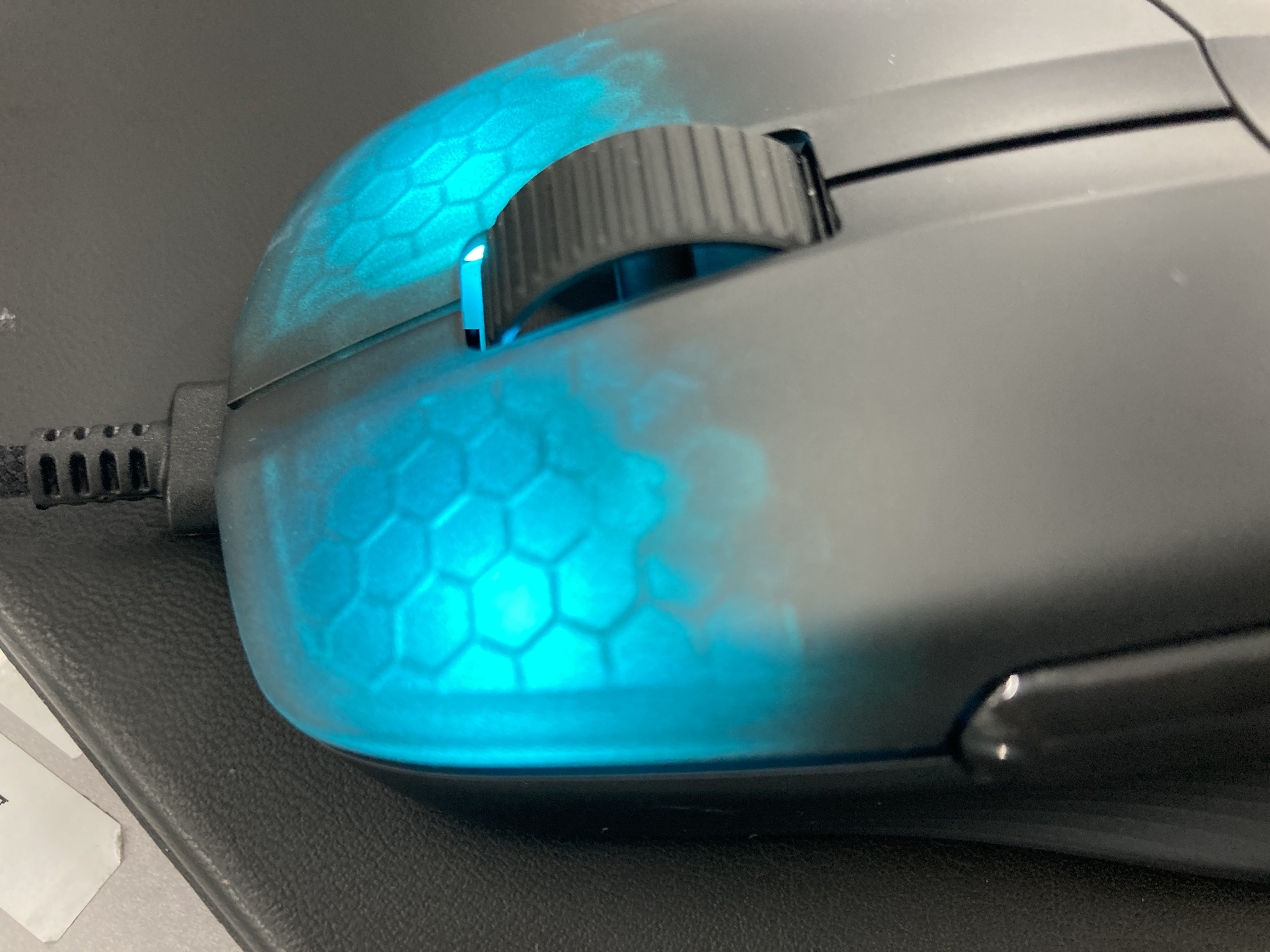
マウスは久々の登場!ROCCAT ゲーミングマウス Kone Pro Air
#PR(当方の記事には、協力先企業から商品の商品提供ないし無償貸出を受けており、記事のリンクにはアフィリエイト広告が含まれている場合がございます。その旨ご了承くださいませ)
今回検証に使用したデバイスは
・Let’s note CF-SV9
・Blackview Tab 9 WIFI
の2台。
レッツノートは、Thinkpadと同様、ラップトップの割にはキーボードが打ちやすいと言えるが、デスクトップに比べると打鍵しにくい部分もある。そういうときに、このようなキーボードが役に立つ。
本機は、USB有線、USBレシーバー、Bluetoothの3つの接続が可能であり、Bluetoothは3台まで登録できる。この部分は、いろいろなデバイスに接続できる点から評価できる。
どれを選ぶかはユーザー次第であろう。
USBレシーバーについては、本機に格納できるような設計にしてほしかったと思う。この点は、メーカーの次期の商品開発に期待したいところである。
確実さで選べば、有線かUSBレシーバーなのだが、モバイル系のPCはポート数が限られているので、USB-Cハブなどを活用するか、Bluetoothを使ってもいい。
最近はBluetoothの性能もここ十年で格段にレベルがあがっているので、特段問題となる場面はない。
思うに、コンパクトキーボードはやっぱり打鍵感が独特で面白い。とくに英字キーボードはエンターキーの形が変わっているので、打鍵するたびに新鮮な印象を受ける。
2台目、3台目のキーボードを探している方であれば、きっと満足できることだろう。

Win/Mac、USBポート、2.4Ghz/Bluetooth/USBの切り替え

USB-Cポートに有線接続

Bluetoothを認識


USBレシーバーを接続

セッティング完了

今回活用したUH9120C
マウスは久々の登場!ROCCAT ゲーミングマウス Kone Pro Air
#PR(当方の記事には、協力先企業から商品の商品提供ないし無償貸出を受けており、記事のリンクにはアフィリエイト広告が含まれている場合がございます。その旨ご了承くださいませ)
先日、Epomakerのメカニカルキーボード「Galaxy65」を試用したので、その時の話でも。
普段はフルサイズのキーボードを使っているので、コンパクトサイズを試すのは、本当に久しぶり。
デスクトップ環境でしっかり使ってもらうというよりは、限られたスペースで作業する方、またはテンキーを使う機会のあまりない方が、キータッチを快適にしてもらうためのデバイスだ。若しくは筆者のように、いつもはフルサイズだけれど、気分転換に試してみたいという向きにもぴったりだ。
あらかじめ断っておくが、本機は初心者向けではない。初心者の方は、安価なメンブレン式のキーボードを使うのが良いと思う。
別の言い方をすれば、その価値を分かっている方に使ってほしい。
本機の特長の一つは、メカニカルキーボードだ。メカニカルはゲーミングなどでよく使われる方式であるが、打鍵感が軽い半面、カチカチと音がする。しかしながら、本機は軽さの割にはうるさくなく、オフィスでも普通に使える。この点は、通常のメカニカルキーボードにない、メリットと言えるだろう。
さらに、本機は英字キーボードを採用している。英字キーボードであるが、当然和文の入力もできる。
そこで、英字キーボードなのだが、カッコの位置などキーの配列が違う。このため少し頭を切り替えて作業するといいだろう。
和文と英文を頻繁に切り替えることの多い方であれば、IMEでショートカットを設定し、(Ctrl+空白)を切り替えに割り当てるといいだろう。
次回は、実践編として複数のデバイスにて検証する。

上から見たところ

横から見たところ

いかにも英字キーにクローズアップ


軽く打鍵感を試す

付属品、マニュアルやUSBケーブル、キーキャッププラーなど充実している

IMEの設定、これがあれば切り替えも楽々
#PR(当方の記事には、協力先企業から商品の商品提供ないし無償貸出を受けており、記事のリンクにはアフィリエイト広告が含まれている場合がございます。その旨ご了承くださいませ)
今回使用したモニターは
・JAPANNEXT JN-282IPS4KP-HSP-C90W
・I-O DATA LCD-A241DB
以上2台。
「JN-282IPS4KP-HSP-C90W」は、「4K PLUS (3840x2560)」というちょっと変わった仕様のモニター。外付けモニターで一般的に使用している16:9のアスペクト比ではなく3:2。
この商品のレビューは、下記を参照してほしい。
閑話休題
前回の記事で、モニターの厚さによってアダプターブロックを使用する旨を述べたが、普通にはめてみて「LCD-A241DB」のほうが、安定感が若干弱かったので、アダプターブロックをはさんでみた。
これでしっかりとはまった。角度も自由に調整できる。
スイッチのオンオフは、リモコンを使う。上部を軽く押すといいだろう。ちなみに2回クリックで自動調光のオンオフ、3秒間の長押し(1回クリック)で2時間後に自動消灯となる。
モニターそのものが明るく照らされると思っていたが、そうではなく、モニターの手前、たとえばキーボードのあたりがほんのり明るく照らされる。ほんの少しの軽い補助光なのだが、目に優しい。長時間使っていると、補助光の良さがわかってくる。
上から照らすのでまぶしくなく、モニターの映像がより見やすくなった印象を受けた。画面だけではなく机で書類を読むことも多いので、このライトは非常に助かる。集中して仕事ができる環境を作ってくれる。デスクライトの代わりにもなる。
本商品は、微妙な色の調整にも対応している。例えば、色温度は、昼白色/昼光色/電球色と、リモコン上部の蓋部分を回して設定する。光りの強さは、側面を回す。
操作が直感的にできるのも、本商品の特長と言える。
この春、新しい環境でデスク回りをより便利にしたい方は、ぜひ試してほしい。

取扱説明書を見ながら、取り付けを検討する

取り付け完了!

Type-Cポート経由で給電する


アダプターブロック(上下の写真で形状の違うのに注目)


外付けモニターに本商品を取り付ける(上下の写真でライトの色味が違うのに注目)


下から撮影(上下の写真でライトの色味が違うのに注目)


昼白色でも強さを調整

上部の蓋部分を回して色温度を調整

側部を回して光の強さを調整

上部の蓋を2回クリックで自動調光のオン/オフが切り替わる

#PR(当方の記事には、協力先企業から商品の商品提供ないし無償貸出を受けており、記事のリンクにはアフィリエイト広告が含まれている場合がございます。その旨ご了承くださいませ)
先日、Qunitsのモニター掛け式ライト「Classic Pro」を試用したのでその時の話でも。
長いこと、モニター掛け式ライトに興味を持っていたが、なかなか導入できなかった。
モニター本体で明るさ調整ができるからと必要かどうか思いとどまっていた。要は「捕らぬ狸の皮算用」であったわけで、結論から言うと、この商品を使ってみて補助光の良さが分かってきたので紹介したい。
某月某日、商品が到着!
パッケージを開封すると、モニターライトバー、リモコン(電池2本込み)、USB-A to USB-Cケーブル、アダプターブロック、マニュアル、六角レンチ、取扱説明書が同梱されている。
アダプターブロックは、モニターの厚さが薄い場合に使用する。モニターの厚さは機種によってさまざまだ。厚みがあるものあれば、薄いものもある。試してみてしっくり来るほうを採用すればいいだろう。なお、本機は昨今流行りの曲面モニターにも対応しているため、この部分の評価も高い。
モニターライトの給電は、USBケーブルを使用する。純正のケーブルは長さが1.8mある。この部分は評価できる。昨今のモニターはUSB-Aポートを備えているものがあるが、そうでない場合は自前の充電器から給電する必要がある(製品が正常に動作するために、電圧が5V、最低1A以上の電流を供給できる電源を使用する必要がある。)。モニターのUSBポートを使用する場合、長さ1.8メートルのケーブルが長すぎるようであれば、市販のものを使っても構わない。
次回は、リモコンの使い勝手を評価したい。

商品到着

モニターライト本体

(写真左から)USBケーブル、アダプターブロック(2個)、六角レンチ、乾電池(単三×2)

乾電池はリモコンの裏側からはめ込む
#PR(当方の記事には、協力先企業から商品の商品提供ないし無償貸出を受けており、記事のリンクにはアフィリエイト広告が含まれている場合がございます。その旨ご了承くださいませ)
先日NANAMIの65W急速充電器を試用したので、その時の話でも。
充電器にはいろいろな種類があるのだが、65Wのサイズは持ち運びにも向いていて、スマホだけではなくPCもカバーできる。
本商品は、USB-Cポートが2基、USB-Aポートが1基の構成になっている。
出力については、以下のキャプチャにて説明する。


PCを1台充電する、スマホを2台同時充電するなど、さまざまなバリエーションが考えられるが、せっかくなので、PCを充電する。
今回検証に用意したのは、以下の2台
・Let's note CF-SV9
・iPhone 16
まずは、USB-Cポートにつなぐ。
あ、ひとつ言い忘れていたことがあって、本商品はUSBケーブルは付属していない。もし別途購入される場合、PD(急速)充電対応のものを選ぶと良い。おすすめは長さ1メートル以上、できれば1.5メートル以上のものを購入したい。
レッツノートの充電前は21%であったところ、2時間の充電で100%増加できていた。
iPhone 16の充電前は8%であったところ、1時間の充電で58%まで増加していた。
外出先で充電する際は、結構時間が限られていることが多い。いかに短い時間で、いかに充電ができるか。というのが肝心なのである。
この部分において、本機は非常に良いパフォーマンスを発揮している。
令和7年5月22日の執筆時時点においては、2,000円を下回っており、驚異のコストパフォーマンスと言えるだろう。

商品到着!


ケーブルは折り畳めるようになっている

横から見たところ

USB-Cポートが2基、USB-Aポートが1基

充電中!

低速の電源ケーブルのため~と書かれているが、特段使用には問題ない

今回検証に使用したレッツノート


iPhone16を充電中