#PR(当方の記事には、協力先企業から商品の商品提供ないし無償貸出を受けており、記事のリンクにはアフィリエイト広告が含まれている場合がございます。その旨ご了承くださいませ)


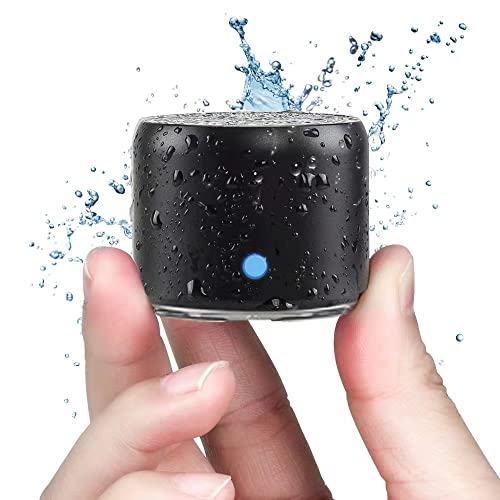
音楽を聴く分には非常に相性が良いというのが、前回の検証でわかった。とくに重厚感のある音楽については、本商品が大活躍する。


本来であればキッチンで検証したその流れで、お風呂でも検証をしたかったところ、まだ時間がある。そこで別の実験を行う。


もったいぶるのはよそう。


これを、マイクスピーカーとして使ったらどうかという検証をしたかったのだ。


昨年あたりからスマホの新しい使い方を模索しており、スマホは万能選手なのだから、これをマイクに使うのはどうかと思っていた。


「マイクアプリ」「拡声器」などのキーワード検索をもとに、この商品のレビューをする前の年末年始にリサーチをかけていたところ、評判が良さそうな「Microphone Live」というアプリに行き着いた。


本商品はBluetoothスピーカーなのだから、音を出力することは朝飯前。スマホアプリとスピーカーの組み合わせで、ちょっとしたスピーチができるのではないか、と仮説を立てた。


検証したところ、まず、本商品とマイク(スマホ)は近くにあってはならないことが判明した。要はハウリングしてしまうのだ。耳をつんざく不快な音。両者を離す必要がある。


Bluetoothがキャッチできる距離は、一般的に10メートルと言われている。そこでその範囲内に設置する。


少しプレゼンテーションの練習をしてみる。職業柄めったに人前で話すことはないし、そういう機会があっても「書面でいいから」と拒み、法律用語でいうところの擬制陳述をずっと行っていた。社会人としてこういう姿勢で良いのかと問われるところではあるが、書面に書いていることを読み上げるカルチャーは無駄以外の何物でもないので、なくしてほしい。


だからあまりプレゼンはうまくない。


それでも、こういう実験は好きなので、プレゼンテーターを気取ってやってみる。


スピーカーからの出力はクリヤーだ。


ただ、ワンテンポずれるような感じがしており、拡声器としては今一つであった。これはこのスピーカーの評価ではなく、アプリ若しくはスマホの評価である。各メーカーの技術革新に期待したいところだ。


さて、ここまで書いたところでいよいよ、大詰め。


次回は本商品をお風呂場に持ち込んで検証する。


結果はどうだったのか!


iPhone 13 mini


Bluetoothのペアリングを行う


Microphone Live


本商品をマイク(スマホ)から少し離して音声出力する


#PR(当方の記事には、協力先企業から商品の商品提供ないし無償貸出を受けており、記事のリンクにはアフィリエイト広告が含まれている場合がございます。その旨ご了承くださいませ)


先日、INIUの USB-C to Aケーブルを試用したので、その時の話でも。


こちら3本入っていて、うち2本が2メートル、残り1本が0.5メートル。


0.5メートルはモバイルの環境で使用しても十分行けるし、複数のケーブルを使う環境で長さが必要ないと明確に分かっているときには重宝する。たとえば、デスクトップ環境でキーボードを有線で接続する場合が想定される。


ここで重要なのは2メートルの長さである。


よく外出先で作業するとき、コンセントが近くにあれば短いケーブルでも問題ないのだが、そうではない場面も往々にしてある。


たとえば、倉庫で作業をする際、コンセントのある場所が限られていて、そんなときに役立つのは長さ2メートルのケーブルだ。


USB-C to Aケーブルだから、PCの給電はできないが、それでもタブレットやスマホなどは重宝する。


今回使用したのは、NANAMIの65W充電器


タブレットやモバイルバッテリーなどで試してみた。


タブレットを充電したところ、30分で35%から51%まで回復していた。


このケーブルが素晴らしいのは、USB-Cの先端のLEDが緑に光って、視覚的にも美しいこと。充電している感がある。


またケーブルも高い耐久性を誇るナイロンを採用している。これなら外で使っても安心だ。


値段も安く、約1200円(令和7年6月9日の執筆時)で3本も付いているので、幅広い使い方ができるだろう。


2メートルのケーブルを使ったことがない方であれば、ぜひ試してほしい。


商品到着!


ケーブルが3本も付いてくる。うち2本は2メートルなので、コンセントが遠い現場でも安心だ


ワイヤレスイヤホンを充電


今回使用したNANAMIの充電器


モバイルバッテリーの充電にしても良い


こちらも試してみる


Tab9 WIFIを充電


iPhoneのウィジェットは、操作がしにくい。


たとえば、ある朝、いつもは米ドルのレートが出ているのだが、なぜかアップルになってしまった。今度は3行表示がされ、米国10年債、ユーロ円、ポン円の順。米ドルを一番上に持ってきても表示されない。


最終的には、新しくウィジェットを作って入れ替えるという作業をした。


何の参考にもならないのかもしれないが、ウィジェットに困った人がいれば、参考にしてほしい。

#PR(当方の記事には、協力先企業から商品の商品提供ないし無償貸出を受けており、記事のリンクにはアフィリエイト広告が含まれている場合がございます。その旨ご了承くださいませ)


まずは言語設定、日本語を選ぶ。紙芝居形式で進むので、Wi-Fiを選ぶ。


ここまでは普通のAndroidスマートフォンとかわらない。Androidなので、Googleアカウントと紐づけて、終了。


それからAndroidなので、セキュリティソフトを追加する必要がある。今回は本人が使用しているESETのアカウントの未使用分があったので、それを使用。


ストレージ的には64GB、メモリはAndroid特有の4GB+4GBで8GB。


ブラウザとGメールを検証した限りであるが、普通にできていた。


重さは約530gで、拙宅のiPad Air 3よりは若干重たい程度だ。


アプリはGooglePlayから入れられるようだが、今回は時間的な制約もあって、その部分の検証ができなかった。


それからSIMカードの検証もできなかったのだが、価格を考えると驚くべき性能かと思う。

Hi there 


日本語を選ぶ


Wi-Fiに接続する


さらに設定を続ける


おなじみのGメール


ESETの設定


キーボードを入力


スペックは一般的


#PR(当方の記事には、協力先企業から商品の商品提供ないし無償貸出を受けており、記事のリンクにはアフィリエイト広告が含まれている場合がございます。その旨ご了承くださいませ)


先日、といってもかなり前の話になるが、BMAX I9Plusの設定を手伝ったので、その時の話でも。


こちらはAndroidタブレットになり、前から非常に興味を持っていた。


iPhoneが異常に高く、さらに円安で高くなっているので、当然ながらiPadはどうなのか、と注視していた。


しかしながら、4万円くらいで買えるiPadがさらに5万、6万と高騰してしまい、iPhoneに比べれば割安だが、そうはいっても過去の価格と見比べると、買いたい気持ちが失せるのである。


そこで相談を受けたのが、知人のiPad無印第6世代であった。


そのうち、対応外になってしまうので、この交換として考えられるのが、Androidタブレットだ。


価格も1万円代と安い。スペックは低いのかもしれないが、ブラウザ閲覧程度であれば、特段問題はないだろう。


本人は、設定が面倒だということで、開封から任せてくれた。


9月某日、都内某所。


ということで、パッケージを開封すると。本体のほか、ACアダプター(USB-A)、USB-C to A ケーブル、それと取説。取説は日本語でも書かれているので安心だ。


開封の儀が終わったところで電源投入!


設定はうまくいったのか!


パッケージを開封。本体を裏返すと、レンズが大きい。


電源投入!


#PR(当方の記事には、協力先企業から商品の商品提供ないし無償貸出を受けており、記事のリンクにはアフィリエイト広告が含まれている場合がございます。その旨ご了承くださいませ)


本商品は、16:18のアスペクト比を採用しているため、縦置きの書面は非常に見やすい。半面、横長のパワーポイントなどは、少し上下に間が空いてしまう。


しかし、PBP(入力ソースを2分割に表示)を使うと、2画面が上下に表示される。2台のPCを同じ画面で参照できるので作業効率がはかどる。この点は高く評価できるところだ。


回転させてみる。これまでは16:18の少し縦長画面であったが、回転させると18:16の少し横長になる。その時の気分によっても変えてもいい。エクセルの表示画面で示してみたので、ぜひ参考にされたい。


そして、本商品の面白いところを紹介したい。筆者が試したJAPANNEXTの商品ではおそらく初めてだと思うのだが、本商品にはWebカメラがビルトインされている。上部を押すとカメラが出てくる。Web会議が多い方であれば、待望の機能の1つと言えるだろう。外付けのカメラを接続するよりも、見た目にも美しい。


普通の16:9のモニターもいいけれど、ちょっと変わったサイズ感を試してみたい方、縦長の文書を読んだり書いたりする機会が多い方にとっては、画期的なモニターと言えるだろう。


ディスプレイの設定。推奨は2560×2880、150%


150%(上)と100%でエクセルの画面を表示する


回転させて表示させても面白い


横表示が標準のパワーポイントだと、上下が空いてしまう。アスペクト比を考えるとやむを得ないところではある


image

2台のPCを使ってPBPモードを試す


このように分割される。慣れ親しんだ16:9の画面が上下に表示される


上下に画面を見ながら作業する


それぞれの画面は、2560×1440(WQHD)、100%が推奨表示


本商品の上部(上)を押すと、Webカメラが出てくる


Google Meetを試してみる


#PR(当方の記事には、協力先企業から商品の商品提供ないし無償貸出を受けており、記事のリンクにはアフィリエイト広告が含まれている場合がございます。その旨ご了承くださいませ)


今回検証に使用したのは


・Let’s note CF-SV9

・Surface Pro 7+


の2台。


本商品は65Wの給電可能なUSB-Cを採用している。このためパソコンの電源アダプターやケーブルを持ち運ばなくても済む。本商品にはUSB-Cケーブルが付属しているためこれを使うのが良い。


パネルはナチュラルな発色に定評のあるIPSパネルを採用している。ギラギラしておらず長時間の作業にも目に優しい。


さて、せっかく16:18の画面を使っているので、ニュースサイトや縦長表示の書面を閲覧する。スクロールの回数も少なく見やすい。


次回は本商品の少し変わった性能を紹介して締めくくりたい。


16:18 少し縦型でユニークだ


裏面のLEDが変化する


今回外付けのキーボードとマウスを使ってみた。

USBレシーバーでワイヤレス接続している(下の写真参照)


USBレシーバーをUSB-Aポートに挿す


ポート類。(左から)電源、HDMI、DP、USB-C、USB-B、USB-A×2、オーディオ


縦型の文書は読みやすく感じる


#PR(当方の記事には、協力先企業から商品の商品提供ないし無償貸出を受けており、記事のリンクにはアフィリエイト広告が含まれている場合がございます。その旨ご了承くださいませ)


先日、JAPANNEXTの27.6インチのデスクトップモニター「JN-IPS276SDQHD-HSPC6-CMS」を試用したので、その時の話でも。


本商品は、SDQHD(2560×2880)という、変わった解像度を採用している。

WQHD(2560×1440)はよく聞くが、これを縦に2枚並べた広さの作業エリアを提供している。アスペクト比は16:18。若干縦方向になっており、縦長レイアウトの確認作業がスムーズにできるのが特長の1つである。


さっそく開封して、組み立てをはじめる。組み立てと言ってもそんなに難しいことはなく、以下の3ステップだ。

  1. 平らで安定した台の上にやわらかい布を敷き、その上に本体の画面を下に置く。
  2. スタンド支柱に付属のネジを使って脚を取付ける。
  3. モニター背面のスタンド取付け部分にスタンド上部のフックの方から挿し込む。

本商品は、前後の傾き、左右の振り、高さ調整、回転機能にも対応している。とくに高さ調整機能はユーザー目線で見ると使いやすく、この点は評価できる。


次回は、実機検証を行う。


裏面から見たところ、白を基調とした瀟洒なデザイン。左下にあるスティックは画面管理に使う


(左より)電源アダプター、電源ケーブル、USB A-B ケーブル、HDMI ケーブル、Type-C ケーブル


マニュアル、保証書(購入後、2年間の保証付き)、VESA スペーサー


スタンド部、ドライバー不要で組み立てられる(下の写真参照)のは評価が高い


組み立て中


高さ調整


前後の傾き


左右の振り


回転もできる


アクティベートには、電話認証が必要であったのだ。このとき、別の電話でも構わない。


ようやくできた。


ホームルーターも、無事開通できた。


MVNOだからスピードが極端に速いわけではないのだが、これはこれで良しとする。


なお、ホームルーターの導入記事は、こちらを参照いただきたい。


電話認証が必要


無事開通!


おそらく日割りになっている


スピードはMVNO相当か?

先日、SIMカードをIIJmioに交換したので、その時の話でも。


IIJmioでは増量キャンペーンを行っており、一度は試してみたかった。


しかしながら、最初スターターキットが必要なのを失念していた。


これが2,200円かかる。


SIMの入替をしようとしたところ、なぜかアクティベートできない。


これはどういうことなのだろうか?


新しく届いたSIM 

契約は35GB(6か月間は10GB増量)


image

必要な情報を入力したのだが…


インターネットにつながらない