
どうもミズパパです

マイホームを計画
2022.2月着工
2022.4月上棟
2022.8月完成・引渡し
2022.9月入居
2022.11月外構完成
2026.4月物置設置
トラブル多発で
波瀾万丈な家づくりでした

可愛さを詰め込んだ
一生に一度のマイホーム記録です

WEB内覧会まとめ↓良かったら見てね


どうもミズパパです
前回記事お読みいただきありがとうございました
久々にアメトピ選んでいただけましたがどこのカテなのかわからず笑


掘り出し物の中古ルーターないか毎日ヤフオクパトロールです
さてさて!同時進行でNASも届いてたのでようやく設置していきました!!!


今回購入したのがこちら、UGREEN NASync DH2300です
HDDは付属していないので、WestendigitalのNAS用HDD WD RED Plus(WD20EFPX)の2TBを2枚購入しました。
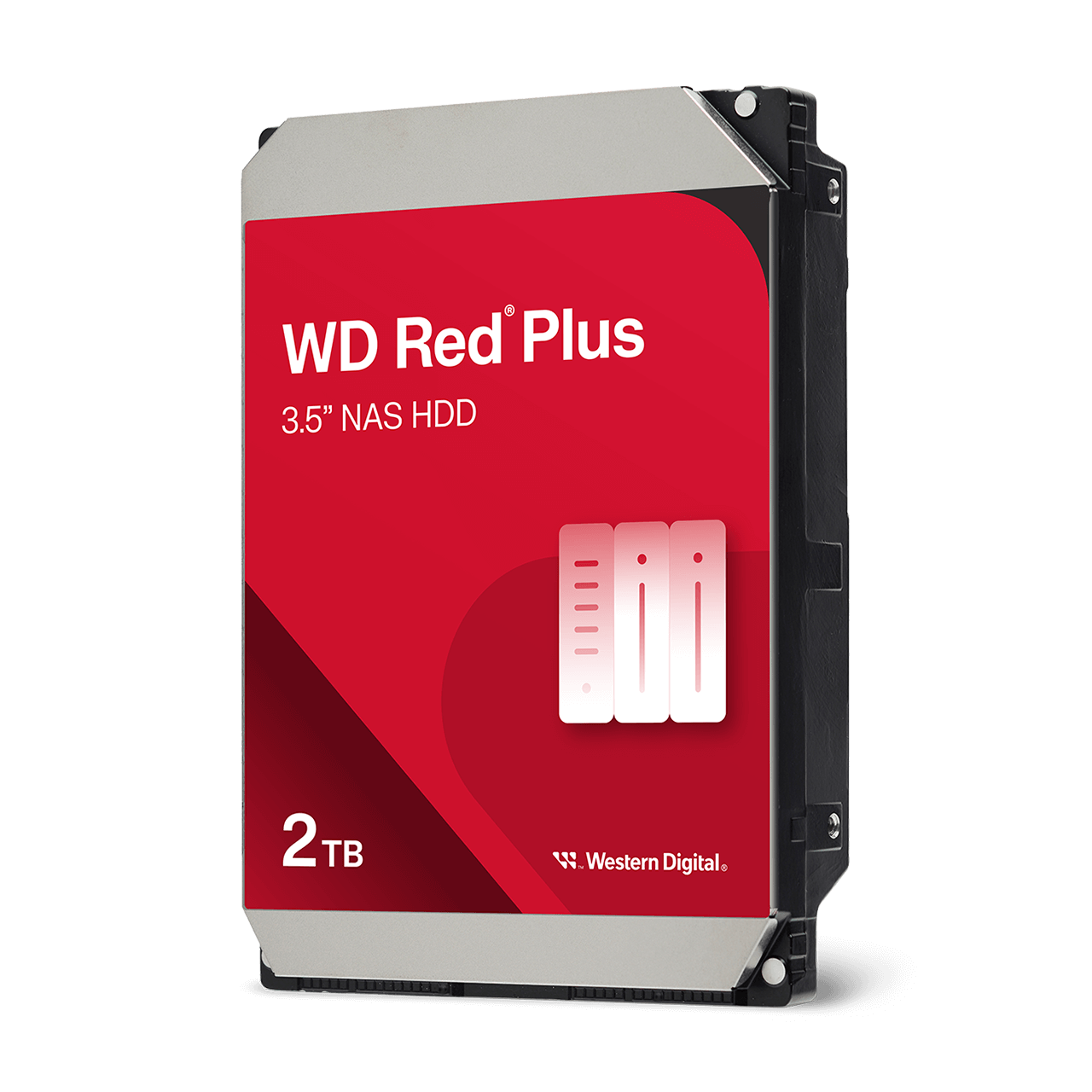
子供の写真や動画を保存し続けたい、そして万が一消えちゃうことを防ぎたい!!ということで簡単に導入できそうな家庭用NASを買いました
クラウドだと月額課金もあるので、これだと買い切りで自宅にデータサーバーを作れます
ネットワーク系は疎いですがスマホだけで設定は可能でした (もしかしたらPCからしか設定できないこともあるかもですが)
UGREEN NASync DH2300はセールとかもするので値段変わりますが約25000円くらいで買えました。あと30日金額保証あるので値下がりしても申請すれば差額返金されます(私は10%オフで買って1週間もせずに15%オフになりましたので差額返金してもらいました笑)
2年間製品保証もあるので安心です
HDDは耐久性のしっかりしたNAS用のWD RED Plusです。2TBで16000円台(最近高いよね)。
30日間無料返品や3年保証とかもあるのでこれも安心です。
どちらも価格的にも、保証もしっかりしたかったので公式サイトより購入しました
前置きはこれくらいにして (過去記事にもダラダラ書いてるので...)
さっそく開封

ACアダプタやLANケーブル、HDD固定用のネジとドライバーなど付属してますこれだけで完結
取説はQRコード読み込んでネット上で閲覧できました
マグネット式の蓋を開けるとHDDトレイがありまして、

トレイを取り出してHDDを取り付けていきます


HDDいれて蓋して準備OK

次にWi-Fiルーターと接続し、電源をいれます

ちょっとごちゃごちゃしてたので配線とか機器の配置整えて収納上の棚に置きました(しかし電源コードはぐちゃぐちゃ)


電源コンセント足りねえ・・・
4口しか準備してなかったのでひとまずタップでタコ足に・・・ONUとかなら大丈夫でしょ。
とまぁ、なんとか置きまして
スマートですね デザインが好き

電源ボタン入れて起動
スマホにアプリをダウンロードしてアプリ上で設定していきます

アプリで順番に設定していけば簡単に設定できますが、わからないとこあったらYouTubeとかでも説明動画いっぱい上がってましたのでそれを参考に設定しました
保存方法みたいな設定を決めるんですが、今回2TBのHDD2つで運用していき、RAID1でミラーリングして保存することにしました。アプリなどの容量も踏まえると実際には1.7TBの容量が保存できそうです。

RAID1だと万が一1つのHDDが故障してももう一つのHDDがあるのでデータ復旧できます
iPhoneの写真動画を全て写したらこんな感じでした

とまぁ、だいぶ説明端折ってますがスマホ一つで設定は完了できました
私はPC家でほぼ使わないので、スマホのアプリ上で設定とか簡単にできるというのも導入のきっかけでした

外付けHDDやSDDなどの外部ストレージを取り付けてさらにバックアップも可能ですが導入費用がまたかかっちゃうのでひとまずはこれだけで運用していきます
(NAS本体が壊れちゃう場合に備えてNASのバックアップ用に将来的に外付けHDDもつなげようかな。収納内にコンセント足りないからポータブルHDD探すか...)
万が一のiPhone紛失や、壊れても写真や動画のバックアップはNASのHDDに保存できてるし、HDDが1つ壊れてももう一つのHDDで復元可能
さらに停電などに備えるなら専用のUPSも売ってるみたいです
まぁ夜間自動バックアップにして、日中使わない時は電源落とす設定にしてるので万が一の停電なども可能性は低いか...
データの冗長性をひとまず担保できそうです
備えあれば憂いなし
ネットワーク繋がってますので外からでも写真を閲覧やアップロード、ダウンロードも可能みたいです
ちょっとまだ詳しく理解してないけど、ファイル共有すれば家族とか知り合いとかでもNAS上の写真や動画などダウンロード可能みたいです。SNSにアップしたくない人とか向け機能かな?我が家はみてねに子供の写真や動画アップしまくってるけど。
家ではWi-Fi繋げて自動で写真バックアップできるのでかなり便利です
個人利用だけでなく家族でも使えて、使用者ごとにフォルダ保存できるみたいで、管理者からもフォルダ内は見えないので家族で使う場合もプライバシーは保たれますね (私は写真フォルダ見られても気にならないです、ほぼ子供の写真ばっかりなので笑)
はじめだけ170GBくらいあったiPhoneの写真と動画をコピーするのに半日ががりでしたが
でも基本Wi-Fi環境下に置いとけば自動バックアップしてくれるので特になにもしてません
AIの機能で人物ごとに自動でフォルダ分けしてくれたりするけど、娘2人の識別ができず同じフォルダ分けされてたのは笑った 同じ顔やもん笑
まぁあんまり使わんけどいろんな機能もついてますね
全モザイクやけど笑

とまぁ、長々なりましたが無事に家庭用NAS導入が完了です
今回NAS本体とHDD2TB×2台で導入コストは約6万円ほどかかりましたが、(この前のUQ・BIGLOBE光乗り換えキャッシュバックの6万円の資金を使って😎)
例えばiCloudでは2TBプランだと月額1500円(年間18000円)かかるので長い目でみればクラウドストレージに比べてランニングコストは抑えられるんじゃないかと思います
もちろん故障や劣化による機器買い替えのリスクもありますが(NASは2年保証、HDDは3年保証あり)、クラウドでも値上げやサービス停止、(無いとは思うけど情報漏洩とか)のリスクなどもゼロではないので、
双方のメリット・デメリットを踏まえた上でお好みや家庭環境にあった方を選択されたら良いのではないかと思います
長々とお読みいただきありがとうございましたではまた