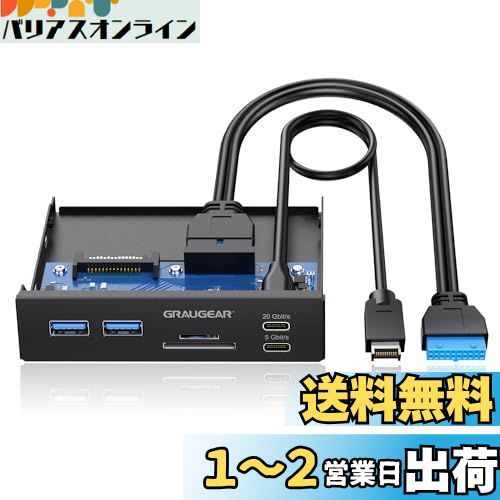
GRAUGEAR 20Gbps USB3.2 Gen2x2 Type-C 3.5インチベイ カードリーダー 内蔵型メモリカードリーダー/ライター をマウスコンピューターに取付ける。


多機能PCマルチフロントパネルに搭載、6ポート USB-C ハブ、SD/MicroSD、USBポート 増設 PC、コンピューターシャーシのフロントブラケット、SATA電源コネクタ接続必要です。

最近のPCケースにはフロントに USBType-Cポートが付いているものが増えていて、そのType-Cポートから伸びているケーブルです。
この端子はここ数年で使われ始めたばかりなので、確認を怠ると、せっかく端子が付いているのに使えないという事態になりかねません。
そもそも、 この端子の呼び名さえあまり知られていないため、対処法などの情報を見つけづらいのが現状です。
この端子の呼び名は、USBとしては "Type-E"、 端子の種類としては "KeyA" と呼ばれています。
2024年時点ではPCケースのフロントにある USB Type-Cポートで見かける場合がほとんどです。
この端子をマザーボードと接続する主な方法は、この端子が元々付いているマザーボードを用意する。
USB3.0コネクタに変換アダプタで接続する。
背面のUSB端子へ変換アダプタで接続するの3つです。

SATA分配ケーブル SATA電源ケーブル 2分岐 二股電源ケーブル ストレート SATA分配ケーブル SATA電源(15ピン)×2分岐ケーブル 15ピンオスー15ピン2メス 20cm を延長ケーブルとして1本使う。
USB2.0 - USB3.0変換ケーブル マザーボード メス(9pin) - オス(20pin) PC USB2.0からUSB3.0変換アダプター 15cm ブラックを使い、マーザーボードUSB2.0へ挿した。


マザーボード上のKey-Aコネクタがないので、USB 2.0 9ピン オス - USB 3.1 Type E Key-A メス フロントパネルソケット - 9ピン メインボードヘッダー拡張アダプターを使い、USB2.0へ挿した。


「USBType-E/KeyA」という端子が どういうものなのかについてですが、基本的には、「PCケースのフロントUSB用コネクタのType-Cバージョン」 という認識で間違いないと思います。
マザーボードメーカーの間ではKeyA、 それ以外ではType-Eと呼ばれる傾向があるようです。
関連製品を調べる際は注意してください。
以前は、マザーボードにあるPCケースの フロントUSB用コネクタと言えば、USB2.0とUSB3.0用のみでしたが、そのバリエーションにこの規格が追加されたわけです。
正式名称は「KeyA 20pin」で、 1つまでのType-Cポートに対応します。
USBの規格策定などを行っている USB-IFの公式資料によるとバリエーションとして、2ポートのUSB Type-Cに対応する "KeyA 40pin"、2ポートのUSB Type-Aに対応する "KeyB 20pin" が存在します。
ただ今のところはKeyA 20pinの規格しか使われていない。


転送速度はGen1とGen2があることです。
KeyA端子が使われている=Gen2対応 ではないので気をつけてください。
2024年時点では、古い世代のマザーボードでは、 KeyA端子が付いていてもGen1がほとんどで、最新CPU向けのミドルクラス以上の製品ならGen2に対応しているものがある。
Gen2にこだわるなら、マザーボードの仕様表まで チェックすることをおすすめします。
まだ認知度は低めの規格ですが、 関連パーツは根気よく探せば見つかります。
古いPCでも1000円程度の変換アダプタのみで対処できる場合もあるので、清掃などでPCケースの蓋を開けたときにでも、KeyA端子が付いているか、USB3.0コネクタの空きがあるかどうか確認してみてはいかがでしょうか。
他にも、 「Type-E/KeyA」端子を接続する方法はあって、PCIExpress用の拡張カードやM.2からKeyA端子を繋ぐものなどがあります。
USB3.0コネクタに空きがないため、空いているUSB 2.0に繋ぎました。
USB 3.0(現在の名称:USB 3.2 Gen 1)の機器をUSB 2.0のマザーボード(端子)に接続した場合、データ転送速度はUSB 2.0の規格(最大480Mbps)に制限されます。