セミナーを開催するときに「PCの画面をプロジェクターで映そう」「ぉ、この会場はテレビ画面に映すタイプか」ってなったときの困りごとNo1は『Macと接続できない!!』ではないでしょうか?
最近は起業家の方を中心に「ノートパソコンはMac」の方が増えてきたので、対応しているセミナー会場もありますが、まだまだ少ないのが現状。
いざというときに慌てないために、Macユーザーのセミナー講師の方が用意しておきたい『コネクター(変換アダプター)』についてまとめました。
(以下、わかりやすいようにAmazonのリンクを貼っていますが、踏みたくない方は商品名を検索してくださいね♪)
プロジェクターを持ち運ぶ方はさすがに少ないかなと思います(うちの社長はマイプロジェクターを持ち運んでいました;)
なので、セミナー会場にあるプロジェクターを使うことになるかと思います。
プロジェクターは大体こういう青い子をさして、プロジェクターとPCを繋ぎます。見たことありますかね?

だがしかし、Macにはこのさし口がない!!(最近はノートが薄型になったことで、Mac以外でもない場合が)
そこで、Macとプロジェクターを繋ぐ線が必要となるわけですが、プロジェクターへのさし口とMacへのさし口が一体となった↓こういうやつもあります。

が、長いし、線の長さが足りないとき泣けるし、そもそも線自体は会場にある!(ほぼ100%)
なので、元々の線に対して、Macとの仲介役になってくれるものがあればいいわけです。それがコネクター↓です。

ピンクの部分で繋がって、Macにさせるように変換してくれています。「変換アダプター」と呼ばれています。
電気屋さんで聞く時は『Macとプロジェクターを繋ぐ変換アダプターありますか?』と聞くと売り場を案内してくださいます。
するとこういう短いものが置いてあります。


Apple Mini DisplayPort - VGAアダプタ MB572Z/B
純正であれば『Apple Mini DisplayPort - VGAアダプタ』(頭にAppleが入ってる)という名前です。電気屋さんだと純正ではなく他のメーカーの安いのが置いてるかな?
何れにしても「Mini DisplayPort for Mac」とか書いてある↓こういう口であればOKです。

Macと繋がる側は、Macの世代によってUSBのタイプが異なるので、不安な場合は、電気屋さんにMacを持って行って、これと繋げられるのお願いします。と確認してもらいましょう♪店員さんにお願いすれば、開封して接続できるかの確認もしてもらえます。
ネットで買う場合は、USBのタイプを確認してくださいね。
これが入手できれば、あとはセミナー会場のプロジェクターと↓こういう形で接続できればOKです。

以上がMacとプロジェクターを繋ぐときの変換アダプターのお話でした。
続いてMacをテレビモニターなどのディスプレイと接続するときのコネクター(変換アダプター)のお話です。
上記と同じ青い接続のものであれば、同じ様にできるのですが、たまにその線じゃないときがあります。それが『HDMI』と呼ばれるものです。

こういう穴に(わかりやすくHDMIって書いてあります)

こういう子をさします。先ほどの青い子とは形が違いますね。
で、2016年10月に発売されたMacbook Proより前の型は、このHDMIをさすところがあったのですが、最新のものにはないようです。↓これは以前のもの。
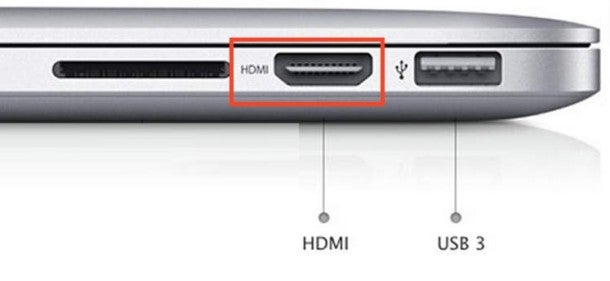
ですので、お手持ちのMacにHDMIのさし口がない場合は、これまた変換アダプターが必要です。↓こういうのです。


電気屋さんで聞く時は『Macとディスプレイを繋ぐHDMIの変換アダプターありますか?』と聞くと売り場を案内してくださいます。
入手したあとは、プロジェクターのときと同じです。
ということで、セミナーを開催する時はこの2つを持って行きましょう。

以上、Macとプロジェクターを繋げる方法、Macとディスプレイを繋げる方法でした♪
<追記>
ちなみに上の2種類+αが一体型になったものもあるようです。
純正ではないので、レビューをみると個体差があるようです。わたしも使ったことがないので何とも言えませんが、アダプター2つも持ちたくないって方はお試しあれ(感想をコメント欄にいただけると勉強になります)