
すみません、最近忙しくて長らく更新が遅れてました・・・。
引っ越しが終わり、新居で落ち着いたのでそろそろちゃんと更新します。
前回 TV Micro(EyeTV 250)を使うために外付けHDDの導入方法を紹介した。そして今回は録画したテレビ番組をどうやって残すかを紹介しよう。動画ファイルはかなり重いのでHDDの中に放置しているとデータであふれてしまう。よってDVDに焼くなり、エンコードで圧縮するなりして保存することがお勧めである。
一般に再生できるDVDを作る
もっとも手間と時間がかからずに残す方法がこれ。家庭用のDVDプレーヤーなどで再生できる形式で焼いてしまえば、後に誰でも気軽に再生することができる。この方法ならエンコードをせずにダイレクトに保存できるので時間もかからない。
とりあえずは録画した番組を編集してCMなどをカットしてしまおう。編集方法などは以前に記事http://ameblo.jp/mac-for-beginners/entry-10020925046.html に簡単に書いてあるので参考にしていただきたい。
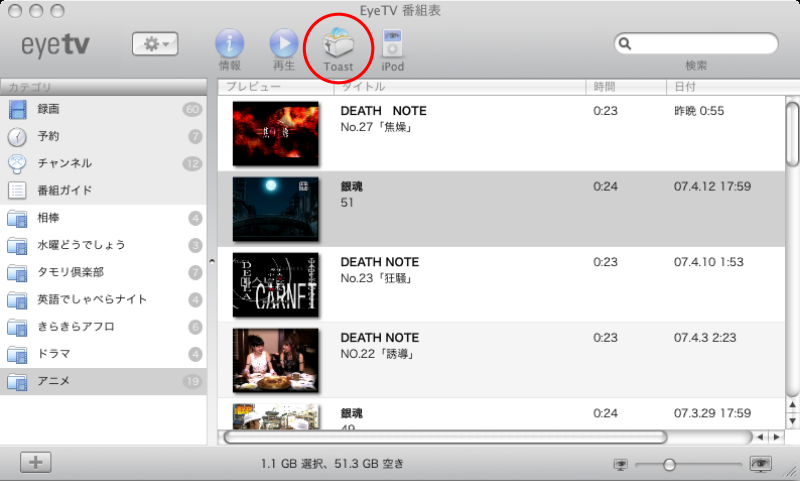
あとはブランクDVDを用意して『Toast it』をクリックすればToastが立ち上がり、後は指示に沿って書き込みを始めれば修了である。DVD1枚に録画できる長さは90分まで、これ以上は1枚におさめるのは無理である。編集してCMをカットしてあるなら1時間ドラマで約45分なので2話分、30分アニメなら約22分くらいなので4話分くらいが目安である。できる限り要領よく焼くのがいい。

ただしこの方法にはライティングソフトのToast が必要であるので注意。TV Microには付属していないので別途購入する必要がある。もしToast をもってなくて、市販DVDの形式で焼きたいのであれば、次のiDVDを経由してDVDを作成するといい。
iDVDを経由してDVDを作る
Macには標準でiDVDという動画編集ソフトがついてくる。これを利用してDVDを作成する。
まず、保存したい番組を選択し、右クリックして『書き出し』をクリックする。
次に動画の保存場所を選び、『iDVD用』を選択。保存をクリックしてとりあえず一度保存する。
iDVDで新規のプロジェクトを作り、先ほど書き出したものを選択。DVDの書き出すだけなら簡単にできる。

記事が細かくなって申し訳ないが、次回はエンコードして保存編を掲載します!
引っ越しが終わり、新居で落ち着いたのでそろそろちゃんと更新します。
前回 TV Micro(EyeTV 250)を使うために外付けHDDの導入方法を紹介した。そして今回は録画したテレビ番組をどうやって残すかを紹介しよう。動画ファイルはかなり重いのでHDDの中に放置しているとデータであふれてしまう。よってDVDに焼くなり、エンコードで圧縮するなりして保存することがお勧めである。
一般に再生できるDVDを作る
もっとも手間と時間がかからずに残す方法がこれ。家庭用のDVDプレーヤーなどで再生できる形式で焼いてしまえば、後に誰でも気軽に再生することができる。この方法ならエンコードをせずにダイレクトに保存できるので時間もかからない。
とりあえずは録画した番組を編集してCMなどをカットしてしまおう。編集方法などは以前に記事http://ameblo.jp/mac-for-beginners/entry-10020925046.html に簡単に書いてあるので参考にしていただきたい。
あとはブランクDVDを用意して『Toast it』をクリックすればToastが立ち上がり、後は指示に沿って書き込みを始めれば修了である。DVD1枚に録画できる長さは90分まで、これ以上は1枚におさめるのは無理である。編集してCMをカットしてあるなら1時間ドラマで約45分なので2話分、30分アニメなら約22分くらいなので4話分くらいが目安である。できる限り要領よく焼くのがいい。
ただしこの方法にはライティングソフトのToast が必要であるので注意。TV Microには付属していないので別途購入する必要がある。もしToast をもってなくて、市販DVDの形式で焼きたいのであれば、次のiDVDを経由してDVDを作成するといい。
iDVDを経由してDVDを作る
Macには標準でiDVDという動画編集ソフトがついてくる。これを利用してDVDを作成する。
まず、保存したい番組を選択し、右クリックして『書き出し』をクリックする。
次に動画の保存場所を選び、『iDVD用』を選択。保存をクリックしてとりあえず一度保存する。
iDVDで新規のプロジェクトを作り、先ほど書き出したものを選択。DVDの書き出すだけなら簡単にできる。

記事が細かくなって申し訳ないが、次回はエンコードして保存編を掲載します!


