
経費の予算オーバーを早めに発見。ブラウザで使える予算差異チェックアプリ
「実績はまだ予算内。でも、このままだと月末には超えそう」
経費管理では、確定した数字だけでなく、着地見込みまで確認することが大切です。
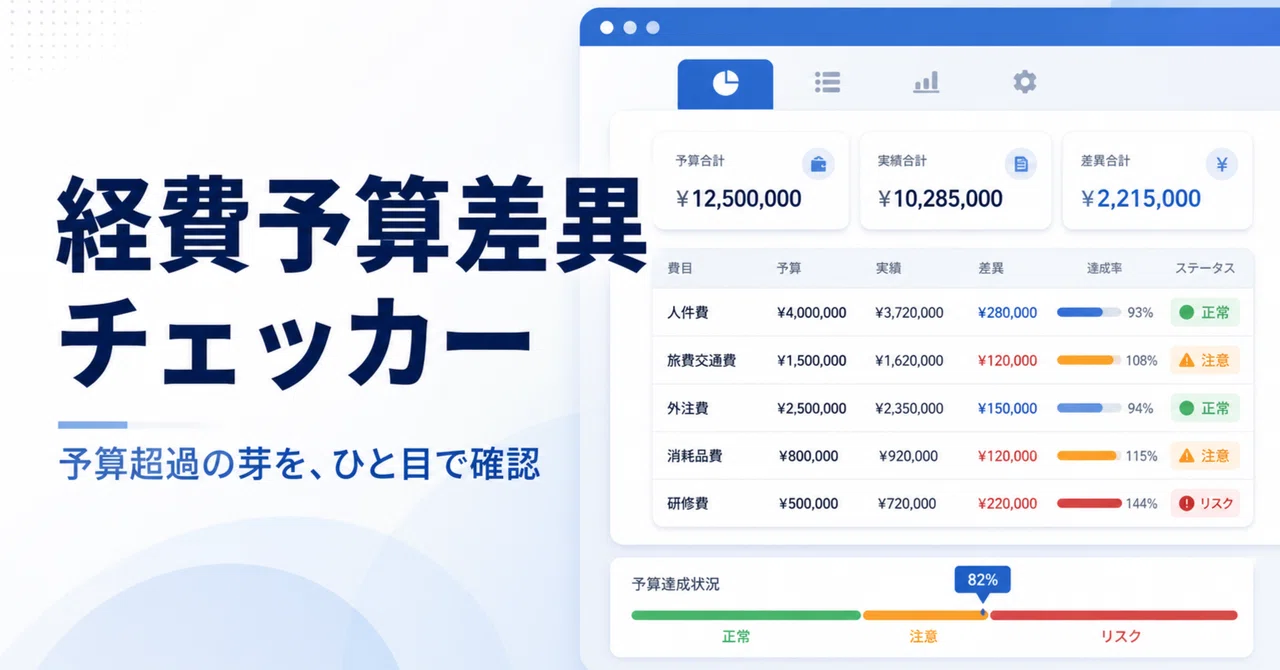
そこで、パソコンのブラウザで使える「経費予算差異チェッカー」を作りました。
■ 予算・実績・見込みを入力するだけ
部門、費目、月、予算、実績、着地見込みを入力すると、次の内容が自動で表示されます。
・実績消化率
・予算と見込みの差異
・正常、注意、高リスクの判定
・要確認費目
・部門別サマリー
画面上部には、総予算や実績消化率、着地差異、高リスク件数もまとまります。
■ 「注意」と「高リスク」がすぐ分かる
実績が予算を超えた場合、または見込みが予算の110%以上になった場合は「高リスク」と表示されます。
実績消化率が90%以上、見込みが予算以上、差異率が設定値以上の場合は「注意」です。
確認しきい値は、5%、10%、15%、20%から選べます。
自社の確認ルールに合わせて、気になる差異を拾いやすくできます。
■ 入力漏れも「要確認費目」に表示
部門名や費目名が空欄の行、予算が0円以下の行も確認対象になります。
超過だけでなく、入力内容の見直しが必要な行も一緒に確認できます。
メモ欄には、超過の理由や確認相手、次に行うことを記録できます。
■ 部門・月・リスクで絞り込み
「営業部だけ」「特定の月だけ」「高リスクだけ」のように表示できます。集計サマリーも絞り込み内容に合わせて変わります。
月次会議では全体を、部門との打ち合わせでは対象部門だけを確認できます。
■ 表示中のデータをCSV保存
CSV保存ボタンを押すと、絞り込み後のデータを書き出せます。
部門、費目、月、予算、実績、見込み、消化率、差異、リスク、メモが含まれます。会議前の共有や、時点データのバックアップに便利です。
■ こんな方・場面におすすめ
・経費の予実管理を担当する経理、管理部門
・部門予算を管理するマネージャー
・月次会議の前に超過見込みを確認したい方
・広告費、交通費、採用費、クラウド利用料を費目別に見たい方
・大きなシステムを導入する前に、小さく運用を試したい方
■ 使い方
1.HTMLファイルをブラウザで開きます。
2.初めての場合は「サンプル投入」を押します。
3.「行追加」で必要な行を増やします。
4.予算、実績、見込みなどを入力します。
5.要確認費目とリスク表示を確認します。
6.必要に応じて絞り込み、CSV保存します。
入力内容は、利用中のブラウザ内に自動保存されます。
■ データ保存についての注意
このアプリは1つのHTMLファイルで動きます。確認したHTMLには、外部APIへの送信やCDNからの読み込みはありません。入力内容はブラウザのlocalStorageに保存されます。
ただし、ブラウザのサイトデータを削除した場合や、別のブラウザで開いた場合には、以前の入力が表示されないことがあります。重要なデータはCSVでも保存してください。
また、リスク判定は確認の目安です。支出の承認や予算変更は、社内ルールと責任者の判断に沿って行ってください。
■ よくありそうな質問
Q. インストールは必要ですか?
A. 専用ソフトのインストールは不要です。HTMLファイルをブラウザで開いて使います。
Q. データはどこに保存されますか?
A. 利用中のブラウザのlocalStorageに保存されます。HTMLファイル自体に入力内容が追記される仕組みではありません。
Q. 入力内容は外部へ送られますか?
A. 確認したHTMLには、外部APIへの送信処理や外部ライブラリの読み込みはありません。利用端末やブラウザの管理方針は、所属先のルールも確認してください。
Q. CSVを読み込めますか?
A. CSV保存はできますが、CSVを読み込む機能はありません。画面から入力して使います。
Q. アプリのリスク判定だけで支出を判断できますか?
A. 判定は確認対象を見つけるための目安です。最新データ、費目の事情、社内規程、責任者の確認と合わせて判断してください。
■ 詳しい紹介記事はこちら

■ ダウンロード
月末になってから超過に気づくのではなく、着地見込みの段階で確認を始める。そのためのシンプルなチェックツールとして、活用していただけたらうれしいです。