「会議が長引くのに、結局誰が何をするのか決まらない」
「一つの議題に時間を使いすぎて、最後の話が駆け足になる」
「議事録は残したけれど、担当者と期限が曖昧なまま」
会議をしている時、こんなことはありませんか?
話し合う内容は決まっていても、実際に始まると一つの話題が長くなり、予定していた時間を超えてしまうことがあります。意見はたくさん出たのに、最後は時間が足りなくなり、決めるべきことを次回へ持ち越す。会議後にメモを見返しても、「誰が対応するのか」「いつまでに行うのか」が分からないこともあります。
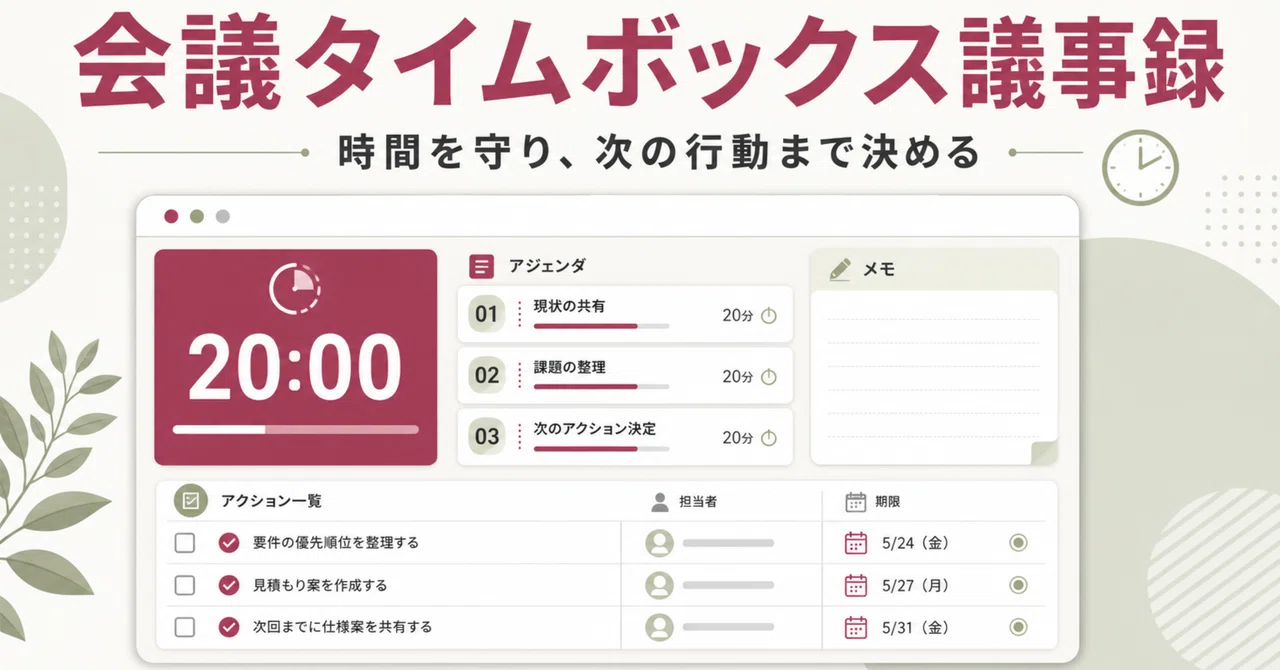
そこで、議題ごとの時間管理と議事録作成を一つの画面で行える「会議タイムボックス議事録」を作りました。パソコンのブラウザでHTMLファイルを開き、議題と予定時間を入力すると、カウントダウンを見ながら会議を進められるアプリです。
会議中のメモだけでなく、次に行う作業、担当者、期限も記録できます。入力した内容は画面下部で議事録の形に整理され、コピーまたはMarkdownファイルとして保存できます。
議題ごとに時間を区切って会議を進める
このアプリでは、会議名と日付を入力した後、話し合う議題と、それぞれの予定時間を設定します。
たとえば40分の週次定例なら、「目的確認5分」「進捗共有15分」「意思決定20分」のように分けられます。議題は会議に合わせて追加や削除ができ、時間も自由に変更できます。
会議が始まったら「開始」ボタンを押します。選択中の議題と残り時間が大きく表示されるため、進行役だけでなく、画面を見ている参加者も時間を意識しやすくなります。
次の議題へ進む時は「次へ」を押します。話を一時的に止めたい時は「停止」、同じ議題を最初から計り直したい時は「リセット」を使えます。
タイマーは、時間になったら会議を強制的に終わらせるためのものではありません。「この議題をもう少し続けるのか」「いったん保留にして次へ進むのか」を判断するきっかけとして使えます。
メモとアクションを同じ画面で記録
画面中央には、会議中の内容を書き留めるメモ欄があります。
発言をすべて書き起こす必要はありません。「決定」「保留」「確認が必要」のように要点を短く残しておくと、会議後に内容を確認しやすくなります。
右側のアクション欄では、次に行う作業、その担当者、期限を登録できます。たとえば「次回までに草案を更新」「田中さん」「8月10日」のように入力します。
会議の最後にアクション欄を見ながら確認すれば、「誰かがやるはず」ではなく、「誰が、何を、いつまでに行うか」を参加者の間でそろえられます。
入力内容を議事録の形にまとめる
会議名、日付、議題、メモ、アクションは、入力するたびに画面下部の出力欄へ反映されます。
議題には予定時間が付き、アクションはチェック項目として、担当者と期限も一緒に整理されます。会議が終わってからバラバラのメモを最初から並べ直すより、共有用の下書きを作りやすくなります。
完成した内容は「コピー」ボタンでクリップボードへコピーできます。「Markdown」ボタンを押すと、`meeting-notes.md`というファイル名で保存できます。
社内チャット、プロジェクト管理ツール、社内Wiki、共有ドキュメントなどへ貼り付ける前の議事録として使えます。ブラウザの権限によってコピーできない場合は、Markdown保存を使う方法があります。
こんな場面で使えます
毎週の定例ミーティングでは、毎回の議題と時間配分を決めてから始めることで、進捗共有だけで時間を使い切るのを防ぎやすくなります。決定事項と次回までの作業を同じ画面に残せるため、会議後の確認にも使えます。
プロジェクト会議では、課題の共有、対応方針の決定、担当者の割り当てを順番に進められます。複数の課題がある時も、議題を分けておけば、どこに時間を使っているのかを確認できます。
オンライン会議では、アプリの画面を共有してタイマーを表示する使い方ができます。進行役だけが時間を気にするのではなく、参加者全員が残り時間を確認しながら話せます。
PTA、地域活動、サークルなどの打ち合わせにも使えます。大がかりな会議システムは必要ないけれど、話す順番、残り時間、決まった作業はきちんと残したい時に向いています。
少人数の企画会議なら、「アイデアを出す時間」と「結論を決める時間」を別の議題にする方法もあります。考える時間と決める時間を分けることで、意見を出しただけで終わるのを防ぎやすくなります。
パソコンの中で使えるシンプルなアプリ
このアプリは、ChromeやEdgeなどでHTMLファイルを開いて使います。会員登録や専用ソフトのインストールは必要ありません。
確認したコードの範囲では、入力した会議名、メモ、担当者、期限などを外部サーバーへ送る処理はありません。
ただし、入力内容を自動保存する機能はありません。ページを閉じたり再読み込みしたりすると、入力中の内容は消えます。会議が終わったら、ブラウザを閉じる前にコピーまたはMarkdown保存を行ってください。
個人情報や社外秘の内容を扱う場合は、使用するパソコン、保存先、ファイルの共有範囲を確認したうえで利用してください。
よくありそうな質問
Q. どんな人に向いていますか?
A. 社内会議の進行役、プロジェクトリーダー、チームリーダー、オンライン会議の司会を担当する方に向いています。PTA、地域活動、サークルなど、少人数の打ち合わせを進める方にも使えます。
Q. いつ使うと便利ですか?
A. 週次定例、進捗確認、企画会議、振り返り会議など、複数の議題を決められた時間内に扱いたい時に便利です。会議の開始前に議題と時間を設定し、会議中はタイマー、メモ、アクション欄を使います。
Q. ZoomやMicrosoft Teamsの中で動きますか?
A. ZoomやTeamsへ組み込むアプリではありません。パソコンのブラウザで別に開き、必要に応じて画面共有しながら使います。
Q. AIが会話を聞いて、自動で議事録を作りますか?
A. 音声認識やAIによる自動要約機能はありません。会議中に利用者がメモやアクションを入力し、その内容を議事録の形に整理するアプリです。
Q. 入力した内容は保存されますか?
A. 自動保存されません。ページを閉じたり再読み込みしたりすると入力内容が消えるため、終了前にコピーまたはMarkdown保存が必要です。
Q. WordやExcelでも同じことはできますか?
A. 議事録だけならWordやExcelでも作れます。このアプリの良さは、議題ごとのタイマー、会議メモ、担当者と期限、共有用の出力が一つの画面にまとまっている点です。会議中はこのアプリを使い、終了後にWordなどで正式な資料へ整える使い分けもできます。
Q. 一番便利なポイントは何ですか?
A. 時間管理と議事録作成を別々に行わず、同じ画面で進められる点です。残り時間を見ながら話し、決まった作業に担当者と期限を付け、そのまま共有用の下書きまで作れます。
noteの記事では、アプリを作った理由、実際にできること、具体的な使い方、利用場面、注意点まで、画面の流れに沿って詳しくまとめています。
会議が長引きやすい方や、会議後の担当者・期限を分かりやすく残したい方は、読んでいただけたらうれしいです。
詳しくはこちら: