
※あくまで自分の環境では少なくとも表面上は上手く行っただけです.
※全ての環境にて同様に上手くいくことを保証するものではないため,自己責任での修理をお願いします.
※書き漏らしている手順があるかもしれません.あらかじめご了承ください.
※修理素人です.あらかじめご了承ください.
PCが欲しい
訳あって関東に居たとき,どうしてもPCがもう一台ほしい状況に.
数日間は我慢していましたが流石に限界ということで秋葉原はラジオデパート3階,AKIBAJUNKSさんにて「Mouse Pro NB410H」を購入(16000円).

イマイチ相場を知らないので安いのか高いのかわかりませんが取り敢えずほしかったのでヨシ.
訳ありのようだったので今回は暇つぶしも兼ねた修理を実施します.
TMPが無いみたい(原文ママ)

TMPとは?(´・ω・`)
となったため,店員さんに尋ねたところその場で起動してもらえることに(ありがとうございました✨️).
Win+R → tpm.msc を実行したところ案の定「TPMが見つからない」との表示アリ.
この頃はまだWindows上でのBIOSアプデで直るだろうと甘く考えていましたが現実はそう上手くいきませんでした.
MEが0.0.0.0
Mouseの公式ページにてシリアルナンバーを入力することにより,BIOSアップデートツールなど各種ソフトウェアがダウンロードできます.
当初はこれでサクっとTPMを有効化してWindows 11にアップグレードするはずだった

のですが,現実はそんなに甘くない.
バッテリーを抜いて数十分の放電を試しても見たがダメ.
生成AIに投げたところ,ME FW Versionが0.0.0.0である点を指摘されました.
曰く,ココが0.0.0.0である場合MEが正常ではなくそれに伴いIntel PTT(端的に言えばTPM)も使用できないとのこと.
ということでその対処に進むことに.
OS上での変更の限界
こちらのNB410H,というかL140CU自体はClevoが製造しているらしく色々調べていたときに以下のサイトにたどり着きました.


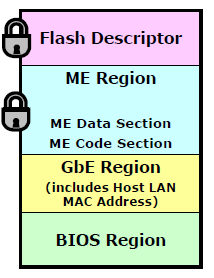
軽く読んだところME領域(?)のクリーンアップ(?)で0.0.0.0の問題が直るとのこと.
Intel Flash Image Tool(FIT)やME領域のクリーンアップに用いるバイナリファイルは以下のサイト(および以下のサイトにある各リンク)からダウンロードできました.
少なくとも(記憶違いでなければ)このサイトを経由して以下のものをダウンロードしました.
- MEAnalyzer-master(ME領域のクリーンアップに必要なファイルを特定するために使用.Pythonで実行)
- CSME System Tools v14.0.11- r1(当該機の場合.FITやOS上でBIOSをダンプするためのツールが付属)
- CSME 14.0 Repository r16(ME領域のクリーンアップ用のファイル.ME Analyzerで事前に必要なバージョンを知っておく必要アリ)
そして,以下のような手順を最初に試してみました.
- FPTW64.exeにてBIOSをフル領域でダンプ(これ自体はMouse公式からダウンロードできるBIOSアップデートツールにも含まれているはず)
- ME Analyzerにて必要なクリーンアップ用ファイルおよびツールのバージョンを特定(生成AIも使用して色々調べたところ,自分の場合は前述バージョンのCSME System ToolsおよびCSME Repositoryで良いとのことでした)
- OS上でダンプしたBIOSファイルをFITに読み込ませてBIOSファイルを展開
- 展開されたBIOSファイルのうち「ME Sub Partition.bin」を「14.0.11.1205_CON_LP_BA_PRD_RGN.bin」で上書きしてからビルド(適切なクリーンアップ用ファイルは物によって多分違うためよく調べてください!)
- ビルドして生成されたROMファイルをME Analyzerで読み込み,File System StateがConfiguredになっていることを確認(このとき,Configuredになっていなかったり編集前のBIOSファイルと何も変わっていない場合,FITでプロジェクトを一旦セーブ→FITを再起動→先程のプロジェクトを読み込み→再度ビルド で直る場合があります(一敗))
- Mouse公式ツールを使用してPCに適用(BIOSアップデート)

薄々勘づいていましたが無論失敗.
色々あれやこれや試したところ,どうもME領域に書き込みが出来ていない模様.
生成AIと相談した結果,OSではどうもできずROMチップに直接書き込むしかないとのこと.
AliExpressにてCH341B搭載のROM焼きツールを購入して再挑戦.
よく見るクリップで再挑戦

YouTubeでは何度か見たことがあったが,まさか自分がこれをする羽目になるとは.

参考までに,BIOS ROMチップは「25B127DSIG(GigaDevice製とのこと)」でした.
まずはこの状態でBIOS ROMファイルをダンプ.
ダンプおよび書き込みには「AsProgrammer」を使用しました.
合っているのか全くわかりませんが,自分は以下の手順で吸い出しを実施しました.
- Li-ionバッテリーおよびCMOS電池のコネクタを外す
- ROMチップをクリップで挟む
- 別PCにCH341Bを接続
- 「CH341PAR.EXE」を実行して「Install」をクリック
- AsProgrammerを実行,「Read ID」を押下後に表示されるウィンドウでは「GD25B128C」を選択
- 「Read IC」を実行してBIOSファイルをダンプ.WinMergeで適宜確認して同じBIOSファイルが安定してダンプされることを確認
- Erase ICを実行して全領域をFFにする.
- Verify ICのサブメニューよりBlank checkを実行してDoneと表示されることを確認
- 念のため,Read ICを実行してダンプされたBIOS ROMがすべてFFであることを確認(上のVerifyをパスしているなら不要ですが,どうしても目視確認したくて,,,)
- Open fileで先ほどビルドして生成されたファイル(名前を変更していなければoutimage.binのはず)を開く
- Program ICを押下してBIOSファイルを書き込む.
- Verifyを実行して,書き込みが正常に行われていることを確認(Doneと出ていれば多分OK)
ME FW Versionヨシ!


よくわからんが勝った
