
1.ごあいさつ
こんにちは。えうれかです。
突然ですが記事をご覧の皆様、ゲーム配信に興味はありませんか?
Youtubeはじめ、Twitch、ニコ生、ツイキャス、Mildom、Mirrativといった様々なプラットフォームで今日もどこかで配信が行われています。最近は、Vtuberやプロゲーマーの配信が盛んになったことで配信はどんどん身近なものになり、趣味で始めてみる人も増えました。私も今年の5月から基本毎日配信をYoutubeで行っています(配信を初めてやったのは2年くらい前)。
ゲーム配信をして自分の腕前を見てもらいたい、リスナーと楽しく交流したい、あわよくば収益化も...とは思うけど、なんだかめんどくさそうと思ってなかなか始められないという方もいるかと思います。そこでマイクありの一般的なゲーム配信において、最低限使用するソフトや機材についての手引書を作ることにしました。
何故この記事を書こうかと思ったかという話ですが、最近個人・企業問わず配信のクオリティは上がっています。配信のやり方を紹介するサイトやブログも増えました。ですが一方で、プロがやっている配信はお金がかかるということも事実です。クオリティの高い配信が増えたからこそ、配信はお金がかかるもの、初期投資がかなり必要であるというイメージができてしまったんじゃないかと感じています。Vtuberの立ち絵や3Dモデルも記事を書くにあたって調べてみましたが万単位の買い物になるみたいですし。
どのくらい長く続けるかというのが決まっていないのに安くはない額を投資するのは個人的に好きではないです。もっとお安く気軽に配信は始められるのではないか、と考えた私は「配信をしてみたいけどお金がかかるからいいかな」という人が配信を始めるときに気軽に、そしてリーズナブルに楽しく配信ができるよう、自分の経験をもとに本記事を書くに至りました。配信の入門として参考にしていただけると嬉しいです。Vtuberに興味がある方もいわゆる「前世」として普通の配信をやってみると良いと思いますので最後まで是非読んでいってください。
<注意>
本記事はOBS Studioを使いYoutubeにてHD(720p)画質で配信を行う場合の解説になります。他のプラットフォーム、配信ソフト、画質でもやることは大体同じではありますが、本記事では上記の条件で進めていきますので環境によって多少違う部分が出てくると思います。よろしくお願いします。

・私のチャンネルです。毎日8時半から配信をやっています。Twitterにて毎週日曜深夜~月曜日午前中に週間スケジュール固定ツイ更新。

・配信画面はこんな感じ。全て無料のツールや素材を使用して作っています。アバターはカスタムキャストで作ってます。
2.必要な機材
まずは必要な機材です。今回は最低限、以下の機材が必要になります。
・PC
・インターネット回線
・マイクorヘッドセット
・(コンシューマー機の配信をする場合)キャプチャーボード
StreamDeck(ボタンを押すだけで画面を遷移したり必要なソフトを起動したりできるツール)、オーディオインターフェース、ウェブカメラなどは配信を快適にしたりより良いものにするためのツールです。必須ではないです。初めての配信はシンプルに行きましょう。
PS4などのコンシューマー機の配信をしたい場合はゲーム機についているブロードキャスト機能を使うか、PCにゲーム画面を取り込むキャプチャーボードというものが別途必要になります。ただ、ブロードキャスト機能はお手軽ですが音量調整が難しかったり、ゲーム画面以外のものを表示できないので、PCを使った配信がおすすめです。キャプチャーボードも安い買い物ではないので、最初の配信はPCゲームでやってみるほうがいいかもしれませんね。
で、ヘッドセットなんかは今使っているものを使えばいいし、マイクを新しくするにせよUSB接続のマイクを適当に買ってくればとりあえず何とかなるんですが、問題はPC。ノートパソコンからモンスター級のゲーミングPCまで多種多様です。
ゲームによりますが、基本的にはミドルスペックと呼ばれている物で十分かと思います。配信中は常に画面の状態をインターネットに送り続けているのでグラフィックボードと作業できる数を拡張するメモリの量が重要ですが、HD画質の配信ではグラフィックボードはGTX 1650以上、メモリは8GB以上が望ましいでしょう。FHDの場合や高設定でゲームをする場合はもっとハイスペックなものが必要になります。あればあるほどいいですがある程度の妥協も必要です。お財布と相談しましょう。
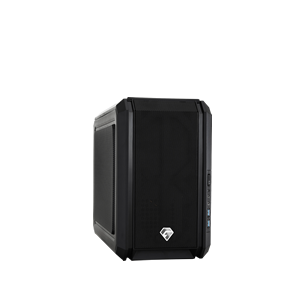
・ツクモのBTOでよさそうだったやつのリンクを貼っておきます。私が使っている自作PCよりCPUがワングレード上です。
インターネット回線ですが、上り5MB/sほどの回線があれば良いと思います。HD画質の場合は3MB/sを目安に画面の情報を送るのでこれより高ければ問題ありません。普段動画を見たりネットサーフィンをするときに使っている下りの回線ではないので注意しましょう。なおFHDの場合は8MB/sほど必要になります。カツカツすぎると配信を見ている側でロードが発生したりする原因になりますので必ず確認しておきましょう。

・我が家の回線です。普通に配信できます。
3.必要なソフト
続いて配信に必要なソフトです。
以下のものが必要になります。
・配信ソフト(OBS Studio、Streamlabs OBS、Xsplitなど)
・ブラウザ
・(コメント読み上げをしたい場合) MultiCommentViewerと棒読みちゃん
配信ソフトは現在OBSとStreamlabsOBS(SLOBS)の二強です。どちらも無料で使用できます。SLOBSはOBSをベースに作られており、プラグインを導入したりしなくても付属の機能が優秀だったり、チャンネル登録時に音が鳴ったり視聴数を画面に表示するといった他にない機能が揃っています。過去のOBS使用者も、もともと使っていた設定がそのまま使えるので移行した人もいるみたいです。
対するOBSは産廃かというとそうではなく、有志によって今もアップデートが続いています。長く使われているソフトということもあり、膨大な数のプラグインがインターネット上に転がっています。トラブルの解決方法難化や設定の手引きなんかも圧倒的に多く、ソフト自体の日本語化がほぼ完璧で日本語じゃない部分を探すほうが難しいレベルです。
どちらもいいところがありますが、SLOBSにあるウィジェット機能はTwitch用が比較的多いのでTwitchメインの方はそちらがおすすめです。一部有料ですが、画面を彩る背景やテーマを使用することができるのも強み。
Youtubeをメインにする方やプラグインで魔改造してみたい方はOBSが良いでしょう。トラブルの際も膨大な情報量のおかげでOBSのほうが解決しやすかったりするのも利点です。
・OBSとSLOBSのダウンロードサイトです。
私が配信を始めたときはまだSLOBSは存在しなかったこともあり、初めての配信の時からずっとOBSを使っています。SLOBSも一応入れていてすぐに移行できますが、どうしても使いたいプラグインが使えなかったので移行を断念しました。OBSを配信、SLOBSを録画という感じで使い分けています。本記事はOBSの使用を前提に話を進めていきますが、SLOBSもほぼ同じことができるのでご安心ください。
ブラウザは普段使っている物なら何でもいいです。私はChromeを使っています。
ただし、あんまりマイナーすぎるものだと次のコメントビューアが使用できるか怪しいので、Chrome、FireFox、Edgeあたりの有名どころにしておきましょう。
配信でよくあるコメントを画面上に表示すること自体はOBSの機能でできますが、ゆっくり音声やボイスロイドを使用してコメントを読み上げたい場合はMulti Comment Viewerと棒読みちゃんが必要になります(無料)。結月ゆかりや弦巻マキ、琴葉姉妹、東北きりたんなどのボイスロイドに読み上げをさせたい場合はそれらのソフトを購入したうえで、棒読みちゃん経由で読み込ませることになります。ゆっくりボイスはデフォルトで使用できます。
余談ですが、画面上にコメントをニコニコ動画のように流したりする場合はさらにコメントジェネレータというものが必要になりますが、設定がかなり複雑で面倒なのと突然動かなくなったりするのでコメントを表示するだけなら使わないほうがいいと思います(経験談)。
・マルチコメビュと棒読みちゃんのリンクです。Vectorは正式版、公式が最新のベータ版です。お好みで好きなほうを選びましょう。
4.あとがき
機材の用意とソフトのダウンロードは終わりましたか?
ソフトは大体無料ソフトで何とかなります。これからどんどん活用してより良い配信を目指していきましょう。
次回は各種ソフトのセッティングの仕方について解説します。また次の記事もよろしくお願いします。


