PCその他いろいろ備忘録

PCその他いろいろ備忘録

メモみたいに書いて行こうかと思いつつ何かの役に立てれば

Amebaでブログを始めよう!
今日PC版のdアニメストアでアニメ見ていたらプレイヤーに見慣れないAPというボタンがあったのでマウスカーソルを乗せてみたらAuto Playと表示され、これは連続再生じゃないか!と結構喜びました。今まではそのような機能が公式には無かったので(Chromeの拡張機能に非公式であった程度)。


ただ、次の話に行くときはページそのものを読み込むので全画面表示は解除されます(検証済み)。全画面を保持できればかなり良かったのですが…。でも自分はながら見で小さい画面で見ることが多いのであまり問題にしていませんが。
あと、全画面表示にした場合にほかのウィンドウをアクティブにすると全画面が解除されるのは直してほしいです。マルチモニター環境だと不便なので
ちなみにdアニメでは連続再生のことは特に何も書かれていませんでした。

というわけでdアニメの連続再生に対応したという話でした。ノシ

<追記>よくある質問に書いてありました。最近は結構見ていたのに見落としていた…
Windows10へのアップデートが始まりましたが、WindowsUpdateで勝手に更新がインストールされ、スリープ状態であっても勝手に再起動がかかってしまいます。再起動されなくても、朝起きたら電源がついていた、なんてことも何度かありました。かと言って毎回毎回電源を切っていたら起動に時間がかかる(SSDだからまだ良い方だが)のとソフトを立ち上げないといけないので手間です。Windows8.1まではインストールするか自分で決めれたのでそれでやっていたのですがWindows10では勝手にインストールするという仕様に…。

イベントビューアー見たらMicrosoft\Windows\UpdateOrchestrator\Reboot が原因で再起動かかったという感じだったのでRebootを削除すれば良いと思ったのですが、WindowsUpdateを開くごとに勝手に復活します。削除し忘れると勝手に再起動になるのでそうならないようにバッチファイルを作りました。

この作業は自己責任で行ってください。バッチファイルが正しく機能しなかったり、コンピュータの動作がおかしくなっても一切責任は取れません。またある程度のコンピュータの知識がある人向けです。自信がない人はやらないことをおすすめします。

Dropbpxにバッチファイルを置いたのでここからダウンロードして解凍してください。次にタスクスケジューラを開いて先ほどのバッチファイルを1時間ごとに実行する設定にしてください(時間は目安です)。最上位の特権で実行できるようにしておいてください。


だいたいこんな感じです。即席で作ったのでおかしい部分もあるかもしれません。タスクが存在する場合は削除するかY/Nで聞いてくるのでyと入力してください。echo y |をつけてyを自動入力したかったのですが無効ですと言われたので。タスクが存在しない場合はコマンドプロンプトが一瞬だけ表示されて消えます。
<追記>タスクが存在する場合でもY/Nを聞かずに強制的に削除するようにしました。強制的に削除されるのが嫌な場合は解凍したファイルをテキストエディタで開き、/f を削除して上書き保存してください。
<さらに追記>一応Rebootのタスクを削除すれば再起動しないことを確認しました。ただ、削除されずにスリープに入った場合は夜中に再起動がかかるので手動でバッチファイルを起動させるといったことが必要です(管理者で実行する必要あり)。また、ずっと再起動しないのもあまり好ましくないので頃合いを見て再起動してください。

というわけでWindows10で勝手に再起動かからないようにする方法でした。

何度も言いますが、自己責任で行ってください。バッチファイルが正しく機能しなかったり、コンピュータの動作がおかしくなっても一切責任は取れません。またある程度のコンピュータの知識がある人向けです。自信がない人はやらないことをおすすめします。

バッチファイルもですがこの記事も即席で書いたので大変読みづらくなっています。ご了承ください。

タイトルの通り、岐阜の長良川の花火大会に行ってきました。
とにかく人がたくさんいて、しかも暑くて疲れました。
でも結構良い場所が取れたのでそこで三脚を立てて写真を撮っていました。まず人混みはバスのりばから始まりましたが…。帰るときもとにかく人がたくさんいたのでバスで駅まで戻るのは諦めて歩いて駅まで戻りました。とにかく足が疲れました(家に帰ったあとにアメダスの気温見たら21時でまだ30度あったという…)。

とりあえず写真貼っておきますが期待はしないでください。花火見ながらポチポチシャッターボタンを押していただけなので(カメラの画面は処理中表示以外はほとんど見ていない)。

ちなみにカメラの設定は
絞り=F11
ISO感度=100
シャッタースピード=バルブ
がほとんどです。基本的に三脚に載せて構図を決めてからは動かしたりはしていません。そのため写真の端っこに花火があるというのもあります。最後のナイアガラはちゃんと撮れなかったorz


もっと見たい人はGoogleフォトに上げたので見てください。ここ(Ameba)に上げた画像はRAWで撮ったのをPhotoshopのCamera Rawでデフォルト設定で現像したものです(1600x1200に縮小)。Googleフォトに上げたものはRAW+JPEGのJPEG部分をそのまま上げたものです

Googleフォトで見る


それにしても久しぶりに書いたブログが花火大会って…。他に書きたいことはたくさんあるのですが書くのが面倒で(htmlタグをいれたり…)。

というわけで今日はここまで。ノシ
前回のブログで買おうか検討していることを書いたのですが結局買いました。名古屋のビックカメラで8150円ぐらいだったものを値切って6800円ぐらいで買えました。ヨドバシドットコムとほぼ同じぐらいの値段で買えたので満足です。

さて、製品ですが、かなり満足しています。当然ながら歩いても音は途切れませんしラッシュ時の電車の中でも音が途切れませんでした。それよりもコードからほぼ解放されたことによってごちゃごちゃすることもなくなりました。電池の持ちもかなり良いです(1日で4時間半ぐらい使っても余裕でした)。
ウォークマンからNexus7に接続を変えるときもウォークマンのBluetoothを切ってNexus7をONにすればすぐにつながります。ただしiPhoneの場合はBluetoothをONにして設定画面を開いて自分で接続先を指定しないといけないので手間です。Androidの場合はONにするだけで自動的に接続してくれたのでもう少しスマートに接続できるようにしてほしいです。

製品の欠点もあります。一番の欠点はバッテリー残量が把握しにくいことです。起動したときにランプの点滅具合で把握するしかないです。バッテリーの残量は別にランプを設けてほしいです。あと、ジョグダイヤルが不意に動いてしまいそうな感じがするのでボタンでも良かったのではないかと思いました。でもこのぐらいです。

ちなみにSCMS-Tにも対応していました(これは取説にもホームページの製品仕様にも書いてないはず)。SC-06Dのワンセグの音声が聞けたので対応です(ワンセグを含むデジタル放送の音声の転送はSCMS-Tの対応が必須)。またdアニメストアの音声も問題なく再生できました、というよりもビックカメラにあったSCMS-T非対応のヘッドセットで試してみたのですが普通に再生できました。なのでdアニメストアの再生はSCMS-Tの有無は問われないようです。

というわけで参考にならないレビューでした。ノシ


<追記>
VAIO Proでバッテリー稼働で MDR-NWBT20Nを使ってdアニメを見ていたらバッテリーが33%からいきなり10%になってびっくりしました。モバイルPCなので残量表示はしっかりしてほしいものです(いたわり充電でフル充電してないということも関係するかもしれないが…)。
最近ウォークマンのイヤホン端子が壊れかけているのかちょっとの振動で音が途切れるようになってしまいました(古いウォークマンやVAIO Pro13では発生しないのでイヤホンのせいではない)。

というわけでBluetoothイヤホンを検討していたのですが、ノイズキャンセリングがついたBluetoothイヤホンって少ないですね。その少ない中からおそらく一番安いものがこのモデルだったので買おうと思っていたのですが、マルチペアリング(複数の機器を同時に登録する機能)があるかどうかがネットで調べてもPDFの取説を読んでもわからなかったのでソニーのチャットに営業時間終了30分前に聞いてみました。

聞いてみた結果、マルチペアリングには対応しているとのことでした(チャット画面は規約上載せられないが)。後はAndroidのdアニメで使えるかどうか(著作権保護に厳しいからエラー出すのじゃないかと思って)と、お財布と要相談といったところです(夏休みあたりに京都に行きたいので)。
もしBuletoothイヤホン(ヘッドホン)を使ってdアニメを視聴されている方はコメントしていただけるとありがたいです(MDR-NWBT20N以外でも大丈夫です)

というわけでMDR-NWBT20Nの購入を考えている方に参考になれば良いと思いました。ノシ


<追記>
取扱説明書に書いてありました(PDFで見たもの)。8台までペアリングできると書いてありました。
トリプルディスプレイというのは文字通りディスプレイを3枚使って表示することです。今までデュアルディスプレイでやってきたのですが手狭になってきたのでトリプルディスプレイを考え始めました。問題点としてはディスプレイの置き場所なのですが、それよりも問題だったのがそもそも3画面に出力できるかどうかです。デスクトップパソコンなら大体いけると思うのですが自分はノートパソコンで、ネットで調べても出来たという事例もあればできなかったという事例もあったりしてものすごく曖昧な答えです。このようなUSBグラフィックアダプターもあったりするのですがこの手のものはパソコンの負荷が大きくなったり動画再生には向かないというので今回は除外です。

というわけで実際にやってみました。もっと早くからやりたかったのですが僕の家にHDMIで接続できるテレビやディスプレイが今までなかったのでここまで延びてしまいました(最近リビングのテレビが変わってHDMIが4つついているので検証できるようになりました)。
やった結果は、普通にできました。ノートパソコン内蔵ディスプレイ(解像度1920×1080)とソニーのブラビア(HDMI接続で解像度1920×1080)とリビングPCに使ってるシャープのディスプレイ(D-sub接続で1024×768)で画面を拡張して使えました。


これで安心してトリプルディスプレイにできる、と思ったのですが、構成をデュアルディスプレイに戻した後、ノートパソコン内蔵ディスプレイがスリープから復帰しない(要は無操作で画面が消えた後に操作しても画面が映らない)という症状になってしまいました。とりあえずWindowsを再起動したら治ったのですが謎です…。もしかしたらトリプルディスプレイでもこのような症状になってしまうかもしれないのでもう少し様子見です。モニターはフルHDでHDMIとDVI(HDMI-DVIへの変換ケーブルが余っているのとPS3をつなげたいから)がついているものなら中古でも良いっか(今使ってるサブのモニターはハードオフで買ったジャンク品ですが1年以上問題なく使えています)。

というわけで今回はパソコンのディスプレイに関するお話でした。わからない用語は自分で調べてください。それでは、ノシ
また久しぶりのブログ更新になってしまいました。

さて、今日はwaifu2xというものを使ってみた(ダメダメな)感想です。そもそもwaifu2xとは、2次元の画像(アニメ画像など)を高品質に拡大するというものです。詳しくはこちらです。個人的にはアニメ画像の拡大に使っています。かなり重宝しています。


waifu2xには様々な派生ソフトがありますが今回の比較には原点であり人気の発端となったWeb版、 Web版を普通のパソコンでも動かせるようにしたソフト版(waifu2x_win_koroshell)、 ビデオカードを使用して高速に処理できるようになったソフト版(waifu2x-caffe)を使用しました。

PCのスペックは
CPU:Corei7 4700MQ(2.4GHz)
GPU:GeForce GTX850M
メモリ:12GB(2GBをRAMディスクにして使用した画像はそこに保存)
SSD:120GB
ネット回線:100Mbps(有線接続)

という感じです。waifu2x-caffe以外の処理時間はiPhoneのストップウォッチを使っているので誤差ありです。使用メモリはタスクマネージャーを見ていただけなのでこれも誤差ありありです(最大のメモリ使用率のつもり)。
バージョンは
waifu2x_win_koroshellは0.57
waifu2x-caffeは1.00です

今回使用した画像は905x640のエヴァの画像を2倍に拡大しています。ノイズ除去は弱(レベル1)でやっています。結果はこうなりました。tableタグを使用するとスマホ版では反映されないという不便な仕様なのでExcelで作ったものをスクショしただけです。


waifu2x-caffeのGPU処理がぶっちぎりです。すぐに処理が終わってメモリも使いません。拡大倍率も自由に設定できます(これ以外は2段階のみ)。また唯一複数ファイルも一度に処理できます。waifu2x_win_koroshellでもバージョンアップでできるようになりました。

Web版は画像の表示に時間がかかりました。しかしWeb版はスマートフォンや非力なパソコンでも使えるのでそれなりに重宝しています。

waifu2x_win_koroshellは処理に時間がかかり、メモリも大量に使っています。


個人的にはGPUが使えるwaifu2xをメインに使っています。スマホや非力なPCの場合はWeb版を使っています。waifu2x_win_koroshellは…あまり使っていません。同じ結果なら速いほうが良いので。でもコマンド入力せずに手軽に使える第一弾(だったかな?)なのでそれなりに使っていた時もありました。


というわけで本当にダメダメな感想でした。ノシ

<追記>
このブログ書いてたら新しいバージョンが出ていたのですが今回は当時ダウンロードした古いバージョンを使用しています。ただ、新しいバージョンもブログに載せる予定です。
自分はAnkerのモバイルバッテリーエレコムのモバイルバッテリーを使っています。

最初はエレコムのほうを使っていたのですがモバイル機器が増えてきてもし電池が切れたときにこいつじゃあ足りたいかもしれないという不安があったのでAnkerを買い足しました。 ただ、昔ほど外でスマホをいじったりすることが少なくなったので最近はあまり使っていません。エレコムのほうに至ってはホコリをかぶっているような気がします。

それでもAnkerのほうはUSBケーブル2本とともに常にリュックサックに入れて持ち歩いています。万が一スマホなどの電池が切れた場合でも対処できるようにはしています。 重量はそれなりにありますが大容量なのでものすごく安心できます。Pocket WiFiとスマホをフル充電してもまだ余裕があるぐらいです。 エレコムのほうはスマホ2回充電したらもう切れていたので。エレコムのほうは親にあげようかなぁ…。

ただAnkerのバッテリーの難点を言えばモバイルバッテリー自体の充電に時間がかかることです。それでも完全に放電させなければ一晩でフル充電できるのでそこまで問題にはなりませんが…。実験以外で完全放電まで使ったことがないです。

ということで参考にならないであろうモバイルバッテリーのお話でした。ノシ


P.S
最近学校から帰ってくると疲れ切ってしまって風呂入って飯食って寝るのが21時だったりするので全然ブログ書けませんでした。
あまり大きな声で言えませんがこの記事(の下書き)は授業中に書いていました。その前に練習問題があったのでそれをやってからでしたが


P.Sその2
学校から帰ってきたらリュックサックの中でスマホの画面がずっとついてたらしくバッテリーが上がりそうになりましたww
前回のブログ記事で、電源タップが充電器でいっぱいになっていると書きましたが、もともと自室の壁コンセントの配置がよろしくない(?)せいか、電源タップに頼らざるを得ない状態です。なので電源タップを2つ使っています。

1つ目は10年以上前に近所のホームセンターで買った電源タップ(4口)です。

左から、
  • 蚊取り線香
  • microUSB充電器
  • 充電器
  • VHSデッキ

と言った感じです。常に一杯な状態なので4ポートの充電器を買って少しでも空けようかと思った次第です。

もう一つはアマゾンで最近買った電源タップです。レビューがほとんど無いですが7口でしかも安いです。問題なく使えています。


見づらいですが、左から
  • 地デジチューナー
  • ノートPC
  • PCディスプレイ
  • パナソニックのミニコンポ
  • コンセントタイマー
  • (なし)
  • バッファローの無線LANルーター

という感じです。6口よりも7口を選んでおいて正解でした。

ちなみにこれら2つのタップは同じ壁コンセントからつなげています。電源容量についてはまぁ大丈夫でしょう。仮にすべての機器が1A使うとしても10Aぐらいです(壁コンセントは15A)が、電気ヒーターなどといった消費電力が大きいものを使っているわけでは無いので実際はもっともっと小さいです。なので問題にはならないでしょう。

というわけで電源タップのお話でした。ノシ
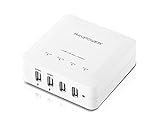
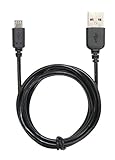
題名の通り、2つを使ってポチりました。何をポチったかというと、充電器と充電ケーブルです。今使っている充電ケーブルが電流があまり流れなくて充電に時間がかかったりしていること、電源タップが充電器でいっぱいになっていることから4ポート搭載の充電器を買いました。

RAVPower 30W/6.2A 4ポート USB急速充電器 iSmart機能搭載 ACアダ.../RAVPower
¥7,599
Amazon.co.jp
※セールだったので1599円で購入
ミラリード 2.4A対応1m充電コード(マイクロUSB)ブラック 急速充電に最適化した充電専用.../MIRAREED(ミラリード)
¥513
Amazon.co.jp
※2本注文

あとヨドバシでdocomoの充電ケーブルを1本注文。と言った感じです。なんでヨドバシも使ったのかというとヨドバシのポイントが溜まっていてそれで合計金額の調整をしようと思ったからです。これで充電器と充電ケーブルについての悩みは解決しそうです。


という記事でした。ノシ