
Windows 10が起動しない、または動作が不安定になった場合は、事前に作成した回復ドライブ・システム修復ディスク・システムイメージのいずれかを使ってシステムを修復できます。MiniToolのこの記事では、これら3つの回復手段の違いと作成手順に加え、起動しないWindows 10を直す5つの方法を解説します。
システム修復ディスク、回復ドライブとシステムイメージの比較
Windows 10では、トラブル発生時に利用できる回復機能として「システム修復ディスク」「回復ドライブ」「システムイメージ」があります。それぞれ用途や役割が異なるため、違いを比較していきます。

選択のポイント:
- システム修復ディスクと回復ドライブはできることがほぼ同じなので、両方作る必要はない
- 通常はUSB回復ドライブを推奨(携帯性・速度・DVDドライブ非搭載PCの増加)
- ただしPCがUSBから起動できない環境では、CD/DVDのシステム修復ディスクが必要
- Windows 10回復ドライブとシステム修復ディスクでは、個人データ・インストール済みアプリはバックアップされないため、重要なデータは別途バックアップしておく必要がある
Windows 10でUSB回復ドライブを作成する
システムエラーのトラブルシューティング、PCのリセット、PC障害時のWindowsの再インストールのために、ほとんどの人はWindows 10の回復USBドライブを作成することを選択します。以下では、回復ドライブを作成する方法について詳しく紹介します。
ステップ1.USBをPCに接続する
まず、USB(8GB以上)をWindows 10 PCに接続する必要があります。
ステップ2.Windows 10回復ドライブツールを開く
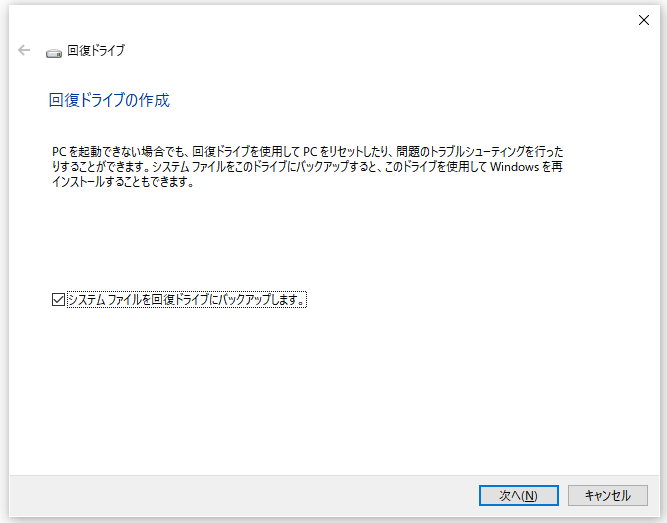
「スタート」の横にあるWindows 10の検索ボックスで、「回復ドライブ」と入力して回復ドライブユーティリティを開きます。 「次へ」をクリックします。
ステップ3.USBドライブを選択する
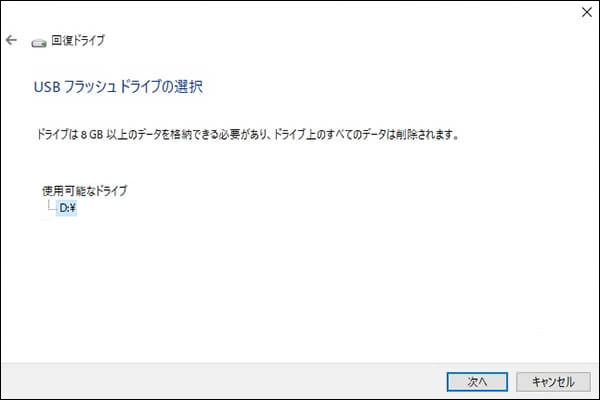
次に、ターゲットUSBドライブを選択して、「次へ」をクリックします。
提示:
USBドライブ上のすべてが削除されますから、必要なデータをバックアップしておいてください。
ステップ4.回復ドライブを作成する
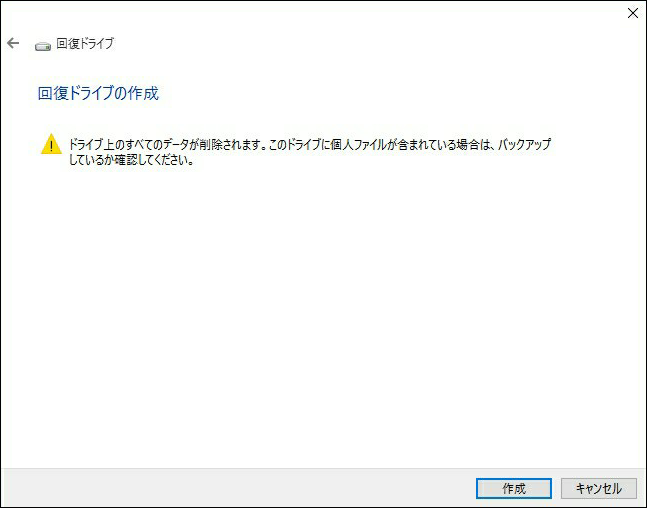
最後に、「作成」ボタンをタップして、Windows 10回復USBドライブの作成を開始します。全体のプロセスには時間がかかる場合があります。完了したら、「完了」をクリックします。
コンピューターが機能しない場合、または将来起動できない場合は、この作成されたUSBドライブをpcに接続し、USBからWindows 10コンピューターを再起動します。
「トラブルシューティング」ウィンドウが表示されると、「ドライブから回復する」または「詳細オプション」を選択します。
「ドライブから回復する」オプションは、Windowsをクリーンにして再インストールしますから、すべてのデータ、インストールされたアプリケーションは失われます。
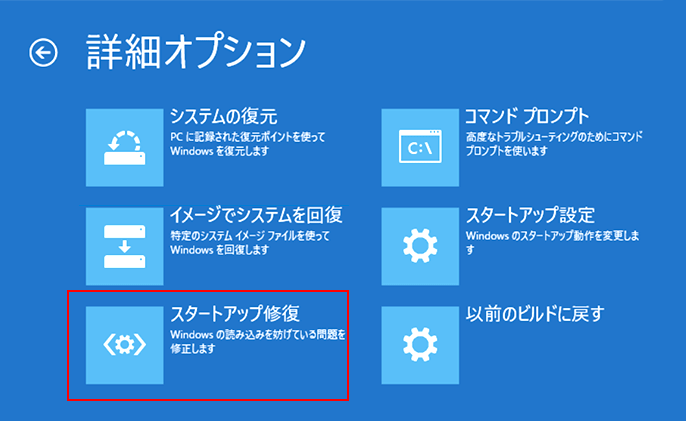
「詳細オプション」オプションでは、「システムの復元」、「イメージでシステムを回復」、「スタートアップ修復」、「コマンド プロンプト」、「前のビルドに戻す」など、いくつかの回復/修復方法を提供します。
Windows 10でシステム修復ディスクを作成する
以下では、Windows 10でCD/DVDベースのシステム修復ディスクを作成する方法を紹介します。
ステップ1.CD/DVDを挿入する
空のCD/DVDをDVD-ROMまたは接続された外付けDVDドライブに挿入します。
ステップ2. 「システム修復ディスクの作成」ウィンドウを開く
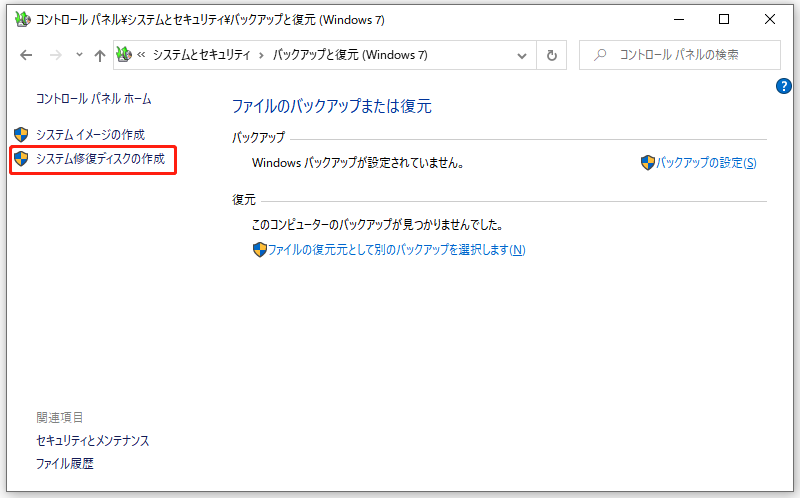
コンピューターの「コントロール パネル」をクリックし、「バックアップと復元(Windows 7)」をクリックします。
次に、左側の列から「システム修復ディスクの作成」をクリックして、修復ディスク作成ウィンドウを開きます。
ステップ3.Windows 10のシステム修復ディスクを作成する
挿入したばかりの空のDVD/CDディスクを選択し、「ディスクの作成」をクリックして、Windows 10システム修復ディスクの作成を開始します。
これで、Windows 10を起動したり、Windowsシステム回復ツールにアクセスして、重大なエラーからWindowsを回復したり、システムイメージからコンピューターを復元したりことができます。
引き続き、Windows 10でシステムのバックアップイメージを作成する方法を確認します。
Windows 10でシステムイメージを作成する
システムバックアップイメージ機能はWindows 10で廃止されましたが、今のところ、この機能を使用してシステムイメージを作成できます。以下のガイドを確認してください。
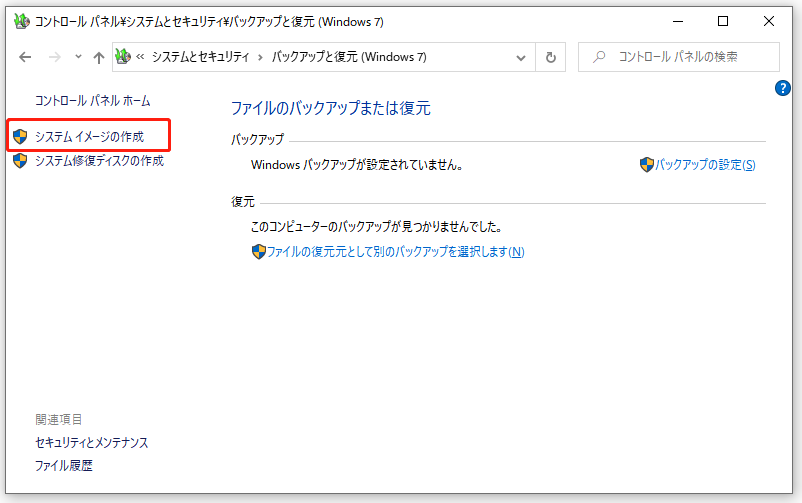
- コンピューターの「コントロールパネル」ウィンドウに入ります。
- 「システムとセキュリティ」をクリックします。
- 「バックアップと復元(Windows 7)」をクリックします(右上の検索ボックスに「バックアップと復元」と入力してもいいです)。
- 「システムイメージの作成」を選択します。
- 「ハードディスク上」オプションでバックアップを保存する宛先を選択します。
- 「バックアップの開始」ボタンをクリックして、Windows 10 PCのシステムイメージバックアップの作成を開始します。
Windows 10のシステムイメージバックアップ機能は、Microsoftの仕様変更により将来的に廃止・変更される可能性があります。より安定した代替手段を探している場合は、バックアップ専用ソフトの利用がおすすめです。
MiniTool ShadowMakerは、OS・ファイル・フォルダー・ディスク・パーティションを丸ごとバックアップできる専用ソフトです。起動可能なWindows 10回復ディスク(CD/DVDまたはUSBドライブ)も作成できるため、システムイメージ機能の代わりとして継続的に使うことができます。
Windows 10を修正・復元する五つの方法
コンピューターが正常に起動しない場合は、以下の手順に従ってWindows 10を修正・復元できます。方法5を使用すると、Windows 10 PCを再起動して、コンピューター上のすべてのデータとファイルを回復できます。
方法1.Windowsの「スタートアップ修復」を試す
Windows 10が起動しない問題が発生したら、最初すべきことは、「スタートアップ修復」ツールを使用することです。以下では、操作方法を紹介します。
コンピューターを再起動すると、通常はキーボードのF11キーを押してWinPEに入ることができます。 WinPEウィンドウに入ることができない場合は、上記で作成されたWindows 10システム修復ディスクまたはWindows 10USB回復ドライブを使用して、Windows 10の「詳細オプション」ウィンドウにアクセスしてください。
次に、「トラブルシューティング」-> 「詳細オプション」-> 「スタートアップ修復」を選択して、PCを診断し、スタートアップの問題を修正します。
...