
Windows 10/11を設定アプリから更新しようとすると、Windows Updateに「更新に失敗しました」と表示され、0xc1900130や0x80070002などのエラーコードが出て更新が止まってしまうことがあります。MiniToolソフトウェアでは、原因と10個の対処法を紹介します。
Windows 11/10での更新失敗の原因
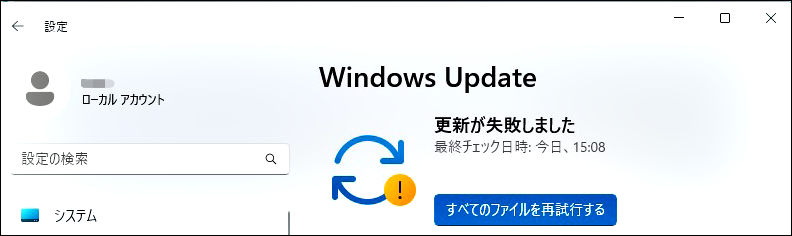
この問題の原因は数多くありますが、主なものは以下の通りです。
- 一部のシステムファイルが破損している
- ネットワーク接続が悪いか、切断されている
- 一部の周辺機器が破損している
- ディスクに十分な空き容量がない
- 更新ファイルが破損している
- その他
Windows Updateでの更新に失敗した原因が分かったら、以下の対処法に従って、このエラーを解消しましょう。
Windows Updateで「更新に失敗しました」エラーを修正する方法
方法1: ネットワーク接続を確認する
Windows Updateはネットワークの状態に大きく影響されます。接続が悪い場合や切断されている場合は、当然ながら更新は失敗します。そのため、まずネットワーク接続を確認する必要があります。
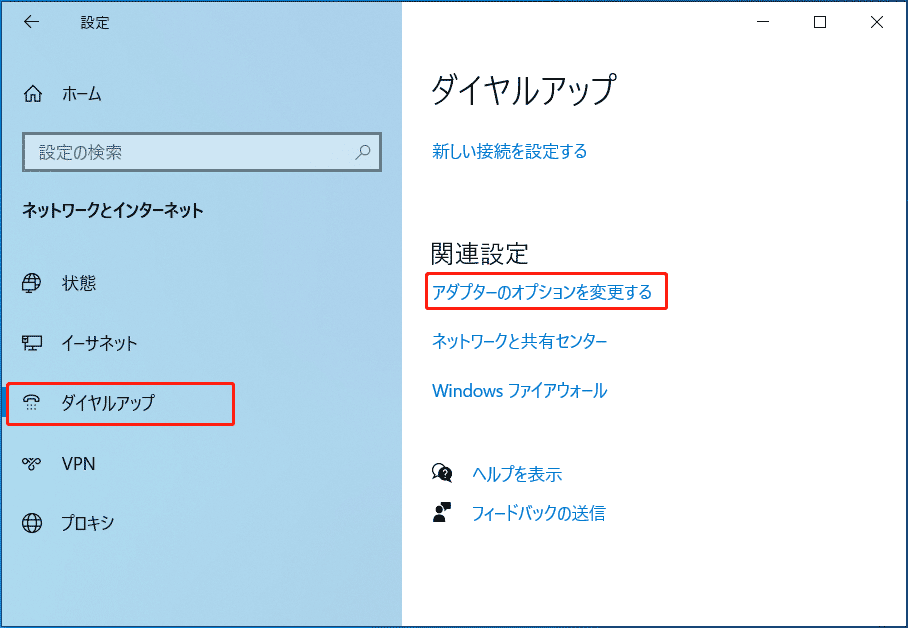
切断されている場合はタスクバーのネットワークアイコンを右クリックし、「ネットワークとインターネットの設定を開く」→「ダイヤルアップ」→「アダプターのオプションを変更する」から該当の接続を有効化してください。
ブラウザでWebページが問題なく開けるかどうかも確認しましょう。
方法2: コンピューターを再起動する
コンピューターを使用する際には、多くのキャッシュファイルが生成されますが、その中には予期せず破損してしまうものもあります。このような破損ファイルは、Windows 11/10の更新を妨げ、失敗の原因にもなります。
Windows Updateで更新がうまくいかない場合は、デバイスのキャッシュファイルを削除してみましょう。これはとても簡単です。パソコンを再起動すればOKです。
方法3: コンピューターからすべての周辺機器を取り外す
周辺機器がコンピューターに接続されている場合は、それがWindows Updateの更新失敗の原因になっていないかどうかを調べます。
周辺機器が破損していると、Windows 10やWindows 11の更新がうまくいかないなどの問題を引き起こすことがあります。この可能性を取り除くために、 プリンター、ウェブカメラ、マイク、スキャナーなどの周辺機器をすべて取り外します。
その後、コンピューターを再起動し、Windows Updateで再度更新プログラムのチェックを行い、エラーが消えるかどうか確認して下さい。
方法4: ディスクの空き容量を確認する
Windowsシステムを更新する際は、Cドライブに十分な空き容量があることを確認して下さい。例えば、Windows 11にアップグレードする場合、64GBの空き容量が必要です。そうでないと、Windows 11の更新ができません。
コンピューターでエクスプローラーを開き、Cドライブに十分な空き容量があるかどうかを確認して下さい。
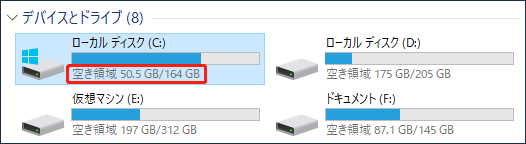
空き容量が不足している場合は、ディスクの空き容量を確保するための対策が必要です。
方法5: Windows Updateのトラブルシューティングツールを実行する
上記の方法で解決できない場合は、Windowsの内蔵ツールであるWindows Updateトラブルシューティングを使用して、Windows Updateが失敗する問題を解決して下さい。
Windows 11でWindows Updateトラブルシューティングツールを実行する
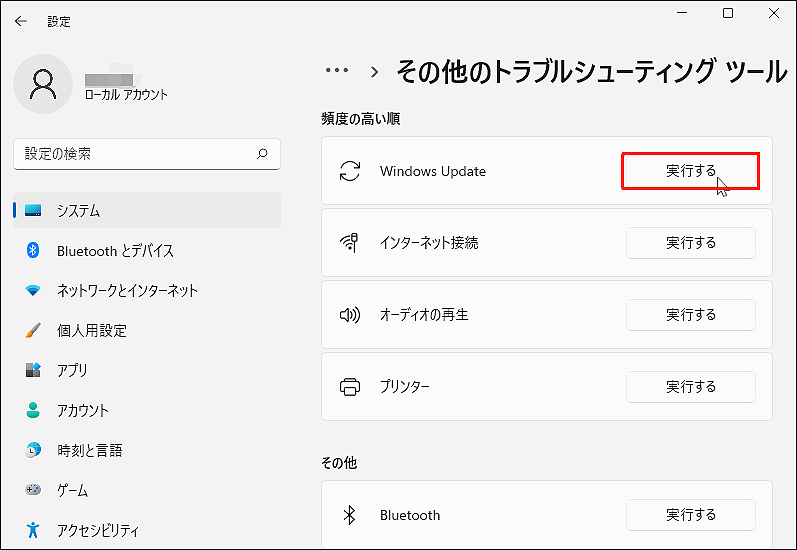
- 「スタート」→「設定」→「システム」→「トラブルシューティング」→「その他のトラブルシューティングツール」と進みます。
- Windows Updateの横にある「実行する」ボタンをクリックして、Windows Updateを実行します。Windows Updateトラブルシューティングツールは、問題を自動的に検出・修正します。
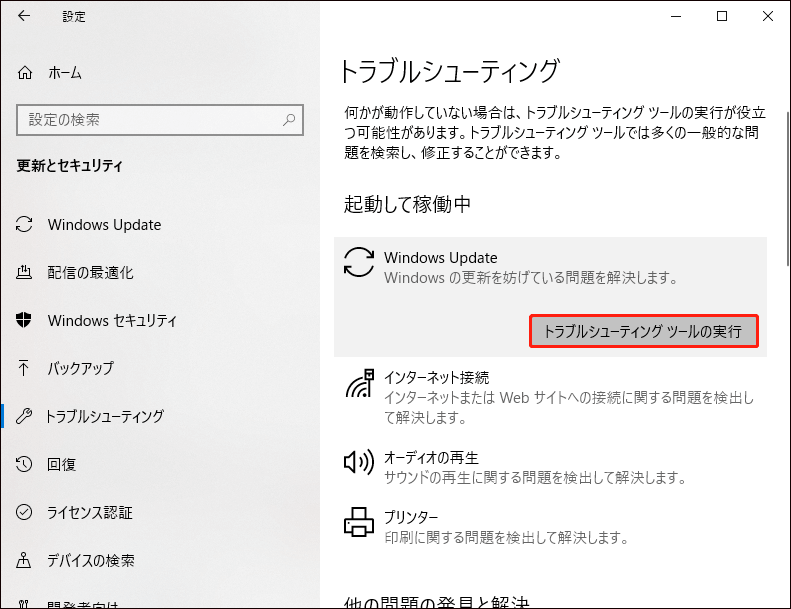
Windows 10でWindows Updateトラブルシューティングツールを実行する
- 「スタート」→「設定」→「更新とセキュリティ」→「トラブルシューティング」と進みます。
- 右パネルからWindows Updateを探し、クリックします。
- その下にある「トラブルシューティングツールの実行」ボタンをクリックして、このツールを実行します。
方法6: Windows Updateファイルを手動で削除し、Windows Updateを再度実行する
Windows Updateの「更新に失敗しました」エラーは、Windowsの更新ファイルが破損していることも原因として考えられます。コンピューター上の更新ファイルをセーフモードで起動してから削除して、再度更新プログラムのチェックを行って下さい。
...
完全記事はこちらをご覧ください:Windows Update「更新に失敗しました」エラーの原因と対処法(Windows 10/11)