
Windows 11のごみ箱が突然開かなくなったり、デスクトップからアイコンが消えたりするのは、表示設定の変更やアイコンキャッシュの破損、システムファイルの不具合、グループポリシーの設定などが原因です。このMiniTool記事では症状別に直し方を手順付きで紹介し、さらに空にしたごみ箱からファイルを復元する方法も解説します。
まずはエクスプローラーを再起動する(一次対応)
ごみ箱のアイコンが消えた、クリックしても反応しない、といった症状の多くは、Windowsエクスプローラーの一時的な不具合が原因です。他の方法を試す前に、まず以下を実行してください。
- Ctrl + Shift + Escキーを押して「タスクマネージャー」を開きます。
- 「プロセス」タブから「Windowsエクスプローラー」を探します。
- 右クリックし、「再起動」を選択します。
数秒でデスクトップが再描画され、ごみ箱が正常に戻すケースが多くあります。改善しない場合は、以下の各セクションを症状別に試してください。
Windows 11でごみ箱が開かない・反応しない
ごみ箱をクリックしても反応がない、ウィンドウが「応答なし」になってフリーズする場合は、破損した$Recycle.Binフォルダーやシステムファイルの不整合が疑われます。
対処法1:ごみ箱をリセットする
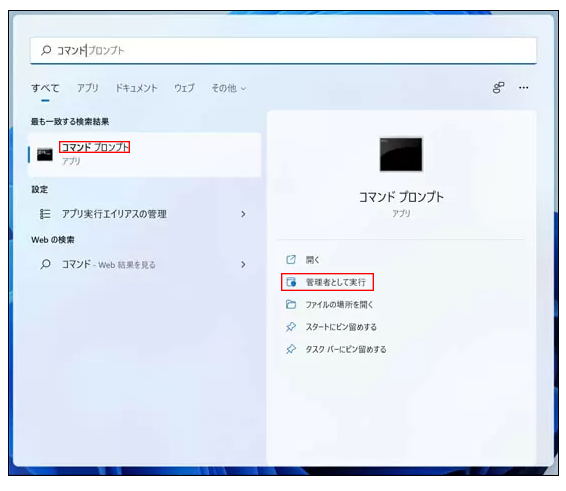
- Windows + Sキーを押します。
- テキストボックスに「cmd」と入力します。
- 検索結果の「コマンドプロンプト」を「管理者として実行」します。
- 「ユーザーアカウント制御」ウィンドウが表示されたら、「はい」をクリックします。
- 「rd /s /q C:¥$Recycle.bin」と入力し、Enterキーを押してコマンドを実行すると、C:ドライブ上の$Recycle.binフォルダーがリセットされます。
- 他のドライブがある場合は、ドライブ文字を変えて同様に実行します。
対処法2:システムファイルを修復する(SFC/DISM)
ごみ箱以外のエクスプローラー機能にも不具合がある場合は、システムファイルの破損が原因の可能性があります。管理者権限のコマンドプロンプトで以下を順番に実行してください。
- sfc /scannow
- DISM /Online /Cleanup-Image /RestoreHealth
対処法3: ごみ箱を削除して再構成する
この方法は、ユーザー権限が必要とし、ごみ箱を再構成する必要があるため、慎重に行ってください。
ステップ1:保護されたシステムファイルを表示する
- Windows + Sキーを押します。
- 「コントロールパネル」と入力し、Enterキーを押します。
- 表示方法を「大きいアイコン」に切り替え、「ファイルエクスプローラーのオプション」をクリックします。
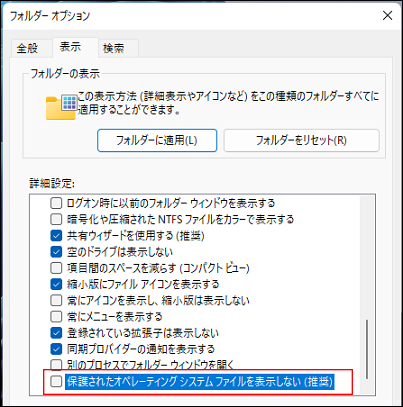
- 上部にある「表示」タブに切り替え、「詳細設定」セクションに移動します。
- 「保護されたオペレーティングシステムファイルを表示しない(推奨)」のチェックを外します。
- 表示される警告ウィンドウで「はい」をクリックします。
- 「適用」と「OK」をクリックして、変更を確認します。
ステップ2:$RECYCLE.BINフォルダーを削除する
- エクスプローラーを開き、$RECYCLE.BINフォルダーを削除します。
- Windows 11 PCを再起動します。
ステップ3:ごみ箱を再構成する
- デスクトップ上の空白の領域を右クリックします。
- 「個人用設定」→「テーマ」→「関連設定」の順に進みます。
- 「デスクトップアイコンの設定」を選択します。
- 「ごみ箱」にチェックを入れます。
- 「適用」と「OK」をクリックします。
Windows 11で削除したアイテムがごみ箱に表示されない場合/復元方法
削除したはずのファイルがごみ箱に見当たらない場合、以下のいずれかが原因です。
- ファイル削除時にShiftキーを押していた(完全削除)
- 「コマンドプロンプ」トツールを使ってアイテムを削除した
- USBメモリなどのリムーバブルドライブからアイテムを削除した
- ファイルが大きすぎてごみ箱に入らなっかた
- ごみ箱の「ファイルをごみ箱に移動しない」設定が有効になっている
原因ごとの対処法
1. 削除時にShiftキーを押さない:「Shift + Delete」やコンテキストメニューでのShift押下は完全削除になるため、通常削除(Delete単体)を使いましょう。
2.USBメモリのデータ削除は慎重に:USBフラッシュドライブには$Recycle.binフォルダーが含まれていないため、そこから削除したファイルやフォルダーをごみ箱に転送されません。したがって、USBフラッシュメモリーからアイテムを削除する前に、よく確認してください。
3.コマンドプロンプトでは削除しない:コマンドプロンプト経由の削除もごみ箱を使用しないため、復元できません。
4. 大きいファイルは削除前にバックアップを取る:サイズが大きなファイル/フォルダを削除すると、「ファイル/フォルダ’***’は、ごみ箱に対して大きすぎます」というメッセージが表示されます。「はい」をクリックして削除動作を確認する前にバックアップを取っておきましょう。
5.ごみ箱のプロパティを見直す
設定1:「ファイルをごみ箱に移動しない」オプションを無効にする
- デスクトップ上のごみ箱を右クリックして、「プロパティ」を選択します。
- 「ごみ箱の場所」でドライブを選択します。
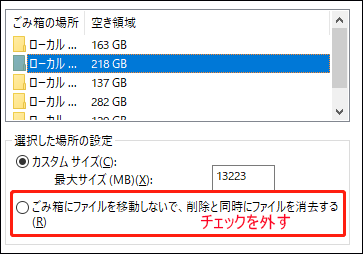
- 「選択した場所の設定」に進みます。
- 「ごみ箱にファイルを移動しないで…」ではなく、「カスタムサイズ」にチェックを入れます。
- 「適用」と「OK」をクリックします。
設定2:ごみ箱の容量を増やす
- ごみ箱の「プロパティ」ウィンドウを開き、ドライブを選択します。
- 「選択した場所の設定」の「カスタムサイズ」を選択します。
- 「最大サイズ」の後にあるテキストボックスを見つけて、より大きな値を入力します。
- 「適用」と「OK」をクリックします。
6. ごみ箱をリセットする:「ごみ箱が開かない・反応しない」の対処法1を参照してください。
すでに削除・消失してしまったファイルを復元する方法
上記の原因に心当たりがあり、ごみ箱を経由せず消えてしまったファイル、またはごみ箱を空にしてしまったファイルを取り戻したい場合は、専用のデータ復元ソフトが必要です。
MiniTool Power Data Recoveryを使えば、こうしたケースでもファイルを復元できる可能性があります。ポイントは以下の通りです。
…
完全記事はこちらをご覧ください:Windows 11のごみ箱が動作しない/消えた時の直し方