パソコンを新しく買った時なんかでも、使い慣れた前のパソコンと同じ環境に戻すのは意外と面倒くさいものですよね。
特にずっと使ってきたメールは残しておきたいし、ちょっとややこしい初期設定も出来ればしたくないという人は多いと思います。
そこで数回に亘り、恐らく未だ一番使用率が高いと思われるOutlook Expressのメールのお引越し方法をメモって置こうと思います。
今回はプロバイダによって異なる設定が必要なアカウントの、基本的なお引越し方法を掲載します。
ご紹介する方法では移行目的のみならず、バックアップの目的や、複数のパソコンで同じアカウントのメールを取得したいときなどにも同一の方法で行うことができます。
ちなみにOutlook Expressの標準機能を使用するので超簡単です。
【メールアカウント設定の移行方法】
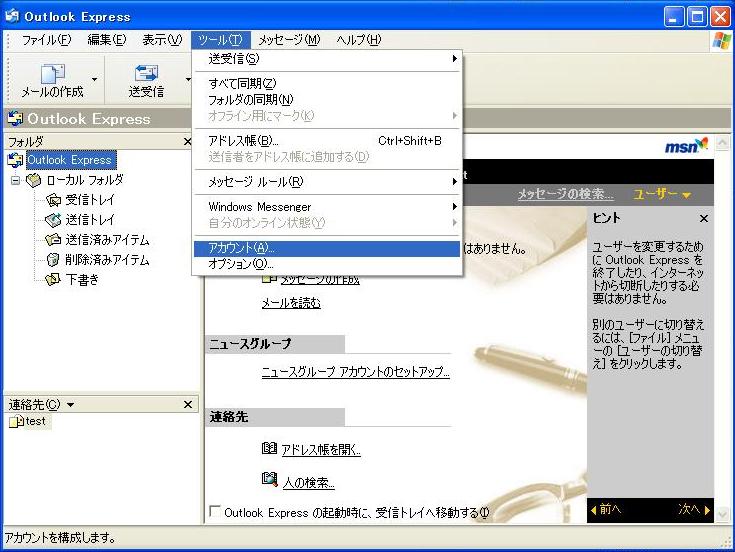
1、Outlook Expressを起動し、『ツール』メニューから『アカウント』を選択する。

2、『インターネット アカウント』というウィンドウが出てくるので、『メール』タブを選択します。

3、現在使用しているアカウントの表記を選択し(画像ではtest)、上記画像右下の『エクスポート』ボタンを押下します。
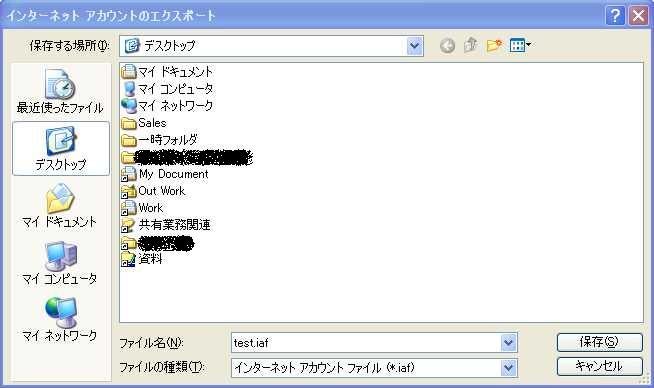
4、下図のように『アカウント名.iaf』というファイルを保存する任意の場所を選択します。
(分かりやすくデスクトップがいいと思います。)

5、すると下図のようなファイルが任意の場所に作られます。

ここまでで、アカウント設定のバックアップ、移行の準備は完了です。
6、次に、新しく設定したいパソコンでOutlook Expressを起動させ、【1】と同じく『ツール』メニューから『アカウント』を選択します。
7、あとは先ほどと同じ『インターネット アカウント』のウィンドウ上で、『エクスポート』ボタンの上にある『インポート』ボタンを押下し、先ほど作成した『アカウント名.iaf』ファイルを選択してやると、旧環境と全く同じメールアカウントの設定ができます。

*新しいパソコンで初めてOutlook Expressを起動すると、初期設定のウィザードが立ち上がりますが、『キャンセル』で設定を中止すると上記説明の流れに戻れると思います。
以上です。
めちゃくちゃ簡単です。
知ってしまえばなんてことはない、標準機能の使い方のご紹介でした。
まぁVISTA以降のOSはOutlook Expressを実装していないのであまりニーズは無いと思いますが…
次回は旧パソコンで受信したメールを簡単に移行する方法を掲載しようと思います。
*ちなみに環境はOutlook Express6 WindowsXP SP3環境を前提としております。
Outlook Expressのバージョンによっては方法が異なりますので注意してください。