こんばんわ。

さて、次は何をつくろうかな。

本当に基本的な事の組み合わせばっかりでできること・・・。

あ、ここで一つお礼を言わせてください。

このブログに初めての読者登録していただる方がいらっしゃいました。
こんなに拙いブログで申し訳ないのですが、本当にありがとうございました。
正直うれしい限りでございます。
これからも頑張りますので、末永くよろしくお願いします。


さてさて、何作ろうかーと思いながら・・。
そうだ、計算機をつくろーっと。

「えー計算機ぃーー?(-""-;)」

と、声が聞こえてきそうなもんですが、ぼくはまだ何も知らないヘタレなので許してください。

まだ出来るかもわからない状態なんで・・。

前回のHelloWorldも参考書籍のまま進んだだけですよ??

まだ理解はほどんどできてないです。

HelloWorldを作っただけで、計算機くらいは出来るかな?と思った自分、ナイス挑戦です。

前の記事もちょっと書きましたが、
参考書籍はほとんどObjective-Cの解説がないんです。

そろそろ、Objective-Cの参考書も買おうかなー。と思っております。
下の二つくらいがよろしいのではないかしら??
評価もなかなかみたいですしね。

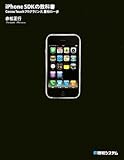
iPhone SDKの教科書―Cocoa Touchプログラミング、最初の一歩/赤松 正行
Amazon.co.jp

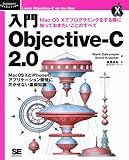
入門 Objective-C 2.0 (Programmer’s SELECTION)/Scott Knaster
Amazon.co.jp

にほんブログ村 携帯ブログ iPhoneへ
にほんブログ村
こんばん。

前回までは「HelloWorld」を完成させました。

勉強的なものはブログにしていくのはしんどいので、

サンプルなどを少しづつ見ていって、すこしづつ慣れていくようにしていく予定です。

ブログ書きながら覚えていける気がしないので。。。

というより、プログラムは覚えるものではないと思うのですよ。

用語や言葉に慣れていくのがまず第一関門だと思います。

ツールの使い方とかもそう。

サンプルをうまい具合に組み合わせれば、なかなかいいものが作れたりするものです。

自分はいままでそうやって来ましたし・・・。


    マイあいふぉん↓
無知の状態からiPhoneアプリ開発に挑んでみる-dora
ドラえもん。


iPhoneアプリはMacを使ってやっているわけですが、

Winと違うために慣れないというか、使いにくいというか、わからないというか・・

慣れれば、、、って話なんでしょうが、まだ使いはじめなのでしんどいと思った点を上げてみます。

・マウスを早く動かすと加速する・・。
・アプリのメニューが画面の最上部にあって遠い
・閉じるや最小(大)化ボタンがウインドウの左上にある。
・ショートカットがわからん(Winのキーボードを切り替えて使っているんで)

でもグラフィックとかがとてもキレイで動きとか、なかなか面白いです。

次はまたなんか作っていきますよー(*^ー^)ノ


にほんブログ村 携帯ブログ iPhoneへ
にほんブログ村 
さて、無事画面が表示されたということで、

クリックした時に「Hello World!」と表示されるようにしてみたいと思います。

今の段階では、既に表示されて起動してしまうのでそれも変更して、

最初は表示させずに、タップされたときに表示!っていう風にしましょう。

ここでひとつ確認!
保存は結構な頻度で行ってください。
そうしないと、前回みたいに反映されてなくてうまくいかないことがあるようです。
うまくいかない時は、このことを確認してみて。

HelloWorldViewController.h のソースコードを表示します。
まず、最初は表示しないようにさせるためには、
まず[Hello World]ラベルをあらわすメンバー変数を定義して
無知の状態からiPhoneアプリ開発に挑んでみる-5
クリックで拡大↑
このmessageを操作して、ラベルを起動時に非表示にしてみることにします。

次にviewDidLoadメソッドに「ラベルを非表示」という処理を追加したいと思います。
これ見たいにコメントアウトされているので、前後の/*、*/を取り除きます。
無知の状態からiPhoneアプリ開発に挑んでみる-6
クリックで拡大↑

取り除いたら、以下のように追加します。
無知の状態からiPhoneアプリ開発に挑んでみる-7
クリックで拡大↑
viewDidLoadってビューがロードされたときに呼ばれるメソッドなのかな?
んーわからん。また暇があれば調べてみよう。

次にHelloWorldView.xib ウインドウでFile's OwnerからLabelまで、
右クリックで青色の矢印をビーーンの伸ばします。
無知の状態からiPhoneアプリ開発に挑んでみる-8-2

で、黒い四角の中のmessageを選択します。

無知の状態からiPhoneアプリ開発に挑んでみる-9

次に下みたいにHelloWorldViewController.hをいじくります。
無知の状態からiPhoneアプリ開発に挑んでみる-10


無知の状態からiPhoneアプリ開発に挑んでみる-11

一番下にこのような一行を追加します。
 -(IBAction)actionButtonTapped:(id)sender;


無知の状態からiPhoneアプリ開発に挑んでみる-12


次は下みたいにHelloWorldViewController.mをいじくります。「m」のほうです。


無知の状態からiPhoneアプリ開発に挑んでみる-13

-(IBAction)actionButtonTapped:(id)sender{
[message setHidden:NO];
}


では、最後です。
無知の状態からiPhoneアプリ開発に挑んでみる-14

上みたいに、Rounded Rect Button(タッチしてね) からFiles Ownerに向かって
青や矢印をビーンと伸ばして、黒四角からactionButtonTappedを選択します。


無知の状態からiPhoneアプリ開発に挑んでみる-15

はい。完成。
では実行してみてください。
うまく動いた?

うまく動いたら、下みたいに最初は「Hello World!」は表示されないで、
「タッチしてね」をクリックすると表示されます。

無知の状態からiPhoneアプリ開発に挑んでみる-16

$無知の状態からiPhoneアプリ開発に挑んでみる-19

よーーし、できた。


・・・実は最初はうまく動きませんでした。

HelloWorldViewController.mの実装のところを
よく見てくださいよ。

action が anction になってた。

貼ってある画像をみれば。。(・・。)ゞ

 > HelloWorld-その1
 > HelloWorld-その2
 > HelloWorld-その3
 > HelloWorld-その4
 > HelloWorld-その5(★この記事★)

 >> 次の試練(計算機の作成)