
【livedoorブログで簡単編集♪】自分の発言・@リプライ・TLのツイートを自在に編集&公開
皆さん、こんにちは! シマザキです
ツイッターのツイートのまとめをしたい方に、またまた朗報です
自分の発言・@リプライ・自分のタイムラインのツイートを
自由に編集できる無料のブログサービス
livedoorブログ
http://blog.livedoor.com/

ちょっと~(#゚Д゚) アメブロで、ライバルのブログの宣伝をしてるし!
と、いう意見もあるかもしれませんが、
やはり、良いものは皆さんに
どんどんご紹介していくべきだと思うので(^-^)♪
↓こんな風に作れます クリックしてみてください
ツイッター活動記録★Free-Sozai.jp★シマザキの過去ログ
http://blog.livedoor.jp/free_sozai/

私の知る限り、「Twilog」や「t2b」「FC2ブログ」や
「SeeSaaブログ」など、
Twitterでの「自分のツイート」を残せる(自動投稿できる)
サービスは、いくつかあります。
でも、@リプライや、自分のタイムラインに流れてくる
発言などを残せるのは、今のところ先日ご紹介した「togetter」と、
この、livedoorブログのサービスです。
 使い方
使い方
アメブロの操作と同じくらい簡単です
 マイページにログイン
 左のサイドバーの「ブログ設定」をクリック
 「投稿設定」をクリック
 「Twitterの設定」であなたのツイッターアカウントの認証を済ませます
画面にあなたのアイコン画像が出たらOKです。
↓クリックして拡大

その後は「記事を書く」画面の右に、
ツイッターとの連携バーがでるので、
それをクリックして、ブログに載せたいツイートを選択します。
↓クリックして拡大

自分のツイート・@リプライ・タイムラインがずらずらと出るので、
それを好きなように組み合わせ、編集して公開することが出来ます。
アイコン画像は、各ツイートごとに、右・左の好きなほうに
配置できるのも嬉しい機能です。
もちろん、ブログサービスですので、デザインも豊富です。
普段はアメブロを拠点としてインターネットの活動をされている方も、
こうした他の無料ブログサービスも利用して、
それぞれのサービスの利点を最大限に利用するという考えで
活用していくといいと思います。
ブログの達人になると、複数のブログをうまく組み合わせて
自分のメインの拠点である、アメブロに
アクセスを集めるという使い方もしているそうです
では、本日も最後までお読みいただきまして、ありがとうございました。
シマザキ
ツイッターのツイートのまとめをしたい方に、またまた朗報です
自分の発言・@リプライ・自分のタイムラインのツイートを
自由に編集できる無料のブログサービス
livedoorブログ
http://blog.livedoor.com/

ちょっと~(#゚Д゚) アメブロで、ライバルのブログの宣伝をしてるし!
と、いう意見もあるかもしれませんが、
やはり、良いものは皆さんに
どんどんご紹介していくべきだと思うので(^-^)♪
↓こんな風に作れます クリックしてみてください
ツイッター活動記録★Free-Sozai.jp★シマザキの過去ログ
http://blog.livedoor.jp/free_sozai/

私の知る限り、「Twilog」や「t2b」「FC2ブログ」や
「SeeSaaブログ」など、
Twitterでの「自分のツイート」を残せる(自動投稿できる)
サービスは、いくつかあります。
でも、@リプライや、自分のタイムラインに流れてくる
発言などを残せるのは、今のところ先日ご紹介した「togetter」と、
この、livedoorブログのサービスです。
使い方アメブロの操作と同じくらい簡単です
マイページにログイン 左のサイドバーの「ブログ設定」をクリック 「投稿設定」をクリック 「Twitterの設定」であなたのツイッターアカウントの認証を済ませます画面にあなたのアイコン画像が出たらOKです。
↓クリックして拡大

その後は「記事を書く」画面の右に、
ツイッターとの連携バーがでるので、
それをクリックして、ブログに載せたいツイートを選択します。
↓クリックして拡大

自分のツイート・@リプライ・タイムラインがずらずらと出るので、
それを好きなように組み合わせ、編集して公開することが出来ます。
アイコン画像は、各ツイートごとに、右・左の好きなほうに
配置できるのも嬉しい機能です。
もちろん、ブログサービスですので、デザインも豊富です。
普段はアメブロを拠点としてインターネットの活動をされている方も、
こうした他の無料ブログサービスも利用して、
それぞれのサービスの利点を最大限に利用するという考えで
活用していくといいと思います。
ブログの達人になると、複数のブログをうまく組み合わせて
自分のメインの拠点である、アメブロに
アクセスを集めるという使い方もしているそうです
では、本日も最後までお読みいただきまして、ありがとうございました。
シマザキ


↑ここをクリック!↑
アメブロ専用RTボタンは、
こちらのサイトから簡単に
ご利用いただけます。
皆さん、どんどんご利用下さいませm(_ _)m

【Togetter・トゥギャッター】色々なツイートをWeb上で編集・保存・共有して皆で楽しもう♪
皆さん、こんにちは!シマザキです
あなたは「ツイッターで、フォロワーさんと盛り上がった
ツイートをまとめたい…」と思ったことがありますか?
ツイッターでの発言はどんどん流れていってしまいますが、
「これはぜひ残しておきたい」という会話のやりとりもありますね
そんな希望をお持ちの方に、
ツイートをWeb上で編集・保存して共有できる、便利なサイトがあります。

Togetter・トゥギャッター
http://togetter.com/
自分のツイートをまとめるサービスは他にもありますが、
このTogetterでは、自分のツイートはもちろん、
自分宛のリプライや、お気に入りもまとめられます。
さらに、ユーザーやキーワードの検索機能や、
リストURLの読み込み機能もあります。
それらのツイートの中で、自分の気に入ったものを
「取捨選択して」まとめることが出来ます。
また、特定のキーワードやハッシュタグを持つツイートも
これできれいにまとめて、ブログのように公開して
楽しむことができます。
そうそう、大喜利とかは面白いですね↓
ついったー大喜利 7月26日分 技有りセレクト
http://togetter.com/li/37959
ツイッターでアンケートをとるなどの活用をする場合には、
なおさら、過去ログをとっておくと役にたちますね。
他にも色々な使い方が考えられますが、このサービスは、
他のユーザーから見ることのできない、あなたのタイムライン(TL)を
Web上に再現することができるわけです。これは、すごいですよ。
使い方
★例★
自分の「お気に入り」に保存してあるツイートをまとめてみる
サイトにアクセスし、右上の「ログイン」をクリック
⇒ Sign in with Twitterをクリック
↓クリックして拡大

「許可しますか?」のOAuth画面が出るので、「許可する」をクリック
⇒ 右上に自分のアイコンとツイッターのIDが表示されたらOKです。
「作成」をクリックすると、左側に「あなたのタイムライン」が出ます。
「お気に入り」ボタンをクリックすると、あなたのお気に入りのツイートが
ずらずらっと並びます。
まとめたいツイートを左から右にドラッグ&ドロップするだけでOK
↓クリックして拡大

 まとめが出来上がったら、「リストを投稿する」ボタンをクリック
⇒リストのタイトル・簡単な解説文・公開設定などを設定して
「投稿する」のボタンをクリック
こんな感じで、まとめることが出来ます
↓クリックして拡大

ブログに貼り付ける機能もあります。
一番下に「ブログパーツ」とある欄をコピペすればOKです。
幅・高さ・背景色もお好みで設定できます。
(アメブロはタグ制限があるので記事には貼り付けできません)
------------------------------------------------
 自分のツイートをまとめるその他のサービス
私の場合、自分の日々のツイートは、備忘録としてはもちろん、
ブログのネタ帳として活用しています。
ツイートのまとめで、最も人気なのはTwilogですね。
このブログでも最初の頃にご紹介しました。
なにしろ、ツイッターアカウントを入れるだけで
自分用のツイートのまとめサイトが、あっという間に出来てしまうので、
人気なのもうなずけます。
↓Twilogについての詳細はこちら
ツイッターのつぶやきをブログ形式で保存、閲覧できるサービス「Twilog」(ツイログ)
http://ameblo.jp/infostock/entry-10532779301.html
アメブロ用としては、先日ご紹介したt2b というサービスですね。
記事で紹介しましたところ、「これが知りたかったんです!」という
声もいくつかいただいて、嬉しい限りです。
↓t2bについての詳細はこちら
【t2b】…ツイッターでの発言の1日分をまとめてアメブロに自動投稿する方法★アメブロユーザー必見
http://ameblo.jp/infostock/entry-10592784988.html
ツイートのまとめについては、さらに後日またご紹介します♪
では、本日も最後までお読みいただきまして、ありがとうございました。
シマザキ
あなたは「ツイッターで、フォロワーさんと盛り上がった
ツイートをまとめたい…
」と思ったことがありますか?ツイッターでの発言はどんどん流れていってしまいますが、
「これはぜひ残しておきたい」という会話のやりとりもありますね
そんな希望をお持ちの方に、
ツイートをWeb上で編集・保存して共有できる、便利なサイトがあります。

Togetter・トゥギャッター
http://togetter.com/
自分のツイートをまとめるサービスは他にもありますが、
このTogetterでは、自分のツイートはもちろん、
自分宛のリプライや、お気に入りもまとめられます。
さらに、ユーザーやキーワードの検索機能や、
リストURLの読み込み機能もあります。
それらのツイートの中で、自分の気に入ったものを
「取捨選択して」まとめることが出来ます。
また、特定のキーワードやハッシュタグを持つツイートも
これできれいにまとめて、ブログのように公開して
楽しむことができます。
そうそう、大喜利とかは面白いですね↓
ついったー大喜利 7月26日分 技有りセレクト
http://togetter.com/li/37959
ツイッターでアンケートをとるなどの活用をする場合には、
なおさら、過去ログをとっておくと役にたちますね。
他にも色々な使い方が考えられますが、このサービスは、
他のユーザーから見ることのできない、あなたのタイムライン(TL)を
Web上に再現することができるわけです。これは、すごいですよ。
使い方★例★
自分の「お気に入り」に保存してあるツイートをまとめてみる
サイトにアクセスし、右上の「ログイン」をクリック⇒ Sign in with Twitterをクリック
↓クリックして拡大
 「許可しますか?」のOAuth画面が出るので、「許可する」をクリック
⇒ 右上に自分のアイコンとツイッターのIDが表示されたらOKです。
「作成」をクリックすると、左側に「あなたのタイムライン」が出ます。 「お気に入り」ボタンをクリックすると、あなたのお気に入りのツイートがずらずらっと並びます。
まとめたいツイートを左から右にドラッグ&ドロップするだけでOK
↓クリックして拡大
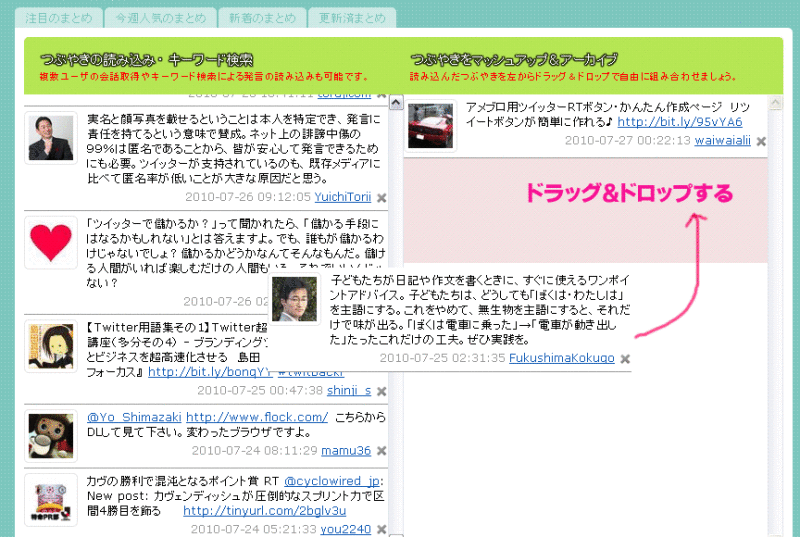 まとめが出来上がったら、「リストを投稿する」ボタンをクリック
⇒リストのタイトル・簡単な解説文・公開設定などを設定して
「投稿する」のボタンをクリック
こんな感じで、まとめることが出来ます
↓クリックして拡大

ブログに貼り付ける機能もあります。
一番下に「ブログパーツ」とある欄をコピペすればOKです。
幅・高さ・背景色もお好みで設定できます。
(アメブロはタグ制限があるので記事には貼り付けできません)
------------------------------------------------
自分のツイートをまとめるその他のサービス私の場合、自分の日々のツイートは、備忘録としてはもちろん、
ブログのネタ帳として活用しています。
ツイートのまとめで、最も人気なのはTwilogですね。
このブログでも最初の頃にご紹介しました。
なにしろ、ツイッターアカウントを入れるだけで
自分用のツイートのまとめサイトが、あっという間に出来てしまうので、
人気なのもうなずけます。
↓Twilogについての詳細はこちら
ツイッターのつぶやきをブログ形式で保存、閲覧できるサービス「Twilog」(ツイログ)
http://ameblo.jp/infostock/entry-10532779301.html
アメブロ用としては、先日ご紹介したt2b というサービスですね。
記事で紹介しましたところ、「これが知りたかったんです!」という
声もいくつかいただいて、嬉しい限りです。
↓t2bについての詳細はこちら
【t2b】…ツイッターでの発言の1日分をまとめてアメブロに自動投稿する方法★アメブロユーザー必見
http://ameblo.jp/infostock/entry-10592784988.html
ツイートのまとめについては、さらに後日またご紹介します♪
では、本日も最後までお読みいただきまして、ありがとうございました。
シマザキ
↑ここをクリック!↑
アメブロ専用RTボタンは、
こちらのサイトから簡単に
ご利用いただけます。
皆さん、どんどんご利用下さいませm(_ _)m
【FriendFeed★twitbackr】両方を利用して、最新記事へのアクセスを最大化する方法
皆さん、こんにちは!シマザキです
さあ、今日も質問が来ているので、お答えしていきます。
質問
「ブログ更新 ⇒ ツイッターへの自動通知については、
どのサービスを使うのがいいでしょうか?迷うところです。」
回答
FriendFeedとtwitbackrの両方を使うのがお勧めです
両方を利用することで、それぞれが持つ欠点が補完され、
それぞれの欠点を長所に変えることができます。

FriendFeed
http://friendfeed.com/

twitbackr
http://twitbackr.com/
どちらかといえば、個人的にはtwitbackrの方が気に入っています(^-^)
以前、以下で記事を書いたように、この一1か月半以上ずっと、
FriendFeedとtwitbackrを両方とも使って、ブログ記事の更新を
ツイッターに流してきました。
参考記事↓
【FriendFeed VS twitbackr・その1】…アメブロの更新を自動でツイッターに流す
http://ameblo.jp/infostock/entry-10562112280.html
【FriendFeed VS twitbackr・その2】…アメブロの更新を自動でツイッターに流す
http://ameblo.jp/infostock/entry-10562172470.html
--------------------------------------------------------
両者のサービスの欠点の比較
 FriendFeedの欠点
・10日~2週間に1回くらい、ブログ記事を更新しても
そのツイートがTLに流れない時がある
・10日~2週間に1回くらい、自動的に関係ない広告が自分のTLに流れることがある
・ブログを更新してから、FriendFeed経由で、その情報が流れるまでの、
タイムラグが長い(短い時で15分、長いときで3時間くらい)
twitbackrの欠点
・その日のブログ記事を書き終えて「全員に公開」をクリックしても、
アメブロはRSSの更新が遅いため、twitbackrがツイートする時点では
まだRSSが更新されていない。
結果として、最新記事ではなく、ひとつ前の記事のタイトルとリンクが
ツイッターへ自動的に流れる。
--------------------------------------------------------
両者のサービスの長所の比較
 FriendFeedの長所
・(上で述べたように)ブログを更新してから、その情報がTLに流れるまで
タイムラグがあるので、
ブログを更新してからしばらくPCの前を離れる、という
生活パターンの人には、自分のツイートのタイムラインの最後が
FriendFeedによるブログ記事更新のお知らせになる
↓ ↓
次にツイートする時まで、
あなたのツイッターの公式ページでは、
最新ブログ記事の情報が、一番上に大きな文字で、
目立つように表示される
これは、とても重要なことですね。
私も普段は限られた時間帯だけツイートするのですが、
結構、そういう方が大半だと思います。
そういう方の場合は、1日のうち、
20時間以上、同じツイートが表示され続けます。
ですから、その時間帯は、一番見てほしいツイート
(つまり、あなたのブログやサイトに誘導するツイート)
が、大きな文字で、長時間出ているようにするのがポイントです。
ブログやサイトを運営している方なら、
その情報を皆さんに見せたいですよね。
そうすれば、フォロワーさん達が、あなたが留守の間に、
あなたのブログやサイトに訪問してくれる確率は
とても高くなります。
また、新規にあなたをフォローしてくる人にも
あなたの活動をアピールすることができます。
twitbackrの長所
・記事を書く度に、前の記事の情報と最新記事の情報を、
ダブルでツイッターに流すことができるので、
タイムラインへの出現頻度が増えた分、
ブログへのアクセスも比例して増える
これも、とても重要なことですね。
あなたのブログの読者さん全員が、毎日あなたのブログに
注目しているわけではありませんから、
前日の記事のお知らせと、最新記事のお知らせの両方を
流すくらいで、ちょうどいいと思います。
私の場合は、結構、前日の記事をツイッターで
RTしてもらうことも多いです。
特に、1日おきや2日おきくらいでブログを更新されている方や、
ブログ記事の表示数を1記事にされている方には、
確実にアクセスアップにつながるはずです。
--------------------------------------------------------
 twitbackr活用の秘訣
ある程度、記事を書いたら「下書き(非公開)」ボタンを押します。
⇒ この段階で前の記事がタイムラインにツイートされます。
20分以上経過した後、記事を書き終えたら「全員に公開」ボタンを押します。
⇒ こうすると、最新記事がタイムラインにツイートされます。
最後に、ブログ記事の更新情報が流れているかどうか、
必ず自分のツイッターのタイムラインを確認します。
もし流れていなかったら、ブログの記事編集画面に戻って、
もう一度「全員に公開」ボタンを押します。
もしくはRTボタンをつけている方は、それをポチします。
--------------------------------------------------------
以上のように、アクセスアップという観点から見ると、
ブログ更新⇒ツイッターでの自動通知のサービスを利用する場合は、
FriendFeedとtwitbackrの両方を
利用されることをお勧めします。
では、本日も最後までお読みいただきまして
ありがとうございました。
シマザキ
さあ、今日も質問が来ているので、お答えしていきます。
「ブログ更新 ⇒ ツイッターへの自動通知については、
どのサービスを使うのがいいでしょうか?迷うところです。」
回答 FriendFeedとtwitbackrの両方を使うのがお勧めです
両方を利用することで、それぞれが持つ欠点が補完され、
それぞれの欠点を長所に変えることができます。

FriendFeed
http://friendfeed.com/

twitbackr
http://twitbackr.com/
どちらかといえば、個人的にはtwitbackrの方が気に入っています(^-^)
以前、以下で記事を書いたように、この一1か月半以上ずっと、
FriendFeedとtwitbackrを両方とも使って、ブログ記事の更新を
ツイッターに流してきました。
参考記事↓
【FriendFeed VS twitbackr・その1】…アメブロの更新を自動でツイッターに流す
http://ameblo.jp/infostock/entry-10562112280.html
【FriendFeed VS twitbackr・その2】…アメブロの更新を自動でツイッターに流す
http://ameblo.jp/infostock/entry-10562172470.html
--------------------------------------------------------
両者のサービスの欠点の比較 FriendFeedの欠点・10日~2週間に1回くらい、ブログ記事を更新しても
そのツイートがTLに流れない時がある
・10日~2週間に1回くらい、自動的に関係ない広告が自分のTLに流れることがある
・ブログを更新してから、FriendFeed経由で、その情報が流れるまでの、
タイムラグが長い(短い時で15分、長いときで3時間くらい)
twitbackrの欠点・その日のブログ記事を書き終えて「全員に公開」をクリックしても、
アメブロはRSSの更新が遅いため、twitbackrがツイートする時点では
まだRSSが更新されていない。
結果として、最新記事ではなく、ひとつ前の記事のタイトルとリンクが
ツイッターへ自動的に流れる。
--------------------------------------------------------
両者のサービスの長所の比較 FriendFeedの長所・(上で述べたように)ブログを更新してから、その情報がTLに流れるまで
タイムラグがあるので、
ブログを更新してからしばらくPCの前を離れる、という
生活パターンの人には、自分のツイートのタイムラインの最後が
FriendFeedによるブログ記事更新のお知らせになる
↓ ↓
次にツイートする時まで、
あなたのツイッターの公式ページでは、
最新ブログ記事の情報が、一番上に大きな文字で、
目立つように表示される
これは、とても重要なことですね。
私も普段は限られた時間帯だけツイートするのですが、
結構、そういう方が大半だと思います。
そういう方の場合は、1日のうち、
20時間以上、同じツイートが表示され続けます。
ですから、その時間帯は、一番見てほしいツイート
(つまり、あなたのブログやサイトに誘導するツイート)
が、大きな文字で、長時間出ているようにするのがポイントです。
ブログやサイトを運営している方なら、
その情報を皆さんに見せたいですよね。
そうすれば、フォロワーさん達が、あなたが留守の間に、
あなたのブログやサイトに訪問してくれる確率は
とても高くなります。
また、新規にあなたをフォローしてくる人にも
あなたの活動をアピールすることができます。
twitbackrの長所・記事を書く度に、前の記事の情報と最新記事の情報を、
ダブルでツイッターに流すことができるので、
タイムラインへの出現頻度が増えた分、
ブログへのアクセスも比例して増える
これも、とても重要なことですね。
あなたのブログの読者さん全員が、毎日あなたのブログに
注目しているわけではありませんから、
前日の記事のお知らせと、最新記事のお知らせの両方を
流すくらいで、ちょうどいいと思います。
私の場合は、結構、前日の記事をツイッターで
RTしてもらうことも多いです。
特に、1日おきや2日おきくらいでブログを更新されている方や、
ブログ記事の表示数を1記事にされている方には、
確実にアクセスアップにつながるはずです。
--------------------------------------------------------
twitbackr活用の秘訣 ある程度、記事を書いたら「下書き(非公開)」ボタンを押します。⇒ この段階で前の記事がタイムラインにツイートされます。
20分以上経過した後、記事を書き終えたら「全員に公開」ボタンを押します。⇒ こうすると、最新記事がタイムラインにツイートされます。
最後に、ブログ記事の更新情報が流れているかどうか、必ず自分のツイッターのタイムラインを確認します。
もし流れていなかったら、ブログの記事編集画面に戻って、
もう一度「全員に公開」ボタンを押します。
もしくはRTボタンをつけている方は、それをポチします。
--------------------------------------------------------
以上のように、アクセスアップという観点から見ると、
ブログ更新⇒ツイッターでの自動通知のサービスを利用する場合は、
FriendFeedとtwitbackrの両方を
利用されることをお勧めします。
では、本日も最後までお読みいただきまして
ありがとうございました。
シマザキ
↑ここをクリック!↑
アメブロ専用RTボタンは、
こちらのサイトから簡単に
ご利用いただけます。
皆さん、どんどんご利用下さいませm(_ _)m