薬理's BLOG -12ページ目

薬理's BLOG

物欲街道爆走中 ヽ(;´Д`)ノ

TISSOT PRS 516 Chronograph T100.417.11.031.00を4年ほど前に購入したのですが標準ではメタルバンドが付属します。


最初はそうでもなかったけど寒くなってくると着け始めの冷たさはちょっと気になる。


汚れやキズもあり、取り外して洗浄したいと考えていたので思い切ってレザーバンドと交換しました。


いつもなら使い慣れているモレラートにするところ、Wishlistに追加したままのHIRSCH Dukeを奮発。


定番だとブラックなのでしょうが何だかありきたりに感じて敢えてグレーを選びました。


文字盤はホワイト、ベゼルはブラックなのでマッチしてくれるか不安でしたが意外と悪くないのかもと思っています。


ブログランキング・にほんブログ村へ

整備性の良さから中々手放すことができないデスクトップとして利用してきたDell Inspiron 660。


ただ、SSDの速さに慣れてしまうと不満に思うのは仕方ないですよね。このままでは使い道がなくなってしまうためSSDへの換装を決意。


SSDはAcronis True Image WD Editionを利用したOSクローニングが可能のWestern Digital(SanDisk含む)製を選択しました。これなら不具合が発生してもクローン作成が可能です。


なお、EaseUS Disk Cpoyがクローン作成フリーソフトとして有名でしたが現在は有料版(2,629円〜)のみ可能となっています。


まずは、ハードドライブベイに取り付けてあるHDDを取り外します。


変換マウンタにSSDを取り付け後、HDDから取り外したハードドライブブラケットを取り付けます。


ハードドライブベイに戻して作業完了です。


既存HDDは増設ドライブとして使うことにしたのでSSDはオプティカルドライブベイ下に取り付けました。


Windows10インストール後、デバイスマネージャーで認識されていることを確認。


Windows11 23H2にアップデートし、問題なく動作しています。


電源投入後、タスクバーが表示されるまでを起動時間として測定してみました。なお、起動時間は3回の平均値としています。


HDD : 91.28sec

SSD : 19.66sec


もう圧倒的な速さですね(^^)。また、HDD特有の駆動音が気になることもなく、CPUファンが静かに回っているだけ。これならスペース的な問題はあるものの一般的利用ならまったく不満は感じられません。


にほんブログ村 PC家電ブログへ

ブログランキング・にほんブログ村へ

仕事用デスクには汚れやキズ防止のためデスクマットを敷いているのですがマグカップ置くと熱で変形する可能性があるため以前からコースターが欲しいと思ってました。


クリスマス用品を物色しにニトリに寄ったところ、良さそうなものを見つけたので購入することにしました。


まずは、すべりにくい木製トレー・SSサイズ(ミドルブラウン、180x140x10mm)。スタバの定番マグも余裕のサイズです。続いては、カフェプレート(アカシア、223x153x15mm)。ビーンズ形状でアジアンな雰囲気なので部屋のインテリアから浮いてしまうかなと思ったものの価格に惹かれました(^^)。


ただ、表面に艶ムラがあってまだらな状態だったので水拭きして表面の汚れを落とした後、蜜蝋ワックスを3回重ね塗りしてムラをなくし、落ち着いた感じに仕上げました。


ブログランキング・にほんブログ村へ

予定通り、5営業日で納品されたHP Pro mini 400 G9でしたが初期不良により新品交換となり、事務手続き後、10日ほどで代替品が届きました(^^)。


早速、取り出してみると想像以上にスリムボディでビックリ。


Mac mini Late 2012と比較してもこのサイズなので置き場所に困ることはないかなと思います。


フロントパネルは樹脂製ですがボディ自体は金属製なので重量感はあります。


前面は左側からUSBポート(Type-C x1 & Type-A x2)、マイク/ヘッドホンジャック、電源ボタンを配置。


背面はDisplay Port x2、HDMI 2.1、USBポート(Type-A x2)、セキュリティロック、USBポート(Type-A x1)、RJ45、電源コネクタを配置。


裏面はVESA規格に適合したネジ穴があるので対応モニターに取り付けることができます。


ACアダプタは90W。大きさだけでなく電源ケーブルの太さと取り回しの悪さは良くなく、これは改善してほしい。


標準付属品はキーボード、マウス、スタンドです。


背面中央にあるネジを緩め、上部パネルを背面側にずらすだけで内部にアクセス可能です。


正面右側のファンを持ち上げてメモリスロットを確認するとSAMSUNG製メモリが取り付けてありました。


起動後、動作確認。Windows11の場合、メモリ4GBでは動作が緩慢になるかなと思いましたがブラウジングや動画鑑賞程度なら不満なく動いてくれます。


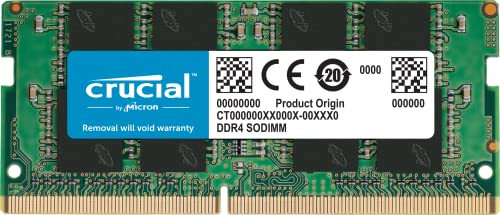
Crucial CT16G4SFRA32Aを購入済みですが高負荷作業でなければそれほど必要ないのかなと思います。


2-3hr程度稼働させたところ、今の季節は無音状態でファンが回る気配はありません。天板はほんのり温かい程度ですが室温が高くないことも理由にあるかと思います。


SSD増設作業は容易でした。背面ネジを緩めて上部カバーを外した後、ブラケットカバーを上にあげ、専用ネジを付けたSSDを押し込むだけです。なお、専用ネジはEliteDesk 800 G5 SFと同じものを使用しました。


作業完了後、ドライブが認識されているか確認すると何故かBitLockerが実行され、解除には回復キー入力を要求される状態。(´;д;`)


Microsoftアカウントでサインインした場合、自動的にデバイスの暗号化がオンになるためらしい。回復キーが不明だったこともあり、再フォーマット後にデバイスの暗号化をオフにしておきました。


基本的にビジネス向けデスクトップなのでデザイン的には無骨でMac miniが凌駕しているものの静音性と内部アクセスの良さは魅力です。


価格的にも10万円前後(4年間保証含む)と現行型Mac mini(3年間のApple Care+含む)とほぼ変わらないので選択肢に入れて良かったと思います。


にほんブログ村 PC家電ブログへ

ブログランキング・にほんブログ村へ

購入したツールでタイヤ交換してみました。実際に使用したのは以下の通りです。


・Ko-ken ロングスピンナーハンドル 4768N-600

・Ko-ken ホイールナットソケット 4300PMZ.65-19 1/2"SQ

・Emerson タイヤリフター EM-239

・FPC 薄肉クロスレンチ HCW-1722H

・Ko-ken インパクトホイールナットソケット 14145PM.110-19

・KTC パンタグラフジャッキ PJ-1

・Emerson ジャッキヘルパー EM-234

・KTC ラチェットハンドル BR4L

・amon タイヤストッパー 8836


1. タイヤ交換前にジャッキアップするタイヤの対角線にあるタイヤをストッパーで輪止めしました。


2. 予想通り、ホイールナットはかなりのトルクで締め付けられている状態でした。スピンナーハンドルでも緩めるのにそれなりの力が必要だったのでクロスレンチ単独では無理だったかも。


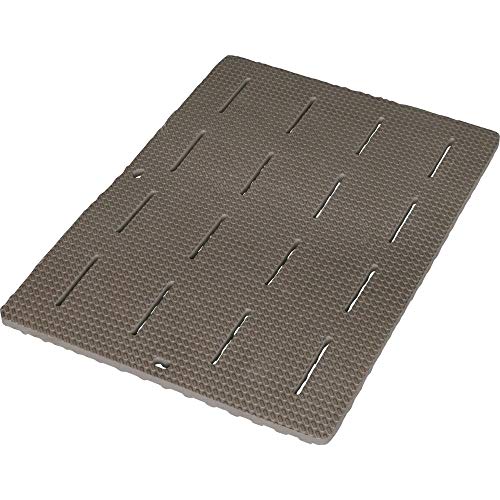
3. ガレージ床はコンクリートなのですが風呂マットのおかげで膝をついても痛くありません。


ジャッキヘルパーを取り付けたパンタグラフジャッキを使ってラチェットハンドルで車体を持ち上げます。ジャッキ付属ハンドルのような力は必要なく、片手で容易に上がりました。


4. タイヤリフターをタイヤ下に滑り込ませ、タイヤを乗せます。高さはリフターとジャッキで微調整します。


18"サイズの場合、20kg以上ありますがリフターを使えば容易に脱着できました。これなら腰への負担もほとんどなく作業できるので快適です(^^)。


5. クロスレンチとソケットを使ってホイールナットを緩めていきます。クロスレンチだけでも十分ですがソケットがあるとナットホールを傷つけることなく簡単に手回しできます。


手回し用ソケットは毎回スピンナーハンドルから外すのが面倒だったので同じKo-kenのインパクトレンチ用ソケットを使いました。これは全長110mmと長めサイズなので回しやすいです。


6. 交換するタイヤをリフターに乗せ、ナットをソケットで手回しして取り付け後、クロスレンチで締め付けていきます。


7. タイヤが地面に接地するまでジャッキを下げて本締め。


8. ジャッキを完全に下げてナットがしっかり締まっているか確認して問題なければ終了です。


昨年により時間をかけて作業したので約1.5hrかかりましたが便利なツールのおかげで身体への負担がほとんどなくタイヤ交換が憂鬱ではなくなりそうです。


ブログランキング・にほんブログ村へ

タイヤ交換時のジャッキアップポイントや下回りを確認するため車体下を覗く時、メカニッククリーパーがあると便利だけど利用頻度は多くないので風呂マットで代用することにしました。


何よりも低価格、軽量な上、厚さが2cmあるのでコンクリートに敷いても小石や砂利を気にせずに作業できるのは嬉しい(^^)。


ブログランキング・にほんブログ村へ

KTCラチェットハンドルBR4Lを購入したのでジャッキアップに使ってみました。


片手で上がってはいくけどタイヤレンチ同様、効率は良くなくて小刻みなのです。また、徐々に力を入れる必要があるので適当なタイミングでスピンナーハンドルに変えて作業する方が良いかなと思います。それでもジャッキ付属ハンドルよりはましですが。


ブログランキング・にほんブログ村へ

昨年12月に購入したHP M27fw壊れました。orz


突然、画面右側1/4が黒いフィルムで覆われたような症状が発現。入力系統(HDMI、D-Sub)に無関係で別PCでも変化はなかったためモニター本体の不具合の可能性が高い。


HPサポートに連絡したところ、修理扱いとはならず交換品発送になるとのことでした。納期未定の予定でしたが翌日には交換品が届きました(^^)。


HP製モニターは6台目にして初めて故障でしたが緊急時に備えて複数台揃えておいた方がいいのかもしれませんね。


にほんブログ村 PC家電ブログへ

ブログランキング・にほんブログ村へ

KTCパンタグラフジャッキPJ-1を使ってみました。接触部分にゴムを貼付したためジャッキアップポイントのボディにキズが付くことはありません。


まずは付属のハンドルでジャッキアップしてみると


まったく上がる気がしない・・・ ヾ(;´Д`)ノ


重くて回せず、これではダメなので購入したジャッキヘルパーを取付後、クロスレンチで試しましたが口金の高さが低すぎてほとんど回せません。orz


次にトネのタイヤレンチを使ってみたところ、意外とスムーズに回る。ただ、360°回転できないため効率は良くありません。


そこで、ジャッキヘルパーの差込角は12.7mmなのでスピンナーハンドルを使ってみると楽々上がるけどやはり回転効率は悪い。


それでも時間をかければこれだけ上がってくれるのでタイヤ交換に十分な高さを確保できました。高額な上、バッテリー必須なインパクトレンチを購入する必要もなく、タイヤ交換程度の使用頻度ならこれで十分なのかなと思います。


ブログランキング・にほんブログ村へ

Dell Inspiron 660のスペックは以下の通り。2012年購入の上、スペック的にも平凡ですね。


PC正常性チェックアプリでDell Inspiron 660について互換性を確認するとTPM 2.0とCPUがサポートされていないため当然インストールはできません。


動作に不満はなかったけどWindows11インストールに興味があったのでYouTubeで見たUSBメモリを使ったゴニョゴニョする方法を試してみるとあっさりインストール完了(^^)。


4日ほど使ってみたんですが少しだけもっさり感が目立ってきたのでWindows10に戻しました。とりあえずはこのままでサポート終了後に再インストールするかもしれません。


にほんブログ村 PC家電ブログへ

ブログランキング・にほんブログ村へ