
さて、今回はウォッチフェースを変更方法のお話です。
Amazfit GTRの発売当初は色々とレビューされていて
私もそれを見て買った口なのですが、当時のレビューとは
若干ちがうとこもあったりして・・・
言わばアップデートなどされていて、
さらに使いやすくなっているところもあったりします。
新しいモノのレビュー目的で紹介しているわけであって、
次の新しいモノに移るので、アップデートされても新しく
更新情報を上げないのが現状のようです。
って事で、説明はへたくそですが少しでも
お役に立てればいいかと思い気付いたことはこれからも
アップしていこうと思います。
前置きが長くなりましたが、このamazfitシリーズは
ウォッチフェイスを変える事ができます。
文字盤とかダイヤルとかとも言います。
この後、私はダイヤルと表現します。


GTRにしてよかったと思うのはこのダイヤルが、
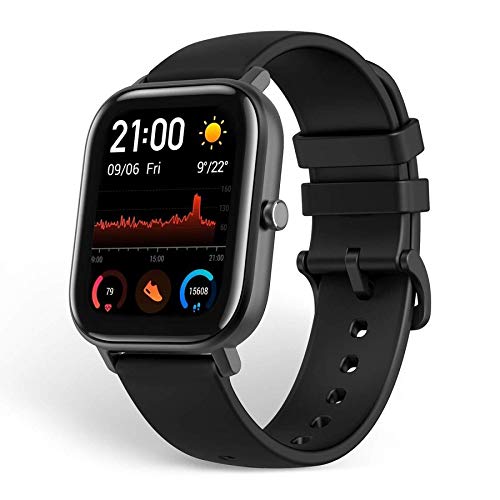

GTSと違ってアナログ時計のダイヤルが似合うと思いました。
たぶん、GTSにもダイヤルタイプはあるのですが、
スクエアタイプだとデジタルにしておく方が情報などわかりやすい
と思います。やはりここは好みで選んだ方がいいと思います。
さて、本題のダイヤル変更なのですが、
私は「Amazfaces」と言うアプリを使ってます。
IOS・android共にアプリがあります。
私はiphoneなのでここからの説明はiphoneでの説明になります。
とりあえず、アプリをダウンロードします。
メルアドを登録すると気に入ったモノをお気に入りに入れる事ができます。
便利な機能なので、登録しました。不安なら捨てアドで
登録するのもいいでしょう。gmailで登録できました。
私は英語ほとんど読めないので、PCのchromeのブラウザ
使って、日本語に翻訳して何とか登録できました。
お気に入りに入れるのも、スマホからよりPCのブラウザ見る方が
多くみられ、お気に入りに入れてからスマホでダウンロード
する方法をとっています。
アプリをダウンロードさせたら、自分のデバイスを選びます。

こんな画面や・・・

こんな画面もありますが、

GTRを選び「CONNECT」をタップします。

次にサイズを選びます。私のは47mmなので47mmをタップ。

そうするとこのような画面がでたはず・・・
日本語化はされていませんが、「Search...」の横の3本線をタップ
すると、fresh TOP random My favorites(お気に入り)があります。
新着順 トップ100 ランダム お気に入りの順です。

って事で、1つ選んでみました。絵柄(ダイヤル)をタップします。

このような画面に変わります。
下のグレーで白文字は文字盤の機能表示です。
こちらもWEB版で見ると日本語に変換されているので
わかるかと思います。
次に進めるには「DOWNLOAD」をタップ

下の方にダイヤルの種類が選べるようになっていますが、
ここはよくわかりません。
WEB版で見ると製作者が説明している方もいますが
このダイヤルでは説明がありませんでした。
その説明の例として「en」の文字が含まれているファイルが
英語表記(曜日)です。ってな感じです。
因みに言語はロシア語でした。
わからないのでそのままDLすることにして、「Done」をタップ。

次のような画面が出るので「Connect」をタップ。

するとダウンロードし始めます。

そうすると本体の方はこのような画面になります。
「同期化中」・・・間違っていないと思うが「同期中」でいいのでは
と思うのはおいらだけ?

完了すると「ダイヤル同期化完了」となりバイブレーションします。

文字盤が変わりました。
ダイヤルにもよりますが、このタイプはステップ計・心拍計・
天気マークのところがショートカット化されているので、
各項目を開くことができます。
以前はiphoneではこのアプリではダイヤル変更できないって
言っていたところがありましたが今はこのようにできます。
このアプリでいろいろな文字盤見たら、たぶんGTSよりGTRとかの丸型を選ぶんじゃないかな?数も倍はあります。
追記:忘れて今したが、スマホの画面が消えるとDLしなくなり、
エラーが出ます。
思っている以上に時間が掛かるのでスマホの設定で、
画面表示の自動ロックをDL時は、なしにしておいた方が
いいと思います。