徒然なるままに -31ページ目

徒然なるままに

何気ない日常でのつぶやきです。
PC&音楽ネタが多いかも?

MateBookの重量とサイズを
SurfacePro4と比較してみました。

まずは、MateBookから。


本体は643gと公称より僅かに重かったです。


ポートフォーリオキーボードカバーは
509gでした。


MatePenは16gでした。

ペンホルダーは4gでした。


続いて、SurfacePro4です。


本体は796gでした。


タイプカバー(指紋認証付き/USキー)
は307gでした。


SurfacePenは21gでした。


本体にキーボード・ペンを装備してみました。


MateBook+キーボード
は1152gでした。


さらにペンとペンホルダーを加えると
1173gでした。


S

urfacePro4+タイプカバー
は1103gでした。


さらにSurfacePenを加えると
1124gでした。


以上をまとめてみました。


こうして見ると
本体だけならMateBookの圧勝
キーボード込だと僅かにSurfacePro4の勝ち
という感じです。

本体のみの差が約150gあるのに対して
キーボードの差が約200gあるので
キーボード装着状態だと
折角の本体の軽さが相殺されておつりがくる感じです
ちょっと残念な感じですね。


最後に
画面サイズ/アスペクト比が同じ
2台の画面を比べてみました


単純に上に乗せての比較になりますが
画面サイズはほぼ同じです。
解像度の違いはありますが、
12インチ/3:2と同じなので
ほとんど差はありません。


外寸ですが、これはSurfacePro4の方が
一回り大きな感じです。


本体だけなら、MateBookの方が薄いですが
キーボードカバーを装着するとこんな感じになります。
SurfacePro4のタイプカバーはほぼフラットなのに対して
MateBookのキーボードカバーは凹凸があります。
この厚みの分キータッチが少しいいので、
この辺はトレードオフかな?


スペック上は圧倒的にSurfacePro4の方が有利ですが
サイズ感の違いで、MateBookの方が取り回しやすい分、
持ち出す率は、MateBookの方が多くなりました。


以上、重量&サイズ比較でした


MateBookが発売されてから
至る所で話されていることですが

・モバイルバッテリーから充電できない
・純正ACアダプター以外で充電ができない


など充電機器の組み合わせがかなりシビアなようなので
ちょっと電圧など測定してみました。

今回利用した測定器は

ミヨシ miyoshi
STE-02/BK
[USB Type-C専用 USB電流チェッカー]

です。

Type-C対応の中では
比較的安めだったので買ってみました。


①純正ACアダプタ→純正ケーブル
 →STE-02/BK→MateBook


12.2V-1.04A(=12.688W)

で出力されていました。
まさかの12V給電でした


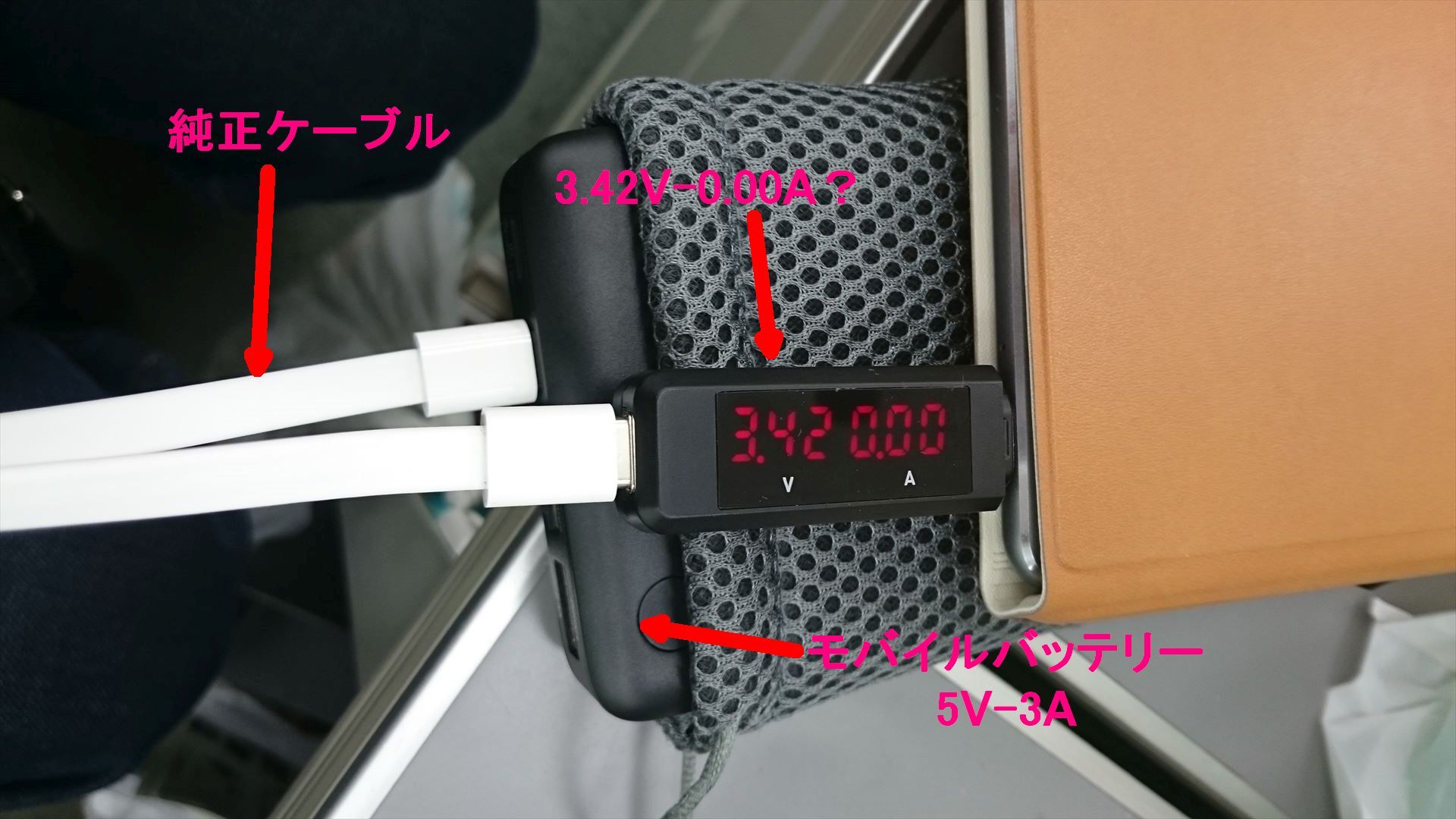
②モバイルバッテリー
 →純正ケーブル→STE-02/BK
 →MateBook


「5V-3A」と明記されている端子なのですが
まさかの 3.42V-0.00A 表示
本当に0.00Aなのかは不明ですが
かなり低い電圧/電流が出力されている
ことには間違いありません。
ケーブルの相性なのかもしれませんが・・・


①②の比較から
これでは充電できるはずがありません

Type-C端子から12V出力している
モバイルバッテリーなんて見たこと有りません。

一応、今回利用したモバイルバッテリーは
USB-A端子で「5V/9V/12V-2A」出力できるらしいので
USB-A⇔Type-C変換ケーブルなどで
12V対応のものがあればひょっとして
などと淡い期待もありますが
実際にケーブルが見つからないので
さてさてどうしたものか・・・
暗礁に乗り上げた感じです。


まぁ~今回の実験で、
純正ACアダプターから12V流れていることが
分かったので、誰かケーブル見つけて~~
という気分です。
(自分でやれといわれそうですが)


MateBookのSSDですが
初期状態では
2パーティションに分割されています

はるか昔なら
C=システム/D=データ
という感じで分割することも多かったですが
SSDがメインになってからは
1パーティションで出荷されてるものが
殆どだと思います。
最近、珍しい構成なのでちょっと弄ってみました。


まずは初期状態のチェックです


このように
C=80GB(16GB占有)
D=157GB

という状態になっています。


管理からディスク情報を見てみると


CとDの間にリカバリー領域があります

こんなの僕は見たことありません

リカバリー領域が邪魔で
CとDを結合できない状態です。


*******************************************
以下に記載されている内容は
当方が自己責任で行った行為であり
行為を推奨したり、
結果を保証するものではありません。

以下に記載されている内容に伴う
いかなるトラブルも当方では責任を負えませんので
ご理解頂ける方のみ、以下を参照してください。

もし、
同様の行為を行う場合は自己責任で
お願い致します。
*******************************************


これを打開するために
リカバリー領域を最後尾
移動させてみました


まず、リカバリーディスクがないので
バックアップを取りました。
使用したのは
EaseUS Todo Backup Free」
です。


事前に別PCにてブートCDを作成し、
ブートCDから起動しました。

ディスク丸ごとバックアップをとりました。

バックアップ完成後、念のため、
バックアップからの復元を行ってみました。
無事に元通りに復元できたので
次の段階へ進みました。


次は
「EaseUS Partition Master Free」
をMateBookにインストールし、
パーティションの移動、結合を行いました。

初めに
Dドライブを解放しました。


次に
リカバリー領域を後ろに移動させました。


リカバリー領域の前後の容量を
逆転させた感じです。


Cドライブの後ろに未使用領域ができたので
結合してCドライブを拡張しました。


この状態でパーティション操作を実行すると
無事にリカバリー領域が最後尾へ移動できました。


Cドライブも拡張できました。


この状態でリカバリーできるのか
試してみました。


「設定」→「更新とセキュリティ」
→「回復」→「このPCを初期状態に戻す」


結果、リカバリーできませんでした。
リカバリー領域の位置が変わったので
システム側が見失った感じです。


フルバックアップはとってあるし、
このままリカバリー領域を残していても
使えない
ことが分かったので
リカバリー領域も削除して
Cドライブをさらに拡張しました。


ある意味、すっきりしました
折角256GBモデルを購入してるのに
フルに使えないのは嫌だったので
このまま運用することにしました。


最後に初期状態でとった
ベンチマークを載せておきます。
SATA接続のSSDとしては
標準的な速度が出てると思います。


以上、MateBookのSSD再編でした


☆今回使用したフリーソフトの公式ページです


EaseUS Todo Backup Free
日本語公式ページはこちら
http://jp.easeus.com/backup-software/free.html


EaseUS Partition Master Free
日本語公式ページはこちら
http://jp.easeus.com/partition-manager-software/free.html