
スマホにため込んだ大量の写真
データをPCに移せないと困っていたのですが
こちらで解決できました
ご訪問いただきありがとうございます
高齢出産 アラフィフ主婦Saraです
よろしければ、前回の記事もどうぞ


オシャレなブロガーさんが紹介していて
気にはなっていたけど
よくわかっていなかった
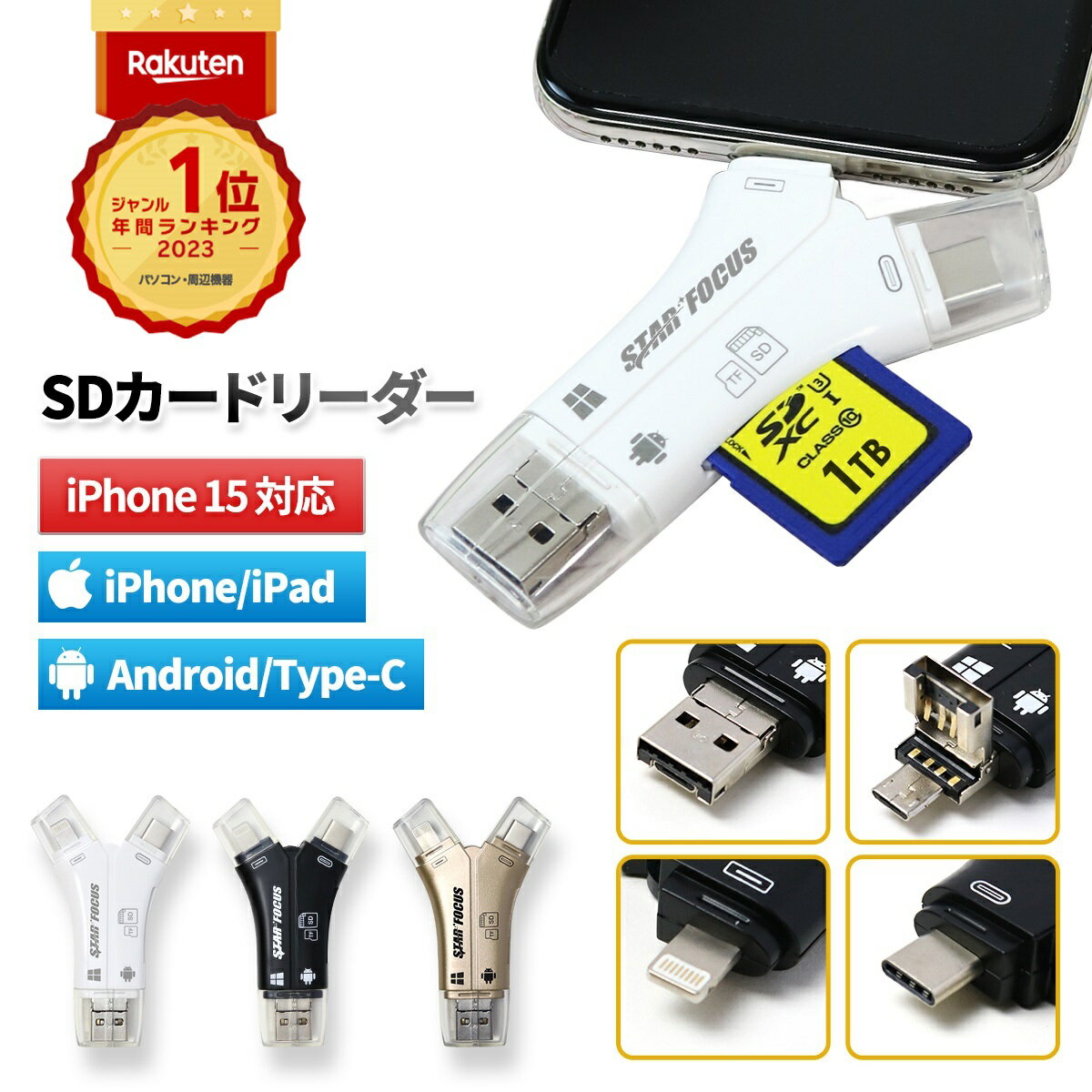
カードリーダー
スマホの写真のデータ移行が上手くいかず
藁にもすがる思いで購入しました

関連する過去記事

使ってみたら、あら簡単!
もっと早く購入すれば良かったと後悔してます
データ移行に何日も格闘していた日々
時間を返して欲しい
こちらのカードリーダーは操作が簡単!
コレ、アラフィフには大事です
使い方をざっと
・カードリーダーにSDカードもしくはマイクロSDカードを挿す
・スマホに繋ぐ
・スマホ上でSDカードの保存先とするフォルダを作る
(フォルダを作る方法は取説に書かれています)
・保存したい写真を選択して先程作ったフォルダへ保存
SDカードのまま保存するならこれだけでOK
ワタシはPCに移したかったので
・カードリーダーをスマホから外し
SDカードが入ったままのカードリーダーをPCに挿す
・PCの保存先を選んでコピペで完了
※使用の際は、必ず取扱説明書をよく読んでください
ここからは念願のHEICの写真をJPEGに変換して保存する方法
iPhone独自のファイル形式HEICで撮った写真も
スマホで写真を選択したあと、「オプション」をタップ


そして、この画面で

(添付の写真は自動を選択してますが、jpegに変換したかったので互換性優先を選択)
このやり方合ってるのかわかりませんが
自己責任でやったら、jpegに変換出来ました!
ちなみにこちらのカードリーダーの
1度の最大転送量目安:
500MB程度(動画10分程度、写真100枚程度)
だそう
枚数が多いと時間かかるようで
ワタシは200枚ぐらいずつ(こちらも自己責任でやっちゃってます)
最初欲張ってさらに多い枚数でやったけど
逆に時間かかるので
少ない枚数を繰返した方が結果早かったという
本当に簡単に移行できるので
これからはこまめに作業することを心に誓いました
参考までに
これからは写真を撮る時からJPEGで保存に設定を変更済み
「設定」→「カメラ」→「フォーマット」
→「カメラ撮影」
→「互換性優先にチェック」

コレでOKです
今なら20%OFF!
先に買ってしまったことをちょっとだけ後悔
でも時間はお金では買えないと自分を納得させてます