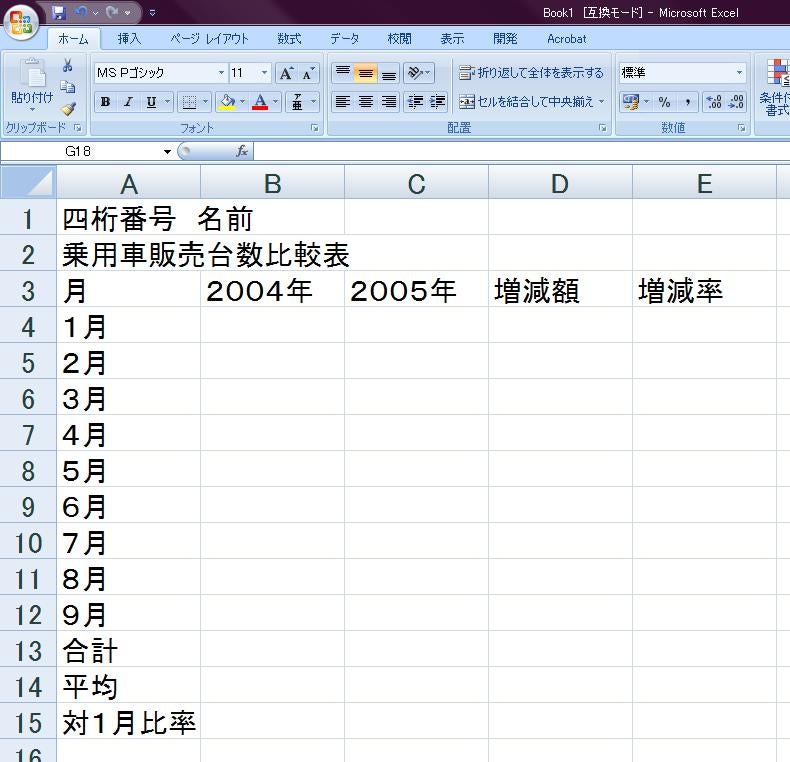
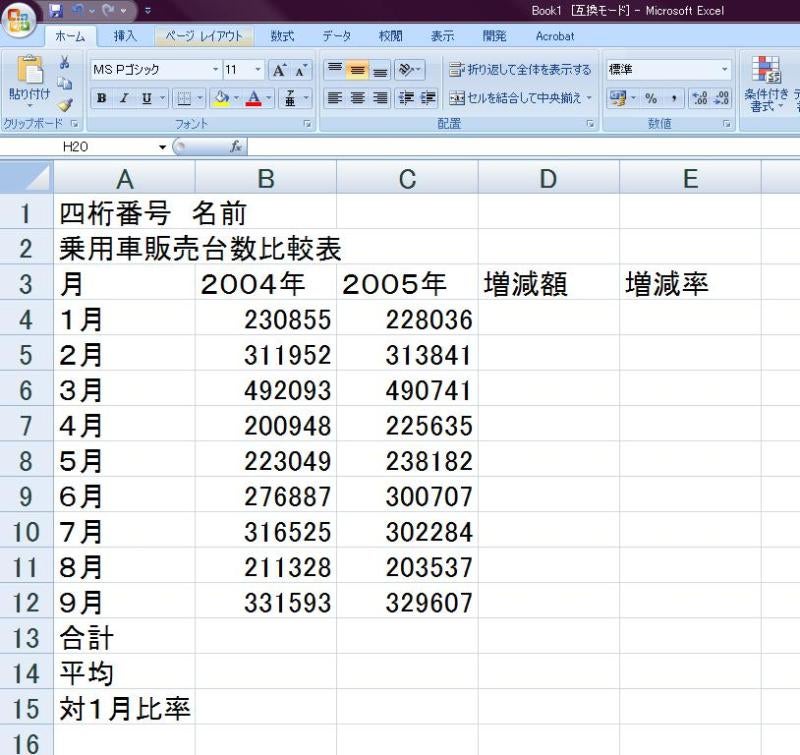
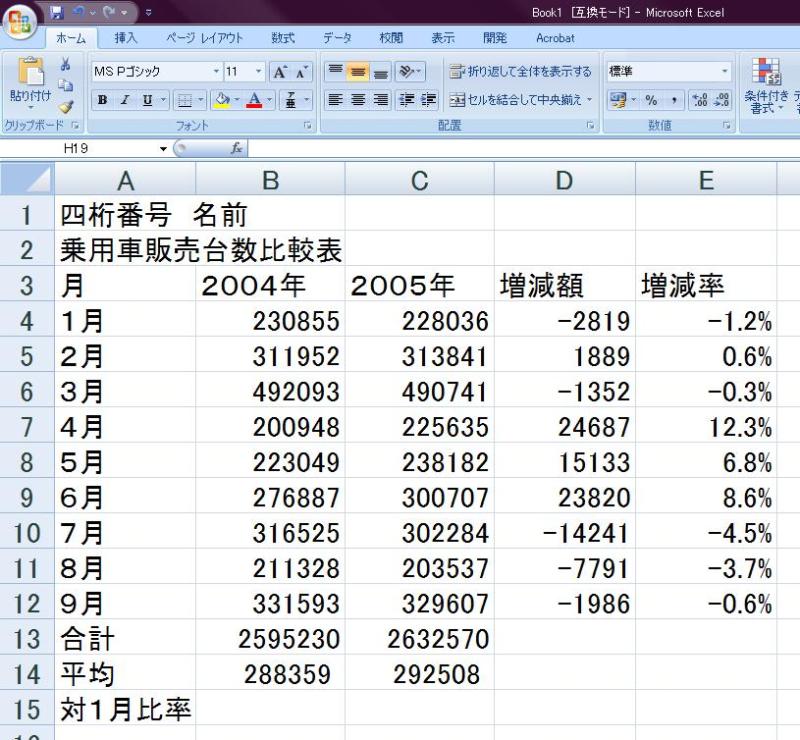
今回は、情報処理技能検定3級の解き方を解説します。授業でもこれから解説するとおりの指導方法をしているので参考にしてもらえればと思います。なお、授業で指導する際には、生徒たちには<処理条件>に「解き方」「アドバイス」をメモしたものを配布するようにしています。
検定協会によると3級の出題範囲は
・4級基準を含む
・判断文
・構成比率の計算
・最大値・最小値の検索(MAX・MIN)
・端数処理関数(切り捨て・切り上げ・四捨五入など)
・順位付け(RANK)
・通貨表示(¥・$)
・日付表示
・多重判断文(入れ子(ネスト))
・並べ替え(ソート)
+
・絶対参照
となっています。
特に赤字で強調した箇所は3級の理解には欠かすことができません。中でも「多重判断文(IFの入れ子)」は必須でしょう。関数に関しても「合計」「平均」のほかに「判断文(IF)」「最大値(MAX)」「最小値(MIN)」「順位(RANK)」「端数処理関数(ROUNDUP,INT)」が新しく追加されます。
それでは3級問題を見てみましょう。
なお、今回の解説で取り上げているのは日検公式サイトに掲載されている3級サンプル問題です。

3級では検定時間が30分に設定されています。効率よく作業を進めていくことが求められます。
<処理条件1>
まずは<出力形式>の項目と<入力データ>の数値を入力していきましょう。
表題の配置、項目の配置、桁区切りスタイルなどの設定は後回しにします。
電卓の使い方を学習している人にとってはさほど苦にならない作業ですが、そうでない人にとってはことのほか疲れます。数値の入力は1つでも間違えてしまうと、その後に出す答えすべてが間違ったものになってしまいます。入力は丁寧に行ってください。

<処理条件2>消費税の計算
「消費税」の計算式を見てみると
消費税=売上額×5÷105(整数未満切り捨て)
となっています。
問題文のポイントとなるのは計算式の後ろにカッコつけである「整数未満切り捨て」です。
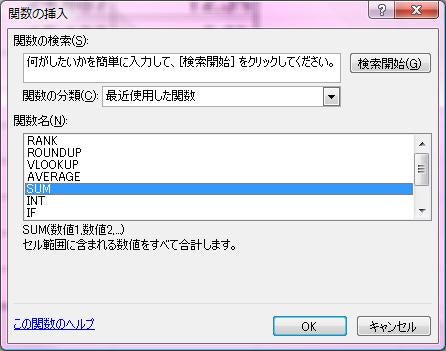
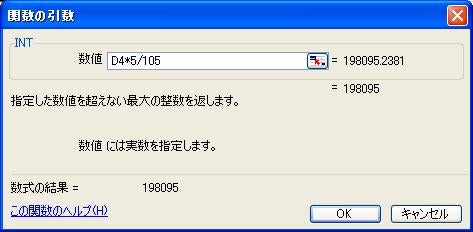
整数未満切り捨てには「INT関数」を使用します。
では、セルE4に関数式を設定しましょう。関数式の挿入方法・・・4級の復習です。自分でやってみましょう。
「数値」に次の式を入れてあげましょう。
D4*5/105
式が入力できたらOKボタンをし、セルに設定された式を複写してあげてください。

<処理条件2>利益額の計算
「利益額」の計算式を見てみると
利益額=売上額-仕入額-消費税
となっています。
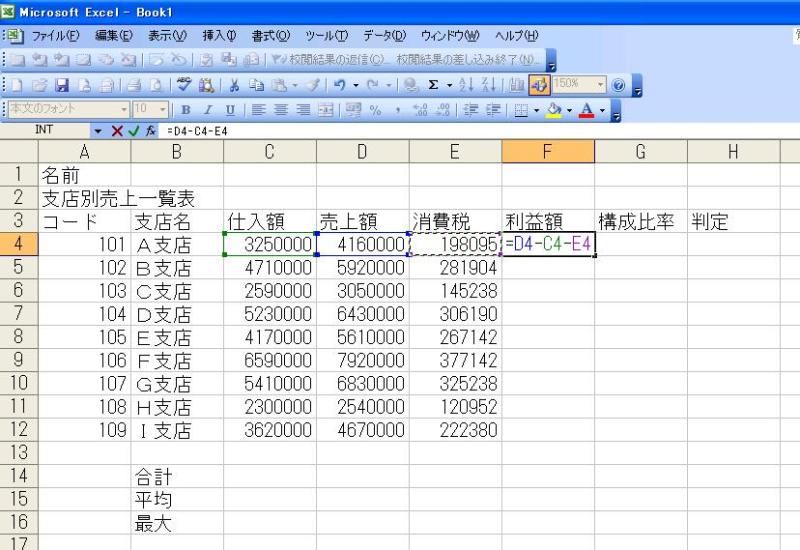
では、セルF4に式を設定しましょう。
関数を利用せず、セルに直接式を設定したいときには、先ず「=」の入力からはじめます。
=D4-E4-E4
式が入力できたらEnterキーを押しましょう。あとはセルに設定された式を複写してあげてください。

<処理条件3>合計・平均(整数未満四捨五入)・最大値の計算
上記の通りです。カッコで書いてある(整数未満四捨五入)については、3級では「小数点の表示桁数を増やす」「小数点の表示桁数を減らす」ボタンで対応可能です。わざわざROUND関数を使用する必要はありません。

↑合計(SUM関数)...前回の復習ですね。
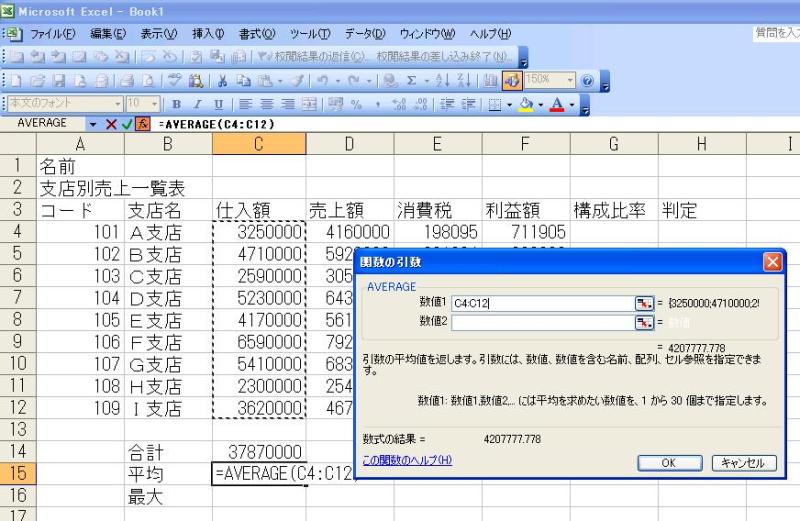
↑平均(Average関数)...数値1に「どこから~どこまでの値の平均を出したいのか?」の範囲を指定してあげます。今回の問題ですと、仕入額の平均を求めたいので仕入額が入力されている範囲である「C4からC12」を指定します。
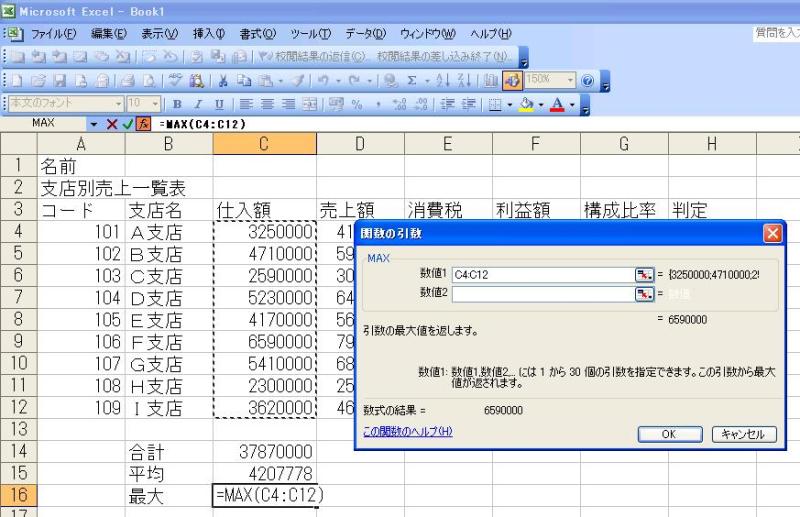
↑最大(MAX関数)・・・数値1に「どこからどこまでの値の最も大きな値(最大値)を出したいのか?」の範囲を指定してあげます。今回の問題ですと、仕入額の最大値を求めたいので仕入額が入力されている範囲である「C4からC12」を指定します。

↑仕入額の「合計」「平均」「最大」が求まったら、あとは右に複写しましょう。
<処理条件4>構成比率の計算
「構成比率」の計算式を見てみると
構成比率=利益額÷利益額の合計(%の小数第一位未満四捨五入の表示)
となっています。この構成比率の計算で大切になるのが「絶対参照」です。
絶対参照にしたいときには、式を複写してもこのセル番地(値)だけは変化しちゃダメという気持ちを込めてセルを選択したらキーボードの「F4キー」を押してあげましょう。すると、セル番地に$マークが付きます。
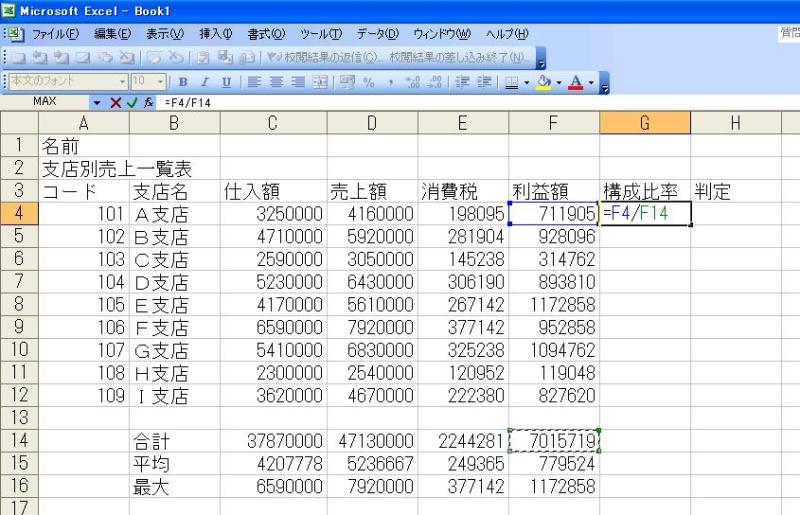
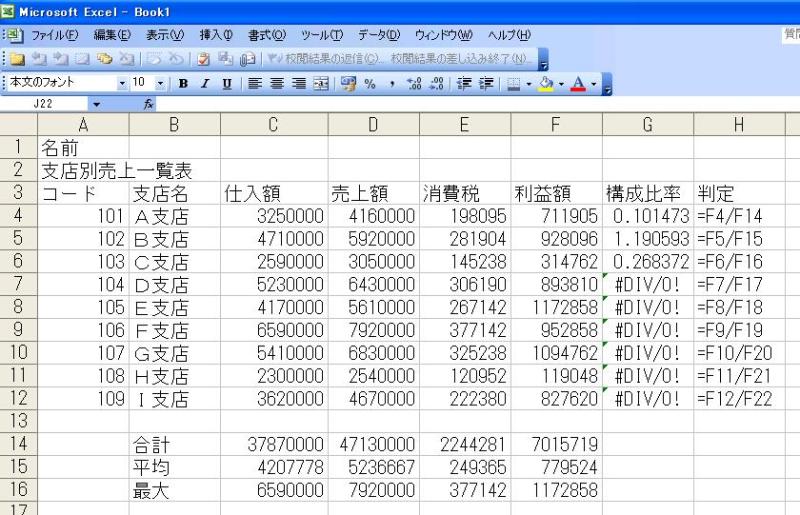
↑構成比率の出し方・・・間違いの例
合計額の値がずれてしまっているので、正しい答えを出すことができずエラーが出てしまった。

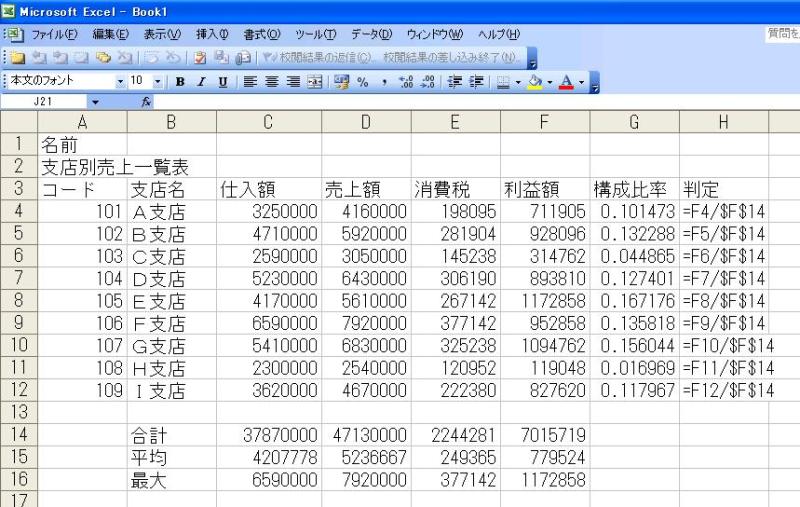
↑構成比率の出し方・・・正しい例
合計額であるセルF14に対して、式を複写してもこのセルだけは動いちゃダメだよという意味を込めて絶対参照(セル番地に$マークを付けてあげる)にしてあげている。そのおかげ、利益額のセル番号は複写されるが、利益額の合計のセル番号は変化していない。
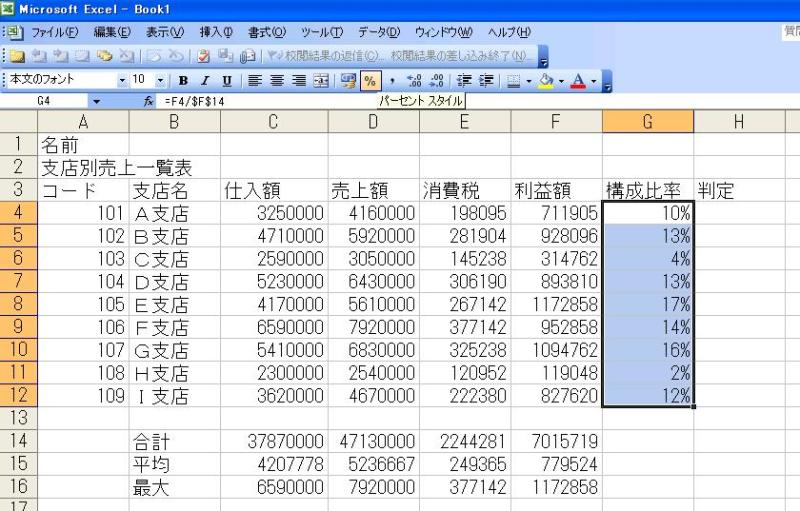
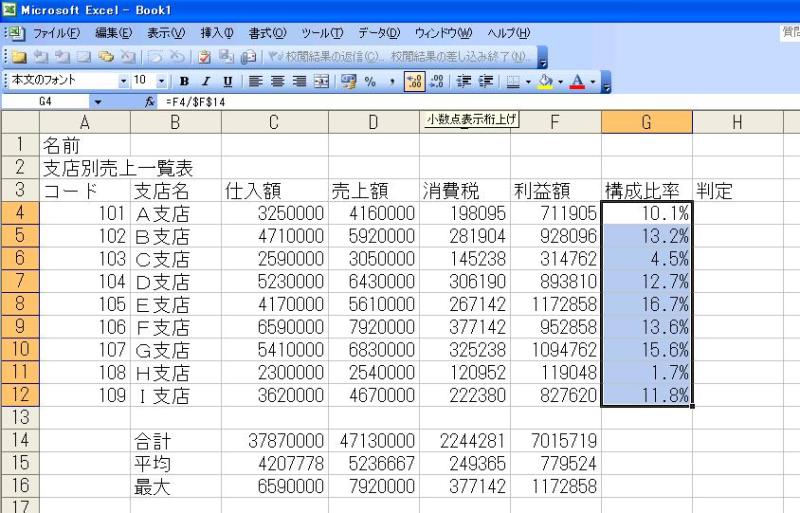
↑答えが出たら、パーセントスタイルボタンを押して、%スタイルにしてあげる。問題文には(小数第1位未満四捨五入)と書いてあるので、「小数点の表示桁数を増やすボタン」を押してあげる。
<処理条件5>判断文
「判断文」の条件を見てみると、
利益額が900,000以上にはA、900,000未満にはBの判定を付けなさい。
となっています。
論理式:「もしも利益額が900,000以上ならば」
真の場合:「論理式の通りならばAを表示させなさい」
偽の場合:「論理式とは違う場合にはBを表示させなさい」
という意味です・・・難しいですかね。
ブログで説明するとなるとなかなか難しいですね。
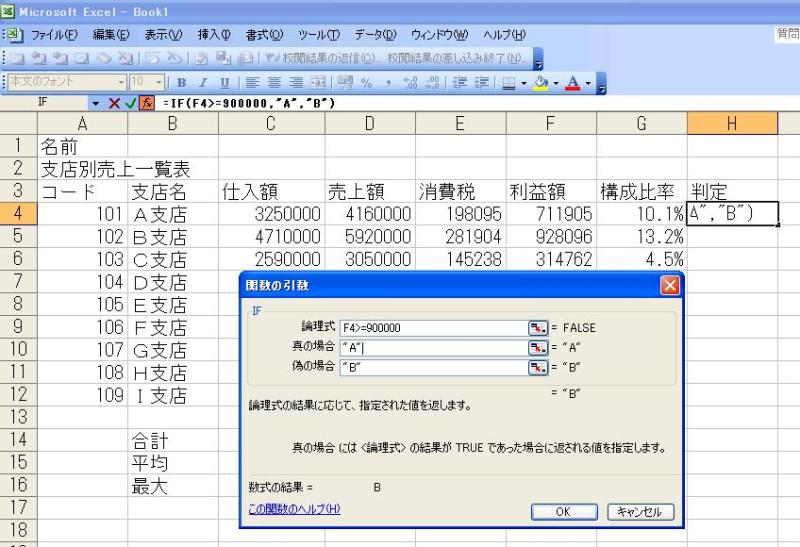
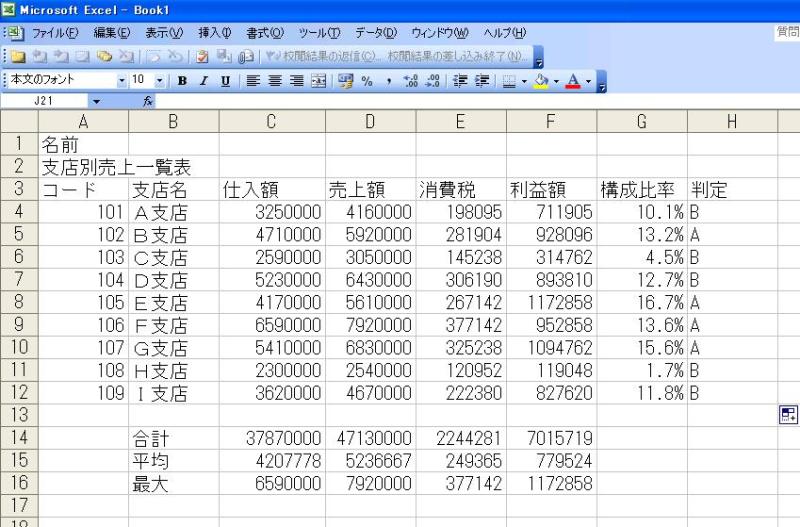
↑ちなみに設定したIF式を複写した結果です。利益額によってAかBかが表示されています。900000以上がA,900000未満はBと表示されているはずです。
<処理条件6>並べ替え
「並べ替え」について問題文を見てみると
売上額の少ない順に並べ替えなさい
となっています。
ここでポイント
少ない順=値が小さい順=昇順
多い順=値が大きい順=降順
と覚えておきましょう。これ、かなり大切です。
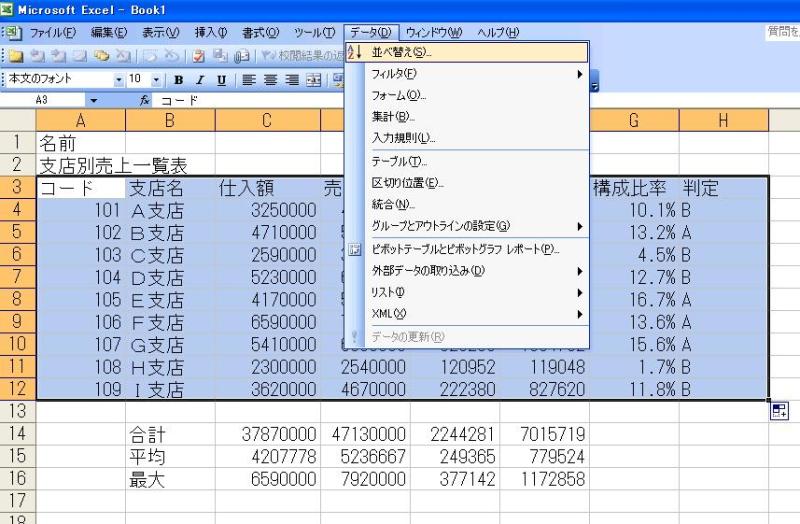
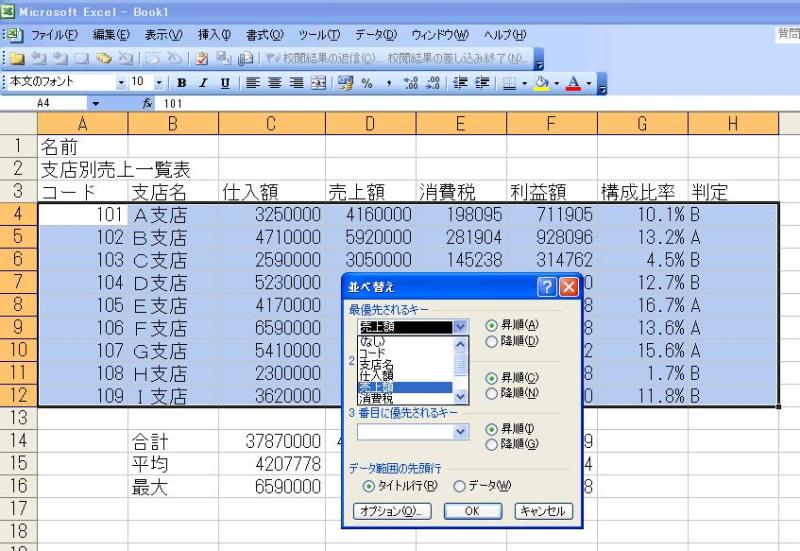
並べ替えをする際は、まずは並べ替えたい範囲を選択します。この際、項目を含めて範囲を選択してください。また「合計」「平均」「最大値」などは選択しないでください。あくまで並べ替えたい範囲のみを選択しましょう。範囲が選択できたらメニューバーの「データ」⇒「並べ替え」を選択します。すると優先されるキーを選ぶように聴かれるので「売上額」を選択肢、順序を「昇順」にしてOKボタンを押してあげてください。
<処理条件7>表題・項目の配置変更、罫線処理、桁区切りスタイルの設定

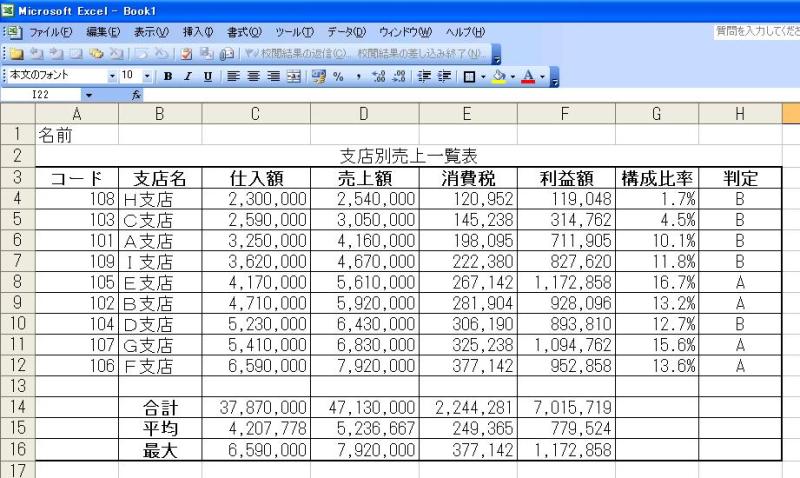
ここまでできて完成です。
最後に、印刷プレビューでA4一枚に収まるかどうか確認してください。
お疲れ様でした(笑)
今回の説明は、かなり端折っています。ちょっと手抜きですみません(汗)
で、もう一つ大切なのは、これはあくまで3級の基本問題という点です。3級ではIF文はネスト(入れ子)&順位(RANK関数)の理解が必須です。
次回は3級問題、RANK関数編について取り上げてみたいと思います。
またIFとRANKについては、いつか個別に取り上げてみたいと思います。
おわり