ブログをはじめて一年と少しが過ぎました。
その過程でたくさんの方がたからペタやあたたかいメッセージをいただいたり、
また他の方のブログから世界が広がってきました。
昨年は旅行記を中心に書いてきましたが、今年もまだ続きます。
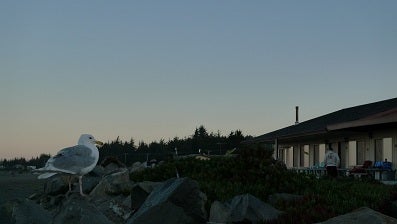
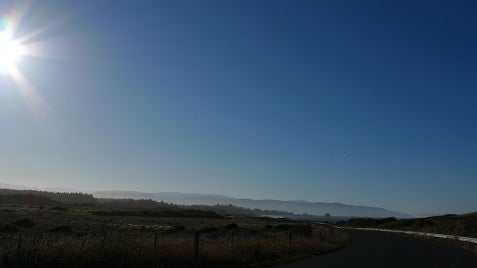
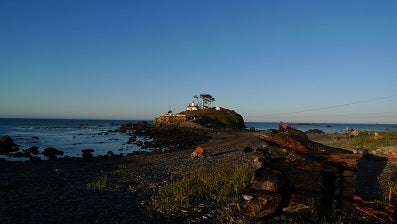
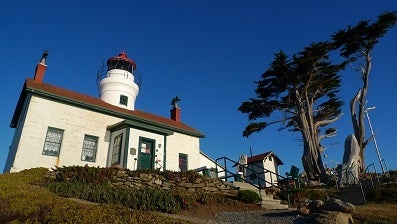
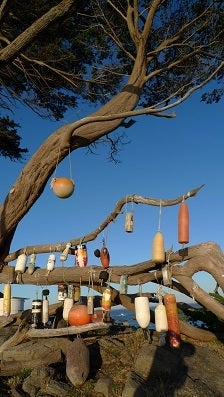
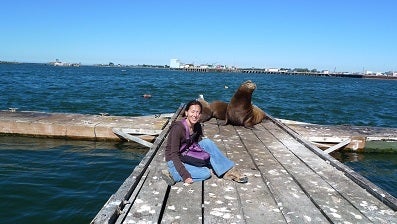
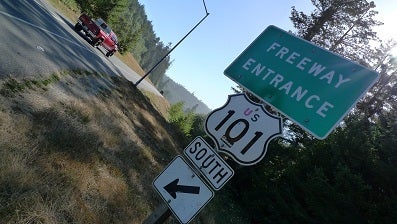
ところで・・今年の年賀状は上のような感じで写真を使ったものになりました。
意外にも初めてのこと(笑)お店で印刷し、余白にひとことメッセージを添えました。
Rickから届いたエアメールから写真を編集/現像、アルバムづくりがきかけで、
な~んと年賀状作成にまで役に立ってしまいました。
そしてブログのタイトルを裏切らず(?)学ぶことが多くありました。
ご存知の方はすみませんが、まだ知らない方にぜひ知って欲しいです。
年賀状をお店で印刷するときオプションがありますね。
・レイアウト
・キャラクターもの
・写真を何か所に入れるか
・住所等を入れる
いろいろありますが、別料金が発生します。
でもあらかじめ加工しておけば、面倒な指定なく定額で何でも作れてしまいます。
仕上がりが綺麗な上、オリジナルで他の人と重ならないのが一番のメリットです。
<作り方:ペイントで加工>
①撮った写真(PCで描いたイラストやその他画像でもOK)をペイントから開く
(色や露出の調整はWindows Live Photo Galleryを使用)
②縮小はせず、表示画面を小さくする(画質を維持するため)
現在office 2010を使ってますが、画面右下に縮小・拡大のツールが表示されています。
*スクロールバーで対応なら縮小も仕方がありませんが、カメラで撮った写真は縮小率
30%までがおすすめ。ポストカードサイズもきれいな画質が維持されます。
③16:9のワイドが好きなのでこれで撮っていますが、このまま現像すると両サイドが
カットされてしまいます。それを予防するため縦横を約2:3(短辺1に対して長辺1.48)
に調整します。画面下にピクセルが表示されています。画像の右隅にカーソルをあわせて
白い部分を引っ張るようにしてサイズ調整を行います。
④必要であればさらに写真を選択して位置を変えたり、他の画像を組み合わせます。
⑤文字は画像上でも余白でも好きなところに入れます。
いずれにしても最後の仕上がりが2:3になるようにします。
*写真を中央、周囲に余白を作ったり、余白に別の色を流し込んでもきれいですね。
*もちろん名前や住所もこの段階で入れていまいます。
*文字がギリギリになると印刷時に切れる可能性があるので余裕を持たせます。
⑥できあがったデータをUSBに保存してお店へ直行。
データをそのままはがきの全面に印刷するだけです。
もしかするとこのタイプのオーダーをUSBから受け付けない所があるかもしれません。
SDカードに入れて持参しても良いでしょう。
結構手間はかかりますが、コツがつかめると楽しいです。
間違いなく欲しいものが作れます。お好きな方はどうぞ

年明けそうそう長いブログになってしまいました。
最後に相棒の2代目LUMIX、ちょっとレトロな雰囲気がお気に入り。

改めて、本年も宜しくお願いします。