
半年ぶりですが、あの人気者の Linux Mint のバージョンアップ版をインストールしてみることにしました。極楽はぜは残念ながら普段遣いしていないので、こんなチャンスを逃すとインストールする機会がなくなってしまいます。そんなことなので、早速インストール、簡単メモもいつものように仕上げました。お暇なときにでも見てやってください。
Linux Mint の解説文です。
「何も設定したり、追加のアプリケーションをインストールしたりすることなく、すべてが「箱から出してすぐに」動作します。すぐに使えます。設定項目は豊富ですが、デフォルトですべて適切に設定・調整されており、不要な質問は一切ありません」。
箱から出してすぐに使えるようです。便利ですね。

インストールに使用したマシンは、極楽はぜの最近のインストールマシンで、UEFI のオールドマシンです。
富士通 LIFEBOOK AH/40J
・CPU : AMD E E2-1800 1.7 GHz
・画面 : HD 1366 x 768
・メモリ : 4 GB DDR3-SDRAM
・HDD : 300GB HDD

今回もインストール用 USB 作成に使用するツールは、「Ventoy USB 作成ツール」です。


今回もいつものようにこんなことをやっていました。
1. インストール
2. 日本語入力
3. ようこそ画面の設定
4. テレビアプリ Hypnotix
5. ウェブアプリ
6. メモリテスト
先へ進めていきます。
1. インストール
出来上がった「Ventoy」の USB を使用して、インストールを開始していきます。

メニューから選択します。

a. インストール
左上の「インストールアイコン」から始めていきます。

b. ようこそ
一番最後の「日本語」をセレクトします。

c. キーボードレイアウト
キーボードレイアウトはデフォルトのままです。

d. インストールの種類
パーテーションは、マルチブートで使用していますので、一番下の「それ以外」を選択しています。

e. インストール準備
最初はブートセクションからです。これは確認だけに留めています。

インストール先パーテーションは、表示されている一覧からインストール先を選択、内容を自分の環境へ合わせて編集しています。
このように設定しています。
・利用方法 : ext4
・初期化 : する
・マウント : /

f. タイムゾーン
タイムゾーンを設定しています。

g. 情報入力
自分のパスワード等を入力、下側にある「自動ログイン」にチェックを入れています。

h. インストール
インストール中です。

i. 完了
インストールが完了しました。再起動します。

j. 完成
完成しました。
次へ進めていきます。
2. 日本語入力
少しややこしい感のある「日本語入力設定」へ進んでいきます。
a. ようこそ画面
最初に「ようこそ」画面から「システムの設定」をクリックします。

b. 入力方法
次に「入力方法」を選択します。

c. システム設定
左ペインから「日本語」を選択します。

d. インストール
次に「インストール」ボタンをクリック、必要ファイルがインストールされます。

e. 入力方式フレームワーク
最上部にひっそりとある『入力方式フレームワーク』から「Fcitx」を選択します。

c. 完成
続いて再起動しますと、ツールバーに『あ』アイコンが出現します。これで「日本語入力設定」は終了、日本語が使えるようになりました。

日本語設定が終わりましたので、次へ進めていきます。
3. ようこそ画面の設定
最初にやっておきたい基本設定は、「ようこそ」画面の「はじめに」の中にありますので、その指示に従って進めていきます。

a. デスクトップの配色
ここでは多くのスタイル、アイコン、フォントの中からお好みのものを選択できます。

b. システムスナップショット
この「スナップショット」とは、「復元ポイント機能」を使用可能とするためのものです。トラブルが発生しても、コンピュータを元通りに復元出来るようになります。
ここでは、毎日のスナップショットの保存が推奨されています。

極楽はぜは、手持ちの数台のオールドマシンでマルチ PC、マルチ OS、クラウドにしていますので、定期的なスナップショットの保存はしていません。トラブル発生の場合は、OS そのものを削除することにしています。

そんな訳なので、バックアップは作成していません。

c. アップデートマネージャ
このままではアップデート出来ず、近くのローカルミラーに変更するように警告がありましたので、早速変更することにします。

メイン、ベース共に日本リポジトリへ変更しました。

日本ミラーへ変更しましたので、ようやくアップデートが開始されました。

最新システムになりました。

d. システムの設定
次は、便利ツール「設定マネージャー」です。ほとんどのシステム設定は、ここから出来るようになっています。

e. ソフトウェアマネージャ
ここから必要なアプリケーションを追加・削除することが出来ます。

f. ファイアウォール
安心・安全を追加できる「ファイアウォール」です。「ステイタス」をオンで使用開始、設定はデフォルトのままです。

次へ進めていきます。
4. テレビアプリ Hypnotix
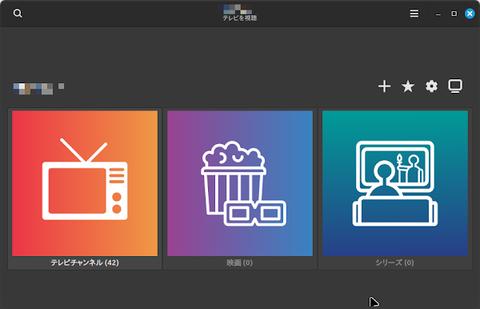
Hypnotix はライブ TV、映画等をサポートする IPTV ストリーミング アプリケーションで、今回インストールする Linux Mint ではデフォルトでアプリが内蔵されています。しかし、日本国内では法的にはグレイな部分が残りますので、取り扱い注意かと思われます。
a. 起動
メニュー / マルチメデアから Hypnotix を起動します。しかし、何故か日本のテレビを見ることが出来ません。

b. トラブル対策
ググってみますと、親切なサイトを見つけました。まるごと参考にさせていただき、トラブルを解決することが出来ました。有難うございました。
c. 解決方法
それでは上記サイトをまるごと真似していきます。
① Hypnotixを起動し、右端のテレビアイコンをクリックしますと、プロバイダー設定画面が表示されデフォルトの「Free-TV」が表示されています。

②「+新しいプロバイダーを追加」をクリックし、必要な情報を入力します。

入力例です。
名前 : mint free-tv(任意)
種類 : M3UのURL(デフォルト)
URL : https://raw.githubusercontent.com/luongz/iptv-jp/refs/heads/main/jp.m3u

③ URL 取得
上記の URL は、「jp m3u」で検索、GitHub - luongz/iptv-jp にアクセスし、「jp.m3u」をクリックし、画面の右上にある「Raw」をクリックします。

開いた画面の URL が求めるものです。ちなみに、参考サイトの URL と同じになります。

④ プロバイダー切替
追加したプレイリストが表示されますのでクリックします。

新しいプレイリストがロードされています。新しく追加したものだけになり、72ch に減りました。

チャンネルリストが表示されるので、視聴したいチャンネルを選択します。

ようやく、日本のテレビを見れるようになりました。良かった、良かった。

次へ進めていきます。
5. ウェブアプリ
Mint には「ウェブアプリ」という便利ツールがあります。これはウエッブページを単独のアプリのように開き使えるというスグレモノです。それでは、ウエッブページを登録することから始めていきます。
a. ウェブアプリ
最初は、メニューのインターネット / ウェブアプリをクリックして始めていきます。

b. 作成開始
一番下にある「+」アイコンをクリックします。

c. アドレス、名前の設定
これから必要項目を設定していきます。名前とアドレスだけです。

今回は Web 版の無料オフィス「Microsoft 365」をウェブアプリにしてみます。
こんな画面です。

最初に名前とアドレスを設定します。アドレスは上記の「Microsoft 365」のWeb ページにしました。

e. 完了
設定が終了しますと、ウェブアプリが追加されています。

g. 完成
メニュー / ウェッブに「Microsoft365」のウエッブアプリが表示されています。

早速、開いてみました。これにはアカウントが必要となりますので、登録が必要になります。極楽はぜは毎日の血圧記録に使用していますので、アカウント登録しています。

次へ進みます。
6. メモリテスト
最後はいつもの「メモリテスト」です。Xfce 版のデスクトップらしい中量級ですが、残念なことにやや多めのメモリ消費となっています。
#free -h

普段の極楽はぜは、低性能のオールドマシンに、軽量と言われているリナックスをインストールするよう心がけているのですが、今回は有名ドコロなので喜び勇んでインストールしてみました。
「Linux Mintは、簡素であることよりも、多くのソフトウェアと最新の技術を使用することにより、誰にでも使いやすいLinuxシステムを提供することに焦点を当てています」とあるように、世界第二位の人気の理由はこんなところにあるのでしょう。
とは言っても、押し入れに積んであるオールドマシンには少々荷が重いものがあります。仕方ないですね。
最近の極楽はぜは、前立腺ガンの抗ガン剤治療を受けていて、現在は二種類目の抗ガン剤、カバジタキセルの治療中です。
骨転移による骨病変の進行を抑えるための「ランマーク」の副作用、「顎骨壊死」でグラグラになっていた歯を、とうとう手術で抜くことになりました。今月末に2泊3日で入院ですることになったのですが、実際の手術時間は30分程度だそうでした。では、また。
ミントのよう抜けた歯のあとスースーと