
今回はWindowsに搭載されている「Windows Defender」の機能である「SmartScreen」について設定の変更方法をお伝えします
SmartScreen自体はよく使用するブラウザでWeb閲覧している際に行うファイルのダウンロードや開いたりする際の確認やWebコンテンツのブロックなどブラウザを介して行われる攻撃に対する防御の機能になります。
これ自体は必要で防御の上でも有難いですが、実際にWebページを閲覧したり操作する際に邪魔になったり、コンテンツを使用出来ない場合などもあるので状況に応じて使い分けできるようにしておきたいです
なお、ご自身でセキュリティソフトを利用されている場合はSmartScreen機能自体を停止している可能性もありますのでご承知おき下さい。
それでは、手順についてご説明いたします。
【手順】
①スタートボタンを押して、[設定] をクリック
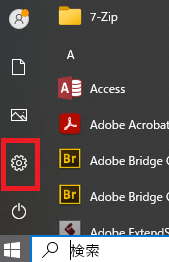
②[更新とセキュリティ] をクリック

③[Windowsセキュリティ] をクリック
または[Microsoft Defender] の場合もあります

または

③[Windowsセキュリティを開く] をクリック
または[Windows Defenderセキュリティセンターを開きます] をクリック

または

④[アプリとブラウザーコントロール] をクリック

もしくは

⑤[アプリとファイルの確認]、[Microsoft EdgeのSmartScreen]、[Windowsストア
アプリのSmartScreen]から設定が可能

それぞれの制御は以下の通り
・アプリとファイルの確認
:WEBサイトからの認識されないアプリとファイルからデバイスを保護
・Microsoft EdgeのSmartScreen
:悪意のあるサイトやダウンロードからデバイスを保護
・Windows ストアアプリの SmartScreen
:Windows ストアアプリのWebコンテンツをチェックしてデバイスを保護
「ブロック」は拒絶
「警告」は、警告を表示してユーザーが表示・実行を判断
「オフ」は、警告を表示せずに自動で許可
---
以上がSmartScreenの設定方法でした
なお、Windows10のバージョンによっては表示が異なるケースが多々ありますので参考にしながら作業して頂ければと思います。