
スマホ関連
YouTubeの広告について
YouTube広告は、コンテンツ制作者の収益源であり、視聴者は無料コンテンツを楽しむための対価とも言えますが、その見方や扱い方は人それぞれです。
視聴者がYouTube広告を最も快適に、かつ賢く扱うための主要な方法を、目的に沿ってご説明します。
1. 広告を「完全に避ける」ためのオプション広告視聴の時間をゼロにしたい、またはコンテンツに集中したい場合に最適です。
✅ YouTube Premium の利用これが広告を避ける最も公式で推奨される方法です。
(1)メリット
① 全広告の非表示: YouTube上のすべての動画広告、バンパー広告、オーバーレイ広告などが非表示になります。
② バックグラウンド再生
モバイルでアプリを閉じても、音声が流れ続けます(音楽聴取などに便利)。
③ オフライン再生
動画をダウンロードして、インターネット接続がない場所でも視聴できます。
④ YouTube Music Premium の特典
広告なしで音楽ストリーミングが利用できます。
(2)デメリット
① 月額料金が発生します。
2.広告を「許容する」際の賢い付き合い方広告は嫌ではないが、不快な広告は避けたい、またはクリエイターを応援したい場合に最適です。
✅ スキップ機能の積極的な利用(特にインストリーム広告)多くの広告には「広告をスキップ」ボタン(5秒後に表示)があります。
(1)活用法
① スキップ可能なインストリーム広告が表示されたら、5秒が経過するのを待つ。
② 「広告をスキップ」ボタンが表示されたら、すぐにクリックして本編に戻る。
(2)ポイント
スキップ可能な広告は、視聴者が30秒以上見るか、広告をクリックしない限り、広告主に課金が発生しません。すぐにスキップすることで、不要な視聴時間と広告主への課金を避けることができます。
✅ 興味のない広告の非表示設定何度も同じ広告や、全く興味のないジャンルの広告が表示される場合、個別に設定で非表示にできます。
(1)手順(パソコン・モバイル共通)
① 広告が表示されたら、広告画面の隅にある $\text{i}$ (情報) アイコン、または縦に並んだ $\text{...}$ (オプション) をクリック/タップする。
② 「この広告の表示を停止」や「この広告が不適切である」を選択する。
(2)効果
特定の広告主からの広告や、その広告が分類されているトピックの広告が、一定期間表示されにくくなります。
✅ 好きなクリエイターの広告は「最後まで見る」お気に入りのYouTubeチャンネルを応援したい場合は、スキップせずに広告を最後まで視聴する選択肢もあります。
(1)メリット
広告が30秒以上視聴されると、その動画のクリエイターに広告収益が入ります。これは、クリエイターの継続的なコンテンツ制作活動の大きな支えになります。
3.広告の「設定をコントロール」する自分に合った広告だけを見たい、または広告表示自体をコントロールしたい場合に最適です。
✅ Googleアカウントの広告設定を確認・変更する
Googleは、検索履歴やYouTubeの視聴履歴などに基づき、ユーザーの興味関心に合わせた広告を配信しています(パーソナライズ広告)。
(1)場所
Googleアカウントの「広告設定」ページ
(2)活用法
① パーソナライズのオン/オフ
パーソナライズ広告をオフにすると、ランダムで関連性の低い広告が表示されるようになります(広告の表示回数自体は減りません)。
② 興味関心の確認
自分がどのトピックに分類されているかを確認し、不要な興味関心を削除できます。これにより、より関連性の高い広告だけが表示されやすくなります。
③ まとめ
・目的最適な方法広告を完全に排除したい
YouTube Premium に登録する
・広告を短時間で終わらせたい
5秒後にすぐにスキップする
・見たくない広告を減らしたい
広告の $\text{...}$ オプションから「この広告の表示を停止」を選択する
・好きなクリエイターを応援したい
広告をスキップせずに最後まで視聴する
アプリとは
アプリ(アプリケーション)とは、スマートフォンやタブレット上で特定の目的や機能を実現するために設計されたソフトウェアのことです。PCのソフトと異なり、一般的に単一の機能に特化し、タッチ操作に最適化されています。
1. アプリの分類と主な種類
スマホアプリは、その利用目的や提供形態によって大きく分類できます。
1.1 ネイティブアプリ(Native App)
スマホのOS(iOSやAndroid)専用に開発され、各OSのストア(App Store、Google Play ストア)からダウンロードして利用するアプリです。
(1)特徴
① 高いパフォーマンス
スマホのカメラ、GPS、加速度センサーなどのハードウェア機能を最大限に活用できるため、動作が速く、複雑な処理も得意です。
② オフライン利用
一部の機能は、インターネット接続なしでも利用できます。
③ 配信方法
App Store / Google Play ストア例: ゲーム、カメラアプリ、LINE、高性能な地図アプリ、モバイルバンキングアプリなど。
1.2 Webアプリ(Web App)
Webブラウザ(SafariやChromeなど)上で動作するアプリです。特別なダウンロードは不要で、Webサイトにアクセスするだけで利用できます。
(1)特徴:OS非依存
① OSの種類に関係なく、ブラウザがあれば利用できます。
② インストール不要
URLにアクセスするだけで利用でき、スマホのストレージを圧迫しません。
③ 機能の限界
ネイティブアプリほど端末のハードウェア機能に深くアクセスすることはできません。
④ 例
多くの企業のモバイル向けWebサイト、Web版のSNS(X/Twitterなど)
1.3 ハイブリッドアプリ(Hybrid App)
ネイティブアプリのフレームワークの中にWeb技術(HTML, CSS, JavaScript)を埋め込んで開発されるアプリです。
(1)特徴
開発効率: 1つのコードベースでiOSとAndroidの両方に対応できるため、開発コストを抑えられます。
(2)利便性
ストアからダウンロードでき、プッシュ通知などネイティブ機能の一部も利用できます。
2.アプリの入手方法(ストア)
スマホアプリは、基本的にそれぞれのOSの公式ストアを通じて入手します。
(1) iOS(Apple製品
① iPhone/iPad)の場合App Store を利用します。
② Appleによる厳しい審査があり、セキュリティや品質が高いのが特徴です。
(2) Android(Google、Samsung、Sonyなど)の場合
① Google Play ストア を利用します。
② オープンな環境であるため、App Storeよりアプリの種類が多く、自由度が高い反面、非公式なルート(野良アプリ)には注意が必要です。
3.アプリの主な機能と利用シーン分野
(1)主な機能と利用シーン
① アプリの例
コミュニケーションメッセージ、無料通話、ビデオ通話、ソーシャルネットワークLINE、X (Twitter)、Instagram、Facebookエンターテイメント動画視聴、音楽再生、ゲーム、電子書籍YouTube、Spotify、Netflix、各種ゲームアプリライフスタイル地図・ナビ、写真編集、ヘルスケア、買い物、天気予報Googleマップ、Amazon、Apple Pay / Google Pay、ヘルスケアアプリビジネス/生産性メール、文書作成、スケジュール管理、クラウドストレージGmail、Google Drive、Microsoft Office、カレンダーアプリ
4.アプリ利用上の注意点
(1)セキュリティ
① 公式ストア以外からのダウンロード(野良アプリ)は、マルウェアや個人情報漏洩のリスクがあるため避けるべきです。
② プライバシー
アプリが要求する「権限」(カメラ、マイク、連絡先などへのアクセス)は、そのアプリの機能に本当に必要かを確認し、不必要であれば許可しないようにしましょう。
③ データ消費
特に動画系アプリやゲームは、大容量のデータ通信を行うため、Wi-Fi環境以外での利用に注意が必要です。
dアカウントのパスワードとは
dアカウントは、NTTドコモが提供する各種サービスや、dアカウントに対応した他社サービスを利用するための共通ID(個人認証情報)です。セキュリティを確保し、不正利用を防ぐために、パスワード管理は非常に重要です。
1.パスワードの役割と設定ルール
🔐 パスワードの役割
dアカウントへの不正アクセスを防ぐための重要な鍵です。ドコモの各種サービス(d払い、dポイント、ドコモメールなど)や、dアカウントでログインする提携サービスを利用する際に必要となります。
📜 パスワード設定のルール
dアカウントのパスワードには、以下のルールが適用されます。
(1)文字数
8文字以上
(2)使用文字
半角の英字、数字、記号(*、#、@など)のうち、2種類以上を組み合わせる必要があります。
(3)避けなければならないパターン(設定不可の例)
① dアカウントのIDと同一または類似したもの。
② 電話番号、生年月日など、第三者から推測されやすいもの。
③ 「aaaaa」「11111」のように、同じ文字や数字を連続させたもの。
④ 「abcde」「12345」*ように、規則的な並びのもの。
2. パスワードの管理と注意点
⚠️ 強力なパスワードを設定する
第三者に推測されにくい、複雑で長いパスワードを設定することが基本です。英字(大文字・小文字)、数字、記号をランダムに組み合わせ、できるだけ長く(10文字以上推奨)設定しましょう。
🔄 定期的な変更は不要(推奨されなくなった理由)
以前は定期的なパスワード変更が推奨されていましたが、現在は「複雑なパスワードを使い回さず、一つのサービスにつき一つのパスワードを使い、長く使う」ことが主流です。頻繁な変更はかえってパスワードを忘れやすくしたり、安易なパスワードに設定し直す原因になるためです。
❌ パスワードの使い回しを避ける
dアカウントのパスワードを、他のWebサービスやアプリで使い回すのは絶対に避けてください。万が一、他のサービスから情報が漏洩した場合、dアカウントも不正利用される危険性が高まります。
📝 安全な保管方法
パスワードを紙にメモする場合は、人目につかない安全な場所に保管してください。より安全なのは、パスワード管理アプリを利用することです。
3.パスワードを忘れた場合・変更したい場合
❓ パスワードを忘れた場合
dアカウントの公式サイトから「パスワードの再設定」手続きを行う必要があります。
① dアカウントIDを入力。
② 登録済みの連絡先メールアドレスまたは電話番号宛てに送られるセキュリティコードを入力。
③ 本人確認が完了すれば、新しいパスワードを設定できます。
✏️ パスワードを変更したい場合
dアカウントの「会員情報」ページから変更手続きが可能です。セキュリティ強化のため、不審な挙動があった際はすぐに変更しましょう。
4.より安全な認証方法
「2段階認証」と「dアカウント設定アプリ」
パスワードの漏洩リスクを減らし、安全性を高めるために、パスワード以外の認証方法を併用することが強く推奨されています。
⭐ 2段階認証 (二要素認証)
パスワード入力に加え、さらに別の手段(例:スマホに届くセキュリティコード、生体認証など)で本人確認を行う仕組みです。dアカウントでは、「dアカウント設定アプリ」を利用することで簡単に設定できます。
📱 dアカウント設定アプリ
このアプリを使うと、パスワードの入力なしに、生体認証(指紋や顔)や画面ロックの解除のみで安全にログインできるようになります。これが最もセキュリティが高く、かつ便利な方法です。
dアカウントのパスワード設定は、サービスを安全に利用するための第一歩です。複雑なパスワードを設定し、他のサービスとの使い回しを避けることを心がけてください。
パソコン関連
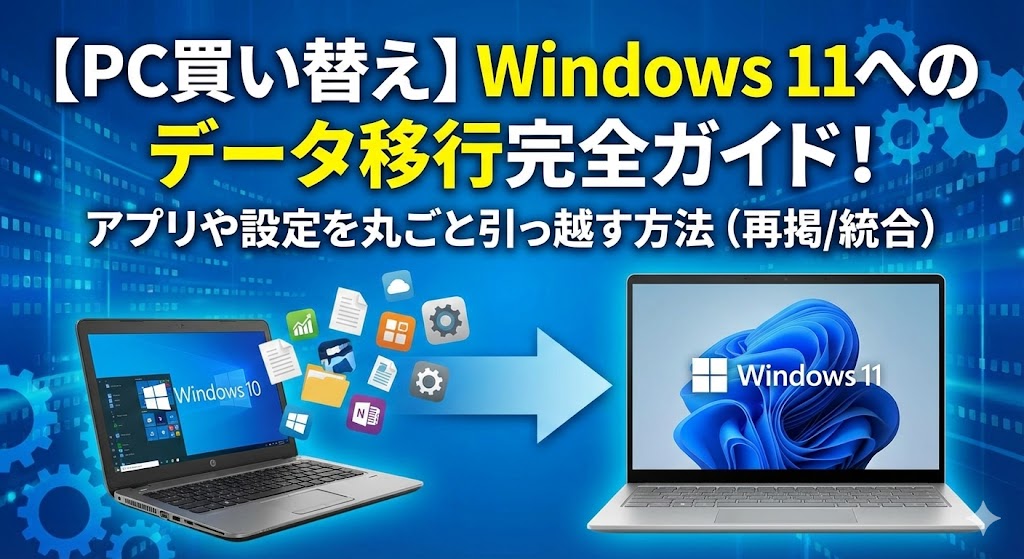
Win11のセットアップ
次のURLを参照してください。

MS WORDで原稿用紙を使用する
次のURLを参照してください。
定番年賀状DVDの使い方
1.DVDの挿入とインストール:
① DVDをパソコンに挿入し、インストーラーを起動します。
② 画面の指示に従い、年賀状作成ソフトまたは素材集のデータをパソコンにインストールします。
2.素材の選択
インストールしたソフトを起動し、使いたい年賀状のデザイン(イラスト、写真フレームなど)を選びます。
3.住所録の作成/読み込み:
年賀状の宛名を印刷するために、差出人や送付先の住所・氏名をソフトに入力するか、過去のデータを読み込みます。
4.印刷(仕上げ):
デザイン面と宛名面の両方の印刷設定を行い、プリンターで印刷します。