freetel Priori -3ページ目

freetel Priori

freetel Priori の公式ブログです。

フリーテルをパソコンと接続するとスマホとしての利用だけでなく、さらにいろいろなことができるようになります。
たとえば。。。。
1.スマホのなかの写真やダウンロードしたファイルなどをパソコンに移す。
2、パソコンのなかにある音楽やファイル、写真をフリーテルにいれて持ち歩ける。
3.データバックアップ(ほとんど1と同じですね。)
4、USBテザリングができる
5、充電できる(できる! というか、そういうものです!わたしは大体パソコンにつないで充電しながら使うことが多いです。)


今回は、パソコンとフリーテルを接続する方法をご紹介します。

1、Windowsのパソコンをお使いの方
まずパソコンとfreetelを同梱のUSBケーブルでつないでください。
パソコンもfreetelも電源が入った状態でお願いいたします。
ちなみにUSBケーブルとは


こういうのです。 黒いフリーテルには黒いコードが入っています。
コードの両側に鉄の端子があると思います。
この小さなほうをフリーテルに挿し、大きいほうをパソコンに挿します。
いずれも向きがありますので向きを合わせて挿してくださいませ。
フリーテルにさすほうの端子は、よくみると台形のようになっています。

フリーテルに挿すときは、ちょっと背面のほうにむかって挿していくとはいりやすいです。

USBもむきがあります。
パソコンのほうにこうしたUSBを入れる場所があります。


そこに、USBを正しい方向で入れてくださいね。くっと入れてみて入らないなーと思ったら180度ひっくり返して入れればはいります。

パソコンとフリーテルとをUSBケーブルでつなぐと以下の画面が出ます。


【充電のみ】
充電だけしたい方は この充電のみ をタップしてください。

【USBテザリング】
USBテザリング これをタップするとフリーテルを通じて、USB経由でパソコンがインターネットにつながるようになります。
このときも充電はされます。

【USBストレージ】
フリーテルのなかがパソコンで管理できるようになります。 以下詳細記載しますね。これはもっとも多く使うと思います。

【USBバーチャルドライブ】
フリーテルを仮想ドライブとしてつかうのですが、 まずこれは使わないと思います。

【自分の選択を覚える】
これはなるべく押さないほうがいいです。
上の4つの選択肢をえらんだあとにこれをタップしてしまうと、その後、変更をするのにちょっと手間がかかります。
ちなみに戻し方ですが、

パソコンとフリーテルをUSBで接続をすると左上にこのマークが出ます。


画面の上のfreetelのロゴのあたりから指を下に下ろしてきてください。
通知領域が表示されますよね。
そこに


こうした表示が出ていると思いますので、このUSBストレージをOFFにするをタップしてください
(ちなみに、今回はUSBストレージを選択し、そのうえで 選択を覚えるを えらんだ時を例に挙げています。 実際には充電のみを選んでいたらここにはその文言が現れます)

           ↓
タップするとUSB settingの画面になりますので、
一番下の チェックをはずしてください。
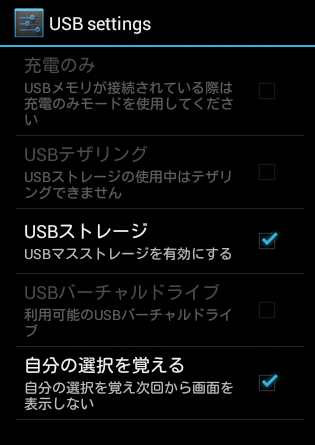


<USBストレージをタップすると。。。>
フリーテルのなかがパソコンで管理できるようになります。
タップするとパソコンにfreetel が認識されます。


         ↓
リムーバブルディスク(freetelのことです)をダブルクリック。
リムーバブルディスクのフォルダが表示されると思います。


ちなみに、パソコンの使い方よくわからないーというかた、
フォルダーとはこれです。


ファイルをいれる箱のことです。
ファイルとはこういうものです。
フォルダーにもファイルにもに名前をつけることができます。

これでいろいろなことができます。

たとえばバックアップならこちらをご覧ください。
      ↓
 バックアップの方法

音楽もフリーテルに移せますよー
      ↓
 音楽を持ち歩こう!!


2、Macのパソコンをお使いの方

昔はビデオでBataとVHSがはげしく戦っていたように、パソコンではWindowsとアップルが、そしてスマホでは Android ( Google) 、iOS (Apple のiPhone) など、OSの戦いが今も続いています。

マックのパソコンのユーザーさんは、実はそのままAndroid をUSBで挿しても充電はできますが、データを見たりといったことはできません。

えーしらなかったー!! というかたも多いのではと思います。
でもそーなんですよー。 こうしたOS争いって、結構エンドユーザーにとっては厄介です。。。

で、まことに申し訳ないのですが、私はマックのパソコン、まったく使えませんし持っていませんので、バシッと画像をつけて説明することができません。

そこで、このWEBの記事をご紹介いたします。
とてもわかりやすく解説してありますので参考になるのではと思います。
マックユーザー様、この方法でOKだったとか、うまくいかなかったなどご感想をお教えいただければ幸いでございます。
        ↓
週アスPlus MacでAndroidの内部ストレージを見るにはソフトが必要|Mac


それではなにとぞよろしくお願いいたします!


増田


freetel(フリーテル)とはなにかをまとめたページを作ってみました。

これを見ていただければ、フリーテルがどのようなもので、どういうメリットがあるのか簡単にお分かりいただけると思います。

パソコン用のページと携帯用のページ両方作ってみましたので、フリーテルって?と思われた方、ぜひごらんいただければと思います!
   ↓
フリーテルとは???そんな疑問にこたえます(パソコン用)

フリーテルとは???そんな疑問にこたえます(携帯用)

増田
昨日、フリーテルでオススメのアプリありますか?とブログさせていただきましたが、いくつかお教えいただきましたのでご紹介します。
まだ私自身が使えていないので、たんなる紹介になってしまい恐縮ですが、ご参考いただければ幸いです。

取り急ぎ一覧での報告になります。
なお、
・フィルタリングアプリ
・セキュリティアプリ
・電池管理アプリ
その他、情報をお待ちしております!!!


1)
TubeMate

YouTubeなどの動画を簡単にダウンロード保存出来るアプリです。
http://tubemate-youtube-downloader.jp.uptodown.com/android


2)
居留守くん
非通知着信や指定した番号からの着信拒否が設定できます

3)
2chMate
スマホで2chがとても見やすく書き込みも出来るアプリです

4)
DefaultAppReset
スマホの設定を変更したとき元に戻したい時に設定変更したアプリの一覧が出て簡単に元にもどせます

5)
アストロファイルマネージャー
ファイルの名前変更やファイルを本体からSDに移動したりコピーしたり削除したり色々と編集出来るアプリです

6)
ボリュームコントロール
着信音や通知音や通話音やアラームなどのボリュームを設定してロック出来ます
サイレントやバイブレーションにもタップするだけで切り替え可能です

7)
オススメはK-9mailです。このアプリだと電話帳に登録されている人の名前で送信者が通知されるので
プリインストールされているgmailの場合はアドレス表示されるのでこちらのほうがお勧めです。

8)
純正は重いので
TafViewというアプリがオススメです。
アプリ自体が軽く
動作も快適です(*^_^*)

純正のfacebookアプリが重いと感じたら、
入れるといいと思います。

9)セキュリティ lookout 
ファイルサイズが軽く、機能も盛りだくさんです。

10)セキュリティ
CM(Cleanmaster)Security もオススメとのことです。

11) 漫画カメラ
カメラで撮るとすべて漫画のようになるというカメラアプリ。
これはおもしろかったです。。ついはまってしまいました。


お客様からのおすすめアプリ、今度はセキュリティでーす

オススメされたアプリはlookout !!

Google playによると、
Lookout セキュリティ & アンチウイルスは、マルウェアやウイルス、紛失、盗難といった危険から、あなたのスマートフォンとタブレットを必ず守ります。
アンチウイルス、アンチマルウェア、アンチスパイウェア、盗難防止、携帯電話トラッカー、携帯電話位置探索の機能が無料でご利用できます。
とのことです!

すごい機能いっぱいですねー!!!
しかもそれが無料なんてアツすぎです。

さらに、おすすめポイントは、とてもファイルサイズが軽いこと!

この機会にぜひ一度チェックされてはいかがでしょうか?

アプリはこちらから!
   ↓
セキュリティアプリ lookout


増田
お客様からオススメいただいたアプリをこれからどんどん紹介していきますね!

まずはカメラのアプリで「漫画カメラ」

撮った写真が漫画のようになってしまう! なんともおもろいアプリです!!
これの作品も写真コンテストにでてきそうですねー!!
楽しみです!!

アプリはこちらから
  ↓
漫画カメラ

ユーザーの皆様

ぜひ、おすすめのアプリをおおしえくださいませ!!
お問い合わせが多いので、わたしもこれです!!と言いたいのですが
できればお使いの皆様のお声を頂戴したいと思います!!

知りたいアプリは
・メモリー管理アプリ
・電源管理アプリ
・セキュリティアプリ
・その他おすすめアプリです


このブログへのコメントとしてでもいいですし、
またはわたしへのメール freetel@plusone.mobiでも構いません。

ぜひお教えくださいませ!!!


増田


みなさまとのメール、コメントのやりとりのなかで、メモリーブースターが入っていることで躊躇されているケースが散見されました。
いいアプリではありますか、英語ですし、戸惑う方も多いのであえてここでメモリーブースターをはずすというブログを記載したいと思います。

当社の数少ないプリインアプリですが、
そうしたほうがいいなと考えました。

・SkypeやTwitterで毎回ログインするのが面倒
・スリープ状態のときにSkypeの着信、050+の着信、Fusionのスマートトークなどの着信がどうもうまくとれない
・定期的にぶるぶるっとする
といった症状が今回の方法でなくなります。

では早速いきましょう!

このアイコンをタップしてください。

初めて利用する方は利用開始のために利用開始画面が表示されるかもしれません。
OK,またはAgreeをタップしてください。
以下が表示されるので、赤丸のところをタップしてください。

そうすると、以下のようにWindowが開きます。
Settingsをタップしてください。


以下のような画面が表示されますので、
右側についているすべてのチェックをはずしてみてください。
チェックをはずすとは、そのチェックマークのところをタップするだけです。
そうすると、以下のようになると思います。


ホームボタンでホーム画面に戻りましょう

これで設定は終了です!


この際に
「(Rate&g+1)in market」という画面が出ることがありますが、その際はExitをタップしてください。

ホーム画面にアイコンがつくられますが、それは長押しすると画面の上部に削除と出ますのでその削除のところまでアイコンを持ってきて削除してください。

あとはいままでどおり、お好きなようにfreetelをお使いください。


ぜひお試しくださいませ。


増田
<freetel(フリーテル、もらえるどっとTV トレンドの王サマで放送されました>
『SIMフリー スマホ freetel(フリーテル) 3月9日、12日、もらえるどっとTVでで放送!』
放送は
昨日の3月9日(日)  KBS京都放送 9時30~
そして今後ですと、
3月12日(水) J:COM関西エリア  18時30~
で放送される予定です!!!

放送内容がYoutubeに掲載されておりましたので紹介させていただきます。
    ↓
もらえるどっとTV トレンドの王サマ

司会者の笑福亭鉄瓶さんと、きのせひかるさんの進行でとても楽しく撮影が進みました。
ちょっと自分で見るとかなり恥ずかしいんですが、一人でも多くの方に知っていただけたら幸いです。


増田


SIMフリー スマホ 
<freetel(フリーテル)写真コンテスト途中報告Vol.7>

さて本日も写真コンテスト、行ってみたいと思います。
今回の写真をみて春が近いなーと感じてしまいました。まだまだ寒いときもございますので皆様お体ご自愛くださいませ。

なお、写真コンテストはなんだ?というかたはこちらをご覧ください。

freetel 写真コンテスト開催!

何枚ご応募いただいても構いませんので、皆様のご応募お待ちしています!

1、freetelで撮影した写真コンテスト部門

最初の一枚です。3月のはじめはやはりひな祭りということで、
freetelで雛人形を撮ってくださいました。
「年に一度しか顔を出さないので記念撮影」ということです!


一年に一度の記念の写真をフリーテルで撮影いただいてまことにありがとうございます!


さらに3月というと梅ですねー
素敵な梅の写真をいただきました。

紅梅をfreetelで撮影されたとのことです

さらにそれを加工して、その後Pho.to labというアプリで一風変わったフィルターのKaleidoscope(万華鏡)加工をしていただきました。


わー芸術作品です!!
ヨーロッパのステンドグラスに使われてそうな感じです。

続きまして、京都「御金(みかね)神社」の写真です。
この神社は
金色の鳥居など黄金色に飾られた神社で、お金を祭る神社として、ビジネスの成功を願ったり、宝くじ等の当選を願う絵馬が大量に奉納されていることで有名とのことです。


本当だ!!!鳥居が金色ですよー

「貴社益々のご発展を祈願してみました。御利益ありますように~」 といううれしいコメントをいただきました!!!

ありがとうございます。この金色を見ていたらやはりシャンパンゴールドのフリーテル必要ですね!!!


ここからは一日のなかの時間帯によってフリーテルの写真がどう写るのかがわかる写真が続きます。

まずは夜景です。
銀座の和光ですね。
「銀座の真ん中で撮るのは、ちょっと恥ずかしかったです。」とのことです。
夜景は、いい感じで輪郭がぼやけて、味が出ていますね!!!
銀座4丁目の雰囲気が、しかもどことなくノスタルジックな感じででています。
恥ずかしくも、撮影いただいたこの写真、とってもいい感じです!!
ありがとうございます!!

今度は朝の日差しの中の撮影です。


撮影したあと、フリーテルで加工されたのだと思います。
これは南国なのでしょうか。 いいですねー!!! はやく春が来るといいなーと思います!!


今度はこれは夕方でしょうか。
踏み切りを撮影いただきました。


こうして光源の撮影も味がとってもありますね。
この赤、フリーテルの赤に似ています。
ますます赤も出したくなってきました笑

光源を撮影すると雰囲気が変わって面白いなーと思ったら、その後、いくつか光源を撮影した写真をいただきました。


これは街灯ですね!
多少青を強くでるように加工されたのでしょうか。


光の輪がとてもきれいです。
不思議ですね、この光の中心を見ているだけでとてもまぶしく感じられます。
そしてそれを包んでいる青い光が幻想的です。

今度は、消火栓のランプを撮影いただきました


今度は、消火栓のランプを撮影いただきました

本当にカメラって面白いですね。 こうして一部分を強調しただけで身の回りにあるものがまったく違って見えてきます。

青、赤ときましたが、今度は黄色です。


ご自宅の電灯だと思いますが、こうして黄色く加工するだけでまったく別のものに見えてきます。これも不思議と中央を見ているととてもまぶしく見えます。ただ普通にとっただけだとそう感じないと思うのですが、こうして加工をして全体の雰囲気が変わると見え方がまったく変わるんですね。


さて、今度はマクドナルドの看板ですね

これはどうやって加工しているんでしょか。 マックってこんなにかっこよかったでしたっけといいたくなるくらい、店の雰囲気が違って見えます。なかにはJAZZかなにか流れてそうな感じです。

続きまして

かっこいいです!!! これはテレビ塔でしょうか、味がありますね!!!
光が生き物のように飛んでいて、幻想的です。
おなじ町なのにこんなにかっこよく映るなんて。。。

これもフリーテルで加工されたと思いますが、感動しました。

色の加工があればモノトーンもやはり味のある写真になりますよね。

続いてはスマホに必須の充電池の写真です。

あはは!!!かわいいですね。
充電池、がんばってフリーテルにご飯(電気)を食べさせてあげてください!

さてお次は


おっと!!!
某メーカーに勝てという叱咤激励のような写真をいただきました。
おもしろい!!!しかも味があります。
このりんごのところ、質感がありますよね。
写真って本当に加工でどんどん変わるんですね!!!

今回もとっても勉強になりました!!!!


2.freetel自体を撮影した写真コンテスト部門

さて、freetelを被写体にした写真です。
まずはWalkmanとおなじアクセサリをつけていただいたんですね。

ありがとうございます!!!
VサインはフリーテルへのVicroty(勝利)の激励としていただきます!!!
こうしてフリーテルを愛していただいて本当にありがとうございます。

続きまして、freetel自体を被写体とは厳密にはいえませんが、フリーテルが複数カラーバリエーションがありますので、それを選ぶときの写真ですね。

題名 何色にしょうかな?とのことです。


一番右にはシルバーのフリーテルがありますね。
シルバーなんかもあったら違う雰囲気なんでしょうね。
ありがとうございます。

さて、続きまして、なんと裏ブタ開封用ピックを自作され、かつそれのしまえるポケットを自作されたお客様からの写真です。

「ピックは無色透明だとどこにあるのか見つからないので、油性ペンで色をつけました。100円ショップのイヤホンが入っていたプラスチックで、できはたいした物ではありませんが用は足りています。

カバーのふた裏にポケットをつけたので(ゴム系接着剤で貼り付けただけ)、ピックが必要なときにすぐに取り出せます。」
とのことです。


こんな、自作までいただいて、本当に感謝しております。
やはり、モノってこういうものですよね。
自分の生活や使い勝手に合わせて作り変えていく、そういうのが日々の楽しみだと思います。

本当はこの裏カバー、私はスイカや定期券などをいれるポケットを作りたかったのですが、サイズがぎりぎりで作れませんでした。
でも、こうしてお手製のポケットをみると、もっともっとこのカバーにもこだわれたなーと思います。
いいものをこれからもどんどん作りますね!!

さて続きまして


おっと!!!!!

これはコメント、どうすればいいでしょうか。
大手キャリアさんからフリーテル+格安SIMに移られたという記念すべき一枚ですね。


ただ一言、 本当にありがとうございます。


こうして皆様にご愛用いただいて本当にうれしいです。
これからももっともっといい製品を作れるようにがんばります!
さらには、製品のロゴまで考えてくださった方がいらっしゃいますのでご紹介します。

4月から小学校6年生ということで、今回はロゴの力作です。

ロゴは本当に考えれば考えるほど奥が深いですが、ぱっとひらめいたもののなかに
いろいろな可能性があるとおもいます。
トヨタや日立などの大会社も実はロゴはよく変わっています。

時代や、製品内容によって変わるんですね。

今のフリーテルのロゴも、今後いろいろな変化を見せるんだと思います。

でも変わらず、皆様のご支援をいただきながら成長していきたいと思っております。
そこはずっと変わりません。

今回も多数の写真、本当にありがとうございました。


増田


フリーテルでGmailにログインする方法
  
freetelにプリインストールされている「Gmail」のアプリを立ち上げていただきます。

事前にGmailのメールアドレスを取得しておく必要があります。
Gmailのメールアドレスはパソコンで取得するのが簡単です。
以下を参照してください。
      ↓
freetel(フリーテル) Gmailのアカウントをとりましょう!!

ホームボタンをおして


             ↓
アプリ一覧を押してください。


            ↓
アプリ一覧から、Gmailをタップしてください。


             ↓
「既存のアカウント」をタップしていただき、お客様お持ちのGmailアカウントをログインしていただきます。


            ↓

ご自分のパソコンで連絡先を移行してあるGmailアドレスを記入し、パスワードを記入してください。
文字入力がよくわからないという方はこちらを参照してください。
   ↓
文字入力の仕方
ひょっとしたらQWERTY入力のほうがやりやすいかもしれませんね。

はい、ではメールアドレスとパスワードの記入です。


文字入力がなれないと難しいかもしれませんが、ゆっくりやれば大丈夫です。
入力をおえ、下の三角を押すと(またはキーボードの完了/エンターを押すと)


この画面になりますのでOKを押してください。
Google Playからのニュースなどはいらないよという方はチェックマークをタップしてチェックを外してください。


もしパスワードなどをまちがえても、

再試行をおせばまたメールアドレス、パスワードの入力ができますのでご安心ください。
とくにパスワードは入力すると文字が・・・・・のようになりますので、いらーっとするかもしれませんが、ごゆっくりご入力くださいませ。
安心してください。わたしもよく間違えます笑

          ↓
正しく入力するとログインを開始します。

            ↓

バックアップと復元という画面が出できたら、右下にございます三角をタップしていただければとおもいます。

       ↓
以下の画面がでたら


  「後で行う」 でいいと思います。これ何かといいますと、Google Playでアプリを無料で落とせますが、時には有料のものもあるんです。そのときにクレジットカードの登録をしていると購入できますよという意味です。
 今回は連絡先の同期が目的ですので、いまは後で行うでいいと思います。

        ↓
アカウントをこれから同期させますよー
以下の画面で「今すぐ同期」をタップしてください。


           ↓
メールが表示されましたでしょうか。
これでGmailのログインは終了です。