freetel Priori -13ページ目

freetel Priori

freetel Priori の公式ブログです。

はい、いきなり質問します!
あなたの今月のデータ使用「量」はどれくらいですか?
 使用「料」じゃないですよ。「量」です。

えーーー???わからない。。。。。
だめです、だめです。 通信費が高いからfreetelでその通信費を60%も70%も削減しようとされていらっしゃる方も多いと思います。

<今までのケータイが高い理由>
よく言われるように、世界の中で日本の通信費は最高値レベルです。
いままで、ケータイ費用が高くなる理由は
1、2年契約で実際は、7万円8万円するケータイを24ヶ月で分割している
  みなさん実質0円ときいて、へえ、0円なんだと思っていませんか?
  7万8万円をするものを0円で配れるはずがありません。
  実際は、この2年契約にしかけがありそうです。
2、2年契約の契約内容をよく見てみてください。パケット(インターネットのデータ利用料金)定額で2年なわけです。
  ではそのパケット定額って毎月、いくら払っていますか?

MVNO(B-mobileとかSo-netです)のインターネット利用料はdocomoやソフトバンク、AUよりはるかに安いですよね。
ちがうんですよ。もともとデータ利用料はそこまで高くないのです。
多くの人が、実際はそこまで高くないのに、高いデータ料金を、しかも2年払う約束をしている。
だからキャリアさんの儲けが大きいので、7万8万するケータイが実質0円でもって帰れますよ となっているのです。
皆さん実際は、世界で一番高いレベルのデータ利用料金を払っていることを思い出してください。
しかも、2年間払うことを約束しなければならないのです。

<日本のキャリアさんの功績>
じゃあ日本のキャリアさんが悪いのか というとそんなことはありません。
日本の電波の品質は世界一です。 LTEという高速通信も日本が世界でいの一番にスタートさせています。
日本ではいま、人口よりも携帯電話の加入者がいます。そこまで普及させて、かつ世界のメーカーからいい製品をあつめ、さらに日々電波を安定供給している、日本のキャリアさんはすごいです。
その利便性はすばらしいです。

<freetelの意味>
私が言いたいのは、日本のキャリアさんがだめとかそういうことではなくて、でもそういうことを知った上でしっかりと把握して選んでいただきたいのです。
世界最高レベルのケータイを使うのを選ぶもよし、2年契約で、ケータイの一括購入代金を24ヶ月に分割するもよし、通信費を抑えたい、最新のLTEじゃなくてもかまわない、私のスマホの利用内容から行ったらfreetelを選ぶも選択肢の一つなのだと思います。
ただ、そうした、最新じゃなくてもいいやという方にたいする製品が今まで日本ではありませんでした。
だから選択の一つとしてfeetelを日本の品質で提供し、このマーケットに選択肢の幅を作りたかったのです。

<通信料を節約するためのキーポイント;データの使用「量」>
freetelを購入したかたのなかに、この通信料を落としたいという気持ちでいらっしゃる方も多いと思います。
電話はとっても大事です。コミュニケーションは大事です。
でも形にのこりません。音声は物理的に無形です。それにたくさんのお金をかけるのはいかがなものかと思う方も多いと思います。
その思いでb-mobileさんやSo-netさんのSIMカードをつかい、通信料を半分以下にしている方がたくさんいらっしゃる。

で、そのb-mobile さんや So-netさんのSIMカードの通信料は大体
「1ヶ月以内に○○GBまでは一律料金」とか
「1ヶ月以内に○○MBまでは定額」とか記載がありますよね。
GB(ぎがばいと)とかMB(めがばいと) とは データの「量」のことなのです。
そのデータ使用「量」 が大切なんです。それによって値段が変わるんです。

最初の質問に戻ります。

では皆さん、今月のデータ使用「量」はどれくらいですか?

<freetelの秘策; データ使用量を管理することができます!! >
でも安心してください。 freetelを使っていれば、一目でデータの使用「量」がわかるのです。
しかも! これ以上使わない!!というデータ使用「量」の最大限を簡単に設定できるのです。
だから、これで無駄にインターネット代を払わなくてすむようになるのに役立つです。

ご自身の通信料金です。
ご自身が管理できるようになるのが一番、節約の早道です。
今日ご紹介するのは、通信料の毎日の家計簿みたいなものです。

では早速行きましょう!

<データ量を自分で管理して、節約の達人になる!>

まずは設定を押してください。

     ↓ 
次に「データ使用」をタップ。

このデータ使用って押したことない人多くいらっしゃると思います。
日本で発売されているケータイはこの項目をいれていないのが多いからです。

        ↓
<データ使用のページのご説明>
はい、この様な表示になったと思います。とても重要なので
しっかり説明させていただきます。

        ↓
まずこれは何を意味しているかというと

普段の利用時にインターネットにつなぐかつながないかの選択です。
普通つなぎますよね。だからONです。
OFFにすると、インターネットにつながらなくなります。
         ↓
さあ、どんどん実践的に行きますね!

まず、お客様ご自身の、SIMカード(通信料)の契約の〆日(しめび)を確認してください。データの課金は ○日から△日が対象となっていると思います。
このデータプランの開始日の○日と、課金対象の最終日△日を把握してください。
使っているSIMカードの会社で確認すればすぐわかります。
ちなみに私は月末締め なので、あらたな料金プランは1日からが対象です。
ではみなさん、これをタップしてください。

      ↓
こう表示されますよね。この毎月のリセット日のところに、上で言うと○の日にち(課金対象の初日)を入れるのです。


いれたら「設定」を押してください。

            ↓
<freetel データ使用でできる二つのこと>
さらに、わたしは、自分が決めたデータ量を超えたら
以下の二つを実行するようにしています。
(1)あるデータ量を超えたら、アラーム(警告)がでるようにする。
   それが出たら、ちょっとその後はWi-Fiでの利用を増やす。
(2)さらにあるデータ量を超えたら、いったんインターネットの接続を自動的に切断する。
これなら自分のデータ「量」を把握できて、無駄にあとからお金がかかるのを防ぐことができます!
そのためにはまず、この


モバイルデータの制限を設定 をタップして、チェックがつくようにしてください。
            ↓
ここからが本番です。
この表が、今回の主役です。見てみましょう。
まずは、先ほど、「私のデータ対象は1日スタート」とお伝えしたと思います。
表を見て、縦に2本の線がありますよね。この左側の白い縦線、下の白い○の部分を表の左にずらしてください。 右側のは今日以降になっていればいいです。
一番右にずらしてもいいです。


                 ↓
そうするとこうなります。


赤丸のところを見てください。
ほら、これで私が1月1日から今日まで、どれくらいのデータ量をつかったのかが一目瞭然です!!!!
また、この青い部分が、今までご自身が使ってきたデータ量の蓄積を時系列で示しています。
これ重要でして、みなさん、ご自身の毎月のデータ使用量はこうして把握しておくといいですよ。MVNOのSIMカードを選ぶときも、自分は毎月これくらいだからーとわかるようになりますので。
          ↓
<データ使用量の把握ができたら、今度はその管理!>
でも、ただわかるだけではだめです。これだとダイエットのときに体重計に乗っただけといっしょです。ここからfreetelがお客様に、状況を都度教えてくれるようにする設定をします。
          ↓
今度は横線を見てください。 上のほうの横線が赤で、 下のほうがオレンジですよね。
この赤い線もオレンジの線も、上下に動かすことができます。

大体お分かりになってきた方もいらっしゃると思います。

<オレンジと赤の線の意味>
オレンジ色の線 :この量を、使っているデータ量が超えると、警告が出ます

赤い線; この量を超えると、インターネットを一度、つなげない状態にします。

ちょっと試してみましょう。
オレンジ色の線を、下に下げて、今すでに使っている部分(青い部分の一番上のライン)よりも下に下げてみてください。


         ↓
すると、画面の上に警告が出ます


         ↓
内容的には


次に赤い線も下げてみましょう。 あくまでも、赤い線を使っているデータ使用量が超えた場合のシミュレーションです。
         ↓さげてみます。

          ↓
と、その瞬間、


画面の上に「データが無効になりました」という文、
さらにモバイルデータが無効になりました というWindowが開きます。
さらには アンテナのところの↓↑のマークが消え、インターネットが使えなくなっていることがわかります。

これでオレンジと、赤の線の意味がお分かりになったと思います。

<では正しく設定してみましょう>
赤い線を超えるとインターネットを一旦中断します。
という事は、この赤い線は、お客様がお使いのSIMカードの上限に合わせるのがいいと思います。
多少余裕を見て、1GBがSIMの上限だとしたら、900MBとか950MBに合わせてみましょう。
それで赤い線の場所が決まりました。

次にオレンジ色です。
これはひとそれぞれの趣味かもしれません。
たとえば、赤い線の半分くらい(上の例で行くと450MBとか500MBなど)にするといかがでしょうか。
それを半月でこえたら、月の後半はWi-Fiをおおくするとか、
やりくりができるようになります。

でも、この赤い線とオレンジの線で、自分のデータ使用量を、まるで家計簿のように確認することができますので
今使っているSIMカードがそもそも料金プランが自分にあっているのか。むだにデータ量をオーバーしてお金を追加で支払ったりしていないか、簡単にチェックができるようになるのです。 
この方法、実は節約にはとーーーっても大事です。

皆様の通信料は70%以上削減できます。
家族で使っていることを考えたら、旅行一回行けます。

ぜひデータ管理のプロになって、モバイルライフを快適にかつ無駄を省いて行かれますように!


こちらは徹底活用Tips集 その2になります。
※その1など、他のTips集をご覧になりたい方は
左側に表示されている

「<活用編まとめ>フリーテル徹底活用術」をクリックしてくださいませ。

-目次------------------------------------
<freetel徹底活用 Tips集 その1>
(1)freetel~簡単サクサク術 その1
(2)文字入力をスムーズにしたい
(3)簡単に文字やインターネットを拡大!
(4)ツイッターフェースブック、毎回のログイン
(5)海外で日本の番号のまま通信料削減!

  • <freetel徹底活用 Tips集 その2>
(6)サクサク!Skypeビデオ通話
(7)SIM変換アダプタのご注意点。(当社保証対象外)
(8)便利なテザリング機能 無線によるテザリング
(9)文字を大きく(小さく)する方法

<freetel徹底活用 Tips集 その3>
(10)データ使用量を賢く管理。 管理上手で簡単節約術!
(11)海外から電話をかけるとき
(12)アンテナピクト問題、セルスタンバイ問題ってなあに?
(13)音でたのしむfreetel その1、
(14)音でたのしむfreetel その2、まぼろしとなってしまった文字入力のキーボード音

<freetel徹底活用 Tips集 その4>
(15)音でたのしむfreetel その3 音楽ファイルをfreetelに入れて音楽を持ち出そう!
(16)音でたのしむfreetel その4 好きな音楽を着信音にする

(17)画像で楽しむfreetel その1 好きな画面をパシャっと撮影!
                            スクリーンショットを楽しむ。
(18)画像で楽しむfreetelその2 好きな画像を壁紙にしてみましょう!


<freetel徹底活用 Tips集 その5>
----------------------------------------
<freetel徹底活用Tips集 その2>

(6)サクサク!Skypeビデオ通話
   freetelはSkypeのビデオ通話もサクサク動きます!(通信状態にもよりますが。)
   ぜひご覧になってみてください。

   freetelでつながる、Skypeビデオ通話!

   さらに、Skypeの電話はかけるときはいいのですが、かかってくるとき、気づかないことが多いんですよね。
   そんなときにこの方法は役に立ちます。
   
    Skypeの電話をさらに受けやすくする裏技!!

(7)活用術ではないですが。。 SIM変換アダプタのご注意点。(当社保証対象外)
   なかにはSIM変換アダプタを使っているかたもいると思います。
   SIM変換アダプタは簡便ですよね。でも落とし穴もあります。しかも通常、当社に限らず
   メーカーの保証対象外になります。
   でもべんりだし。。。。。となったら、落とし穴にはまらない方法を!とおもい
   書いてみました。
   SIM変換アダプタの落とし穴と回避策 (当社保証対象外です)


(8)便利なテザリング機能 無線によるテザリング
   これはとっても便利です。
   外にいてもfreetel一台あれば、パソコンもタブレットもfreetelを使って
   インターネットにつなげちゃうんですから!!
   コストも削減、言うことなしです。
   外で一番使っているのはこの機能だと思います。

  とっても便利なテザリング  -  無線を使ったテザリングの使い方
 
(9)文字を大きくする方法
   文字を大きく(小さく)する方法です。
   文字が小さくて目が疲れる、などあると思います。
   お好きなサイズにしてお使いくださいませ!

  文字全体を大きくする方法

いかがでしたでしょうか?お役に立てれば幸いです。
今後もどんどん更新していきます!!!!おたのしみに!!!

<文字を大きくする方法>
おかげさまでfreetel,多くの方にお使いいただいております。
中には、もっと文字を大きくしたいとお思いの方もいらっしゃると思います。

本日は、文字を大きくする方法を記載したいと思います。
そうすると、アイコンの文字、WEBの文字などもすべて大きくなります。
逆に小さくすることもできます。

ちなみに、以前、ブログにアップした内容は、普段は小さい文字のメールなどを、
そのときだけ、一時的に文字を大きくする方法をアップしました。
一時的に文字を大きくしたいという方はこちらをご参照願います。
  freetel 活用法; 一瞬で文字やインターネット、写真を拡大し見やすくする方法!!

本日のは、一時的に、ではなく文字を大きくする方法です。
freetelは、いま皆様、たとえばWEBで検索するとこの大きさで表示されると思います。

これが今回の方法を使うと、

ほら、大きくなって、見やすくなります。

では早速いってみましょう。

<設定方法>


設定をタップしてください。
        ↓
次にディスプレイをタップ

        ↓
次にフォントサイズをタップしてください。


          ↓
ここで文字の大きさを決められるのです
最初はfreetelは中になっていると思います。
大きくしたい方は「大」の右側にある○を、小さくしたい方は「小」の右側にある○をタップしてください。

   今日は大をタップして見ます。
          ↓

すでに文字が大きくなりましたね!! フォントサイズも大 と表示が変わっています。はい、kれで設定は終わりです!!!!
簡単ですね!!!

アイコンの文字も大きくなっています!

  ← こちらがもともとの大きさ 

  ← こちらが文字を大にしたときです。


ぜひお試しくださいませ!


会社にはキャッチコピーがありあす。
make it possible with Canon などの会社の性格を示す言葉のことですね。
プラスワンでは、新しい常識を私たちが作る というスローガンのもと、がんばっています。
いいキャッチコピーないかなーと思っていました。
昨日、アメリカの10歳の女の子からメールをもらいました。
アメリカで使ってくれているようです。
しかもfreetelのファンになってくれたみたいでとてもうれしかったです。
その子が、メールの最後に、私どものキャッチコピーを考えてくれたようで一文付け加えてくれていました。
いい言葉で、しかも新しい常識をつくるという当社のスローガンにもぴったりなので、当社のキャッチコピーにしたいと思います。
メール含めてご紹介いたします。

Hi my name is K. M.
Now I'm 10 years old .
For my Christmas present my dad gave me a Freetel. I love Freetel. What I really like about is that it is small so it could fit anywhere. I also love the colors. There are green, pink, black, and white to choose from. I picked green because it is my favorite color. It's like Iphone 5 C, but cheaper. So, I don't think you need to buy Iphone 5C if there is Freetel. Also the cover comes with the box. It's free!!!! There are 2 types. Both of the covers are great!! So, why buy a cover when it is free?

The reason I use Freetel is because it is light and small, and I need a phone for emergency. I think Freetel is a perfect phone for me.

Thank you so much for reading!!

 Freetel

-where the future begins-

<とっても便利なテザリング>
 ・・・無線を使ったテザリングの使い方

皆様、テザリングってご存知でしょうか。聞いたことあるんだけど、、、なんだろという方も多いのではないでしょうか。
これ、知っておくと、とっても便利です。

なにかを簡単にお伝えしますね。

たとえばいま、お客様がスマホと、タブレット、パソコン、PSPなどを持っているとします。
ぜーんぶ電波を使いますよね。 スマホは電波が無いと電話できないし、ネットもできません。
タブレットも電波が無いと、ネットができません。
パソコンもネットやるには電波が必要です。
PSPも電波を使って初めてできるゲームがあります。

でも、じゃあ、スマホはスマホで、docomoやソフトバンクと契約して、さらにタブレットもdocomoやソフトバンクと契約すると、単純に倍のお金がかかってしまいます。
パソコンやPSPは家の回線を無線LANにして使っている人も多いと思いますが、ノートパソコンとか、外に出たらどうしますか?

そこでテザリングの登場です。
freetelはこのテザリングの機能を持っているのです。

freetel にSIMが入っていて、通信ができる状態になっていれば、テザリングボタンをぽんとタップすると、お客様がお持ちのほかのタブレットやパソコンやPSP もfreetelを経由してインターネットにつながるのです!!!!

もうタブレットをdocomoやソフトバンクと契約しなくてもfreetelがあればインターネットできるのです。いきなりおトクですね!!
こんな感じです!


しかもfreetel 一台で、最大で8台まで(8個のタブレットやパソコンやPSPと) いっぺんにつなぐことができます。
ただ8台になるとインターネットのスピードが落ちますので、私はいつも4台くらいの同時利用までにおさえています。

なお、テザリングはお客様が契約しているSIMカードの契約によって料金がかかるものもあるようです。いちどご自身の通信プランをご確認くださいませ。大体大丈夫だとは思いますが。


ちなみにテザリングのテザーtetherという言葉から来ています。
tetherとは家畜などをつなぎとめる縄のことです。
ちょっとfreetelのテザリングのイメージ図です(笑)この縄で、お客様のほかのタブレットなどの製品をぐっとつなぎとめ、インターネットが使えるようにするのです。いい機能ですよねー

<はい、では使い方です。>

使い方はとっても簡単です。
みなさん、きっといつかテザリングが好きになっていただけるのではと思い
製品のTOPページに、アイコンを用意しておきました。

 これです!!

もしこのアイコンを消してしまった!!!という人、安心してください。

 設定からもテザリングできます。

<手順その1、 テザリングのアイコンをタップ>

先ほどのテザリングのアイコンをタップしてください。
消してしまったーという方は、設定をタップ→その他→テザリングとポータブルアクセスをタップしてください。
           ↓
    この画面になりますね。

このWi-fiアクセスポイントを設定 をタップしてください。
         ↓

文字入力がちょっと邪魔してしまっていますので全体を表示してみましょうか。
この戻るボタンをおせば全体が表示されます。

最初からこの画面の人は戻るボタンを押す必要がありません。

     ↓全体図がこれです。


ここで何をするかといいますと、 名前を決めて、 そのパスワードを作成します。
名前とは、パソコンなどで、電波を探すときにどれかなーと迷わないようにするためです。
パスワードはほかの人とかに使われないようにするためです。

さあ、早速名前を決めましょう!
このままでよければこのままでかまいません。
変えたいなーと思ったら、名前のとこをタップしてください。

文字入力できるようになりますので、名前をいれて、右下の


を押してください。
今度はパスワードの入力です。8桁以上のパスワードを入れてください。
終わったら

保存をタップです。  これでテザリングの設定は90%以上終わりです。簡単ですね!

ちなみに、このテザリングのときはfreetelから電波は10-15メートルくらい飛びます。

家のなかに誰もいなくて自分しか使わないよー。パスワードいらないよーという人は


この赤いところをおすと、 Open,などのメニューが出ます。Openをタップしてください。
そして保存をおすと終了です。

はい、パスワードいる方も、要らない方も保存を押したので、以下の画面に戻ったと思います。


はいそれでは最後の作業です。このポータブルWi-Fiアクセスポイント をタップしてください。

テザリングがスタートしました!!!!!

この画面の左上の

これがテザリングしているよー のいみです。 正確にはfreetelが電波の基地局になって、
周囲10メートルほどに一生懸命電波を飛ばしてくれているのです。


<パソコンやタブレット側の設定は???>
では、今度はそれをパソコンやタブレットで受け止めてあげましょう。

まず、パソコンでfreetel が飛ばしてくれている電波を捕まえましょう!!
ちなみに私はWindows7のパソコンでやってみます。Windowsxpだったり8だったりで画面が多少異なるかもしれませんが、大差は無いと思います。


画面の下のこの電波マークを押します。
電波マークが出ていない人は、F2 とか F3 あたりにアンテナみたいなマークありませんか?
それをパソコンの左下にあるFnキーと同時に押してみてください。1秒くらい。
でてきましたか?

それをクリックすると、いまパソコンの周りで飛んでいるすべての電波のリストが出てきます。

ちなみにわたしはfreetelのテザリングの名前を Fkaoruにしてみました。
Freetelでかおる、ということで。(私の名前です)
ここで皆さんが先ほどつけたお名前が出てくるわけです。

次にその名前をクリック。

接続を押してください。

すると以下の画面になります。 先ほど、パスワードなくてもいいやーという方でOpenを選択したかたは接続を押すと、次の写真はとばされて、その次からになります。


こうなります。ここで先ほど入れたパスワードを入れるのです。
パスワードをいれたらOKを押します。

        ↓
お、一生懸命freetelが飛ばしている電波を拾いにいっています。

        ↓


 つながると、この画面が出てきます!!
 これ、ホームネットワーク、社内ネットワーク、パブリックとありますが、
 どれを押してもあまり意味がありません。私はいつもホームネットワークをクリックです。

 もし、この画面がなかなか出ないなーというかた、 freetelとパソコンをUSBでつないでいませんか?
 一瞬抜いてみてください。 

はい、これで、パソコンとfreetelがつながりました!!!!!


タブレットは、設定→Wi-FI Onにしてから WI-Fiをタップすると、
電波の一覧が出てきますので、そこで先ほどのfreetelでつけた名前をみつけ
タップするだけです。

パスワード入れてくださいと出ますので、パスワードを入力してOK または接続を
押せばタブレットがfreetelを通じてインターネットにつながります!!!


<いったんつないでしまえば>
いったんつないでしまえば、次からは、こうした設定は不要ですので、

これを押して、


一番上のポータブルWi-Fiアクセスをタップするだけで、すぐにテザリングできます!!!


ぜひお試しくださいませ!!

<ちなみに>
ちなみに、テザリングの方法には全部で3つあります。

1つが今回ご紹介した 無線を利用したテザリングです。
2つ目は Bluetoothテザリングという ブルートゥースを
  使ったテザリング
です。これも便利なのですが、
  ブルートゥースは機械ごとの相性がとってもむずかしく、
  使えるものと使えないものがはっきり別れてしまいます。
  当社は今はこちらは、機能としていれましたが、
  当社の保証対象外でございます。
  使える方はラッキーというおまけ的なものでございます。
3つ目は、USBテザリングというものです。
  パソコンとfreetelをUSBでつないで、
  無線をつかわずテザリングをします。
  こちらについては後日、ブログにアップいたします!


<SIM変換アダプタにご注意くださいませ>

皆様、SIM変換アダプタというのがあるの、ご存知でしょうか。
SIMの大きさを変えるためのプラスチックでできた簡単なものです。
ネットで100円くらいで売っていると思います。
利用されているかたも多いと思います。でも、実はfreetelに限らず、ほかのスマホで使っても
共通の変換アダプタの持つ問題点があります。お気をつけいただきたいなーとおもい以下記載いたします。
ちなみに、当社に限らず、各社そうだと思うのですが、SIM変換アダプタを使って発生した不具合は当社サポート保証対象外となってしまいます。なにとぞご理解のほどお願いいたします。
保証外なのに何でブログ書くの?と思われるかもしれませんが、
皆様にはこの問題点で苦しんでいただきたくなくて書くことにしました。
問題点がありますが、簡単に回避できるからです。

<なんでSIM変換アダプタが使われるのか>


↑これがSIMカードです。大きさにおおじて、「標準」「マイクロSIM」「Nano SIM」と3種類存在します。
freetelは標準SIMを使用しております。
GalaxyなどはマイクロSIMを使っていると思います。
iPhoneはNano SIMです。
当社が標準SIMにした理由は、大は小を兼ねるからと、 海外に行った際に購入できる格安SIMは標準SIMが多いからです。

SIM変換アダプタとは
こういうものです。 これを使うと、簡単にマイクロSIMを標準SIMの大きさに、Nano SIMを標準SIMの大きさに変更できます。
この白いところにご自身でお使いのSIMをはめ込むわけです。

たしかに簡単なのですが、思わぬ落とし穴があります

<落とし穴>
この変換アダプタと、ご自身のSIMカードは、接着されておりません。
ただ、このアダプタのくぼみにご自身のSIMカードをただ置いて使っている方が多いと思います。

SIMのスロットに挿すとき、ならびにSIMのスロットから抜くときに思わぬ落とし穴があります。

SIMの挿入時、抜くときにご注意!!

SIMの変換アダプタとSIMカードは接着されていないので、時々挿入時、または抜くときに
SIMだけがぽろっと取れることがあります。

アダプタはくぼみがあります。 
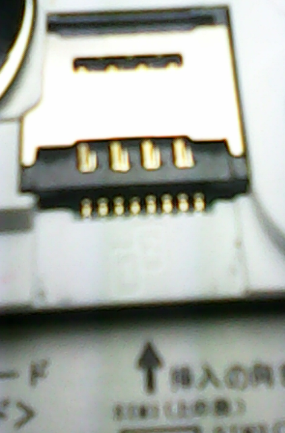
そしてSIMスロットの中には、IC面を読み取るための金具(端子)がちょうど指をぱっと開いたように入っているんですね、
このアダプタのくぼみがこの端子に引っかかって変換アダプタを抜くことができなくなるんです。
わたし、ちょっと絵が下手なんですが、書いてみました。わかりますでしょうか。

うーんなんとも汚いですが、伝わりますでしょうか。SIMカードスロットの中にはIC面を読み取る
端子が出ています。ちゃんと変換アダプタにご自身のSIMカードがついていれば、いいのですが、万が一挿入時、または抜くときにぽろりとSIMカードが抜けると、、、、

SIMアダプタのくぼみが中の端子にひっかかって、抜けなくなるのです。
思いっきり引っ張ると、いやな音とともに外れますが、きっと無傷ではないなという感じがすぐに伝わってくると思います。

ちなみに私は、会社に勤めていたとき、海外から送られてくるサンプルに対して過去2度ほどこれをやってしまいました。
本当にブルーな気持ちになります。

<私の実施している対策>

 なんといっても両面テープです!!!

ご自身のSIMカードの背面に両面テープをつけ、変換アダプタとしっかり接着させるのが最高の対策だと思います。

なので変換アダプタもこのくぼみがドーナッツ状に穴になっているタイプのものもあるのですが
私は基本使いません。 
何度か泣いたからです。

<変換アダプタ、次の課題>

このくぼみタイプの変換アダプタの欠点は、当たり前ですが、普通のSIMカードよりちょっと厚くなります。


この黒いのが変換アダプタ。 青い部分がご自身のSIMカードです。黄色のところに両面テープです。
形状的にどうしてもSIMカードより厚くなりますよね。

変換アダプタの次の問題は厚みです。
多少厚みがあるので、たとえば、海外でデュアルシムを使うとき(SIMを二枚挿すとき)に
SIMをいれづらくなります。

対策、当然あります!!!

SIMの先っちょだけ、2枚ともスロットに入れてしまうのです。
そして2枚同時に中に入れ込むとスムーズに入ります。


これで変換アダプタについてのブログは終わりです。

でもくれぐれも、変換アダプタを使っての不具合は当社の保証対象外ですのでご留意くださいませーーーーーーーー!!!!

SIMはdocomoショップなど、ケータイショップにおもちになれば 簡単に標準サイズに変更してくれますので、変換アダプタはあくまでも緊急時にお使いくださいませ。


はい、みなさま、すでに<利用開始まとめ>フリーテル利用開始
をごらんになられて、freetelをお使いいただいていると思います。

freetelをさらに使いやすくする、徹底活用術をどんどんご紹介していきたいと思います!

-目次------------------------------------
<freetel徹底活用 Tips集 その1>
(1)freetel~簡単サクサク術 その1
(2)文字入力をスムーズにしたい
(3)簡単に文字やインターネットを拡大!
(4)ツイッターフェースブック、毎回のログイン
(5)海外で日本の番号のまま通信料削減!

<freetel徹底活用 Tips集 その2>
(6)サクサク!Skypeビデオ通話
(7)SIM変換アダプタのご注意点。(当社保証対象外)
(8)便利なテザリング機能 無線によるテザリング
(9)文字を大きく(小さく)する方法

<freetel徹底活用 Tips集 その3>
(10)データ使用量を賢く管理。 管理上手で簡単節約術!
(11)海外から電話をかけるとき
(12)アンテナピクト問題、セルスタンバイ問題ってなあに?
(13)音でたのしむfreetel その1、
(14)音でたのしむfreetel その2、まぼろしとなってしまった文字入力のキーボード音

<freetel徹底活用 Tips集 その4>
(15)音でたのしむfreetel その3 音楽ファイルをfreetelに入れて音楽を持ち出そう!
(16)音でたのしむfreetel その4 好きな音楽を着信音にする

(17)画像で楽しむfreetel その1 好きな画面をパシャっと撮影!
                            スクリーンショットを楽しむ。
(18)画像で楽しむfreetelその2 好きな画像を壁紙にしてみましょう!


<freetel徹底活用 Tips集 その5>


----------------------------------------
<freetel徹底活用Tips集 その1>
(1)freetel~簡単サクサク術 その1
  freetelを簡単にサクサクさせるための方法を載せています。
  使っていない無駄なアプリも実は裏では動いていて、サクサク動くのを邪魔するときがあります。この方法を使うとすぐにまたサクサクに戻りますよ!
  freetel~簡単サクサク術 その1 ぽいぽーいでサクサク!
   ↑これをクリック!

(2)文字入力をスムーズにしたい
  文字入力をスムーズにするのは大切ですよね!!!この方法をためしてみて、ご自分にあったスピードに調整してみてくださいませ!
  フリック入力をもっと快適に! オススメ設定術

(3)簡単に文字やインターネットを拡大!
  これ、本当に使えます。うわ、メールの文字ちっちゃい! よくありますよね。
  それが片手で簡単に解決できます。
  freetel 活用法; 一瞬で文字やインターネット、写真を拡大し見やすくする方法!!

(4)ツイッターフェースブック、毎回のログイン
  ツイッターやフェースブック、毎回ログインするのが面倒!!というかたにはとってもおすすめです!
  TwitterやFacebookの毎回のログインをしなくてすむ裏技!
 
(5)海外で日本の番号のまま通信料削減!
  これはfreetelの最大のウリのひとつです! 1年間に5日間以上海外に行く人は、絶対にfreetelを購入してからいかれたほうが安くつきます。しかも今ほかの携帯をつかっているなら、買い替えも不要です。 まずはだまされたと思ってみてみてください。感動していただけると思います。
  海外に行く人必見! 海外で日本の番号をいかしつつ無駄な通信料を発生させない方法 デュアルシム


いかがでしたでしょうか?お役に立てれば幸いです。
今後もどんどん更新していきます!!!!おたのしみに!!!


-------------------------------
freetel徹底活用Tips集その1

格安 SIMフリー スマホ freetel (フリーテル)
プラスワン・マーケティング株式会社

増田 薫

-------------------------------


インターネットに接続するためには
まずSIMカードのご準備が必要です。
  まだの方は今一度、以下のブログを参照願います。
    ↓をクリック
   freetel利用前のご準備 

<インターネットに接続してみましょう!>
SIMカードが用意できれば、もうこれで利用開始は目前です!
すぐにネットにもつながりますよ!
1、作業としては、SIMをfreetelに挿して、
2、アクセスポイントとよばれるものをポチッと押すだけです!
  ※この2、についてOCNさんだけちょっと方法が異なります。
   後述します。

 なお、こちらのfreetelホームページにも詳しく記載があります。
 WEBでみてみるよーという方は
   ↓ クリックしてください

 簡単2ステップで、すぐに使えるfreetel


【1、SIMをfreetelに挿して電源をいれてみましょう!】 

  動画を用意いたしました。まずは全体の流れを把握したい!というかたはぜひ動画をご覧くださいませ。
    ↓をクリック!
  freetel使い方動画 SIMカードをさして使ってみましょう!! 
     SIMカードをどうやってどこに挿すのかを
     詳しく説明しています。5分30秒です。

以下、SIMカードの挿し方を詳しくご紹介します。

最初にfreetelにSIMカードをセットします。

裏ブタをはずして、電池を本体からはずしてください。

            ↓

SIMをさします。 このとき、SIMカードを入れる場所は上下2段になっています。


わかりますか?上下の二段になっています。にほんでは この上の段だけを使います。
        ↓


上の段に入れてみます。SIMカードの角の、斜めにカットした場所はこれでみると右手前にきます。IC面(金色の部分)はこの写真でいうと本体側を向いています。
奥まで差し込みますとこうなります。
        ↓


はい、奥まで入りました。
        ↓

電池を戻して、ふたを閉めます。
         ↓
さて、次にいよいよ電源を入れてみましょう!

         ↓
電源ボタンは下の写真の赤丸のあたり、freetelの側面にあります。
その電源ボタンを1-2秒くらい長く押します。freetelがブルッと一瞬ふるえ、電源が入ります。画面にはfreetelのロゴが出てきます。


でもまだ、すぐに使えるわけではありません。数十秒お待ちください。
          ↓
しばらくするとこの画面が現れます。
※freetelのバージョンにより、(2)の画面画表示されることもあります。
(1)Google日本語入力 と表示されます。

この画面は何を意味しているかというと、freetelのなかにGoogleの日本語入力アプリがはいっていますよーということを意味しています。
多くの方がこの文章をほぼ読まずに進んでしまうと思いますが、ご関心がある方はお読みになられるのもいいと思います。
なにやらチェックボックスをオンにしてほしいと書いてあります。 このチェックを入れると、どのように使われているのかなどの情報が、お客様のfreetelから自動にGoogleに都度送信されます。
わたしはGoogleさんには申し訳ないですが、チェックボックスをオンにせず、この画面を指でさわったまま上のほうにずらします。
そうすると以下の画面になります。画面のしたほうから「次へ」が出てきました。

ここで次へを押してください
           ↓
(2)いよいよホーム画面といわれる画面になります。

初めて電源を入れたときだけ、この表示が出ます。


別の項でまた詳しくご紹介します。ここはまずはOKを押してください。
          ↓

はい、ホーム画面になりました。


これでSIMカードをfreetelにさして、
電源を入れ、ホーム画面まで来ました!

【2、インターネットに接続してみましょう!!】
 インターネットにつなぐにはあとは、アクセスポイント(APN)の設定をするだけとなります。もう少しです! しかも簡単です!

 動画もご用意しました。
  freetel使い方動画~APN設定編~
   アクセスポイントの選び方の動画です。
   簡単ですよー  3分28秒です。
   まずは動画で全体の流れを把握したい!という
   方はまず動画をどうぞ!
   ※OCNは方法が異なります。後述します。

でもそれをただ見てくださいではなくて、ここでももちろん詳しくご紹介させていただきますね!

いよいよアクセスポイント(APN)の設定です!

アクセスポイントってなんだ??? って声が聞こえてきそうですね。
いま、お客様はSIMカードをfreetelにさしましたよね。
freetelに、このSIMカードはなんなのか、教えてあげる必要があるのです。
これを選んであげるだけでインターネットにつながります!!
 ※OCNだけ仕様が異なります。
               ↓
ここからは本当に当社のWEBページの説明が写真がついていて非常にわかりやすいです。
下の緑の文字をクリックしてみてください。

アクセスポイント(APN)を選びましょう!

あと数分もしないでお客様のfreetelはインターネットにつながるようになりますよー!

でも、このままブログで接続まで読み進めたいという方!
はい、当然ここからも紹介を続けますよー

ホームボタンを押して、

          ↓

アプリ一覧をタップします。


        ↓
設定をタップ

           ↓


その他をタップします。
     ↓


モバイルネットワークをタップします。
         ↓


SIM1をタップ。 
          ↓
アクセスポイント名をタップします。


          ↓
アクセスポイント(APN)一覧がでます
皆様のSIMカードの説明書を今一度ご覧下さいませ。
そこには、APNの名前が載っていると思います。
フリーテルは、最初から、いくつかのAPNをいれておきました。
なので、ご自身のSIMカードの説明書に書いてあるアクセスポイント(APN)名があるか、フリーテルの一覧から探していただき、、同じものがあればそれの右側をタップして青い青マークをつけるだけなのです。

アクセスポイント(APN)一覧です。


皆様のSIMカードはありましたでしょうか?

ちなみにたとえばumobileのSIMなら以下のように、Umobileの右隣の黒丸をタップしていただければこのように青い丸がついて、選択ができたということになります。


これで設定は終わりです。
すぐに右上のアンテナが


という表示になります。

これで3G回線につながったことになります!!!!

なおHはHSPAという3Gの中の高速通信。3Gは一般的なスピードの3G回線を意味します。


<このAPN一覧になかった場合はどうしましょう!!>
これは二つのパターンに分かれます。

1、OCNをご利用の方

 OCNのSIMカードをご利用の方はこちらです。

2、一覧になく、OCNでもない方。

その場合は、APNをご自身で入力していただく必要がございます。

メニューボタンを押してください。


         ↓
そうするとメニューが開きますので


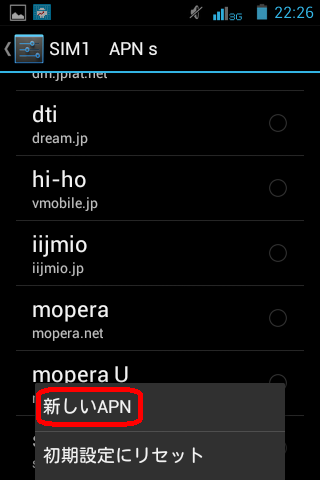
新しいAPNをタップしてください。
       ↓
新しいAPNの作成ができます。
ご自身のSIMカードの説明書にかいてあるAPNの情報をここに入力してくださいませ。

入力といってもわからないよーという方はこちらのフリーテルの文字の入力の仕方をクリックしてみてみてくださいませ。

文字の入力の仕方

ご自身のSIMカードの説明書にある、入力してくださいという項目がいまフリーテルの画面に出ていると思います。該当する項目をタップすると文字を入力することができます。
      ↓
入力が終わりましたら


メニューキーを押して下さい。
       ↓
保存をタップしてください。

        ↓
そうすると入力したAPNが、先ほどの一覧に出てきます。
その右隣の黒丸をタップして、青い丸をつけてくださいませ。

これで設定は終わりです。
すぐに右上のアンテナが


という表示になります。

これで3G回線につながったことになります!!!!


はい、これでfreetelは普通にご利用いただけます!!!
お疲れ様でございました。
freetelを思う存分ご利用くださいませ。

なお、このブログでは、さまざまな活用術などもご紹介しておりますので
ご覧くださいませ。

スマホはわからない事だらけだー疲れたーと思った方もいらっしゃるかもしれませんが、これからどんどんスマホが楽しくなること請け合いです!

利用開始、本当におめでとうございます!!!
freetelを存分にお楽しみくださいませ。


プラスワン増田


<ユーザー様からメールを頂戴いたしました>

-お客様からメールを頂戴いたしました。
 こちらのお客様は、当社の仕様に関して当社サポートセンターにご連絡をいただき、対応させていただいたお客様です。その後、メールにて以下のお言葉をいただきました。
製品は売っておしまいではありません。お買い上げいただいて、そこからお客様と私どもとの関係が始まるのだと考えております。
これからもお客様に満足いただける製品作り、サポート体制を目指します。
この度はメールをいただきありがとうございました。

(以下文面です。)
正直、キャリアで販売されているスマートフォンは
分割で見た目上は、安価なものが多いですが実際には、結局は高価なものになってしまいます。

しかし、御社のような安価で手が届く端末と、現在やっと日本でも数多く販売されるようになった、SIMとの組み合わせで月々のランニングコストを
ぐっと抑えられるのは本当に魅力ですね

先日、某キャリアに、友人が、これまた某メーカーのスマートフォンに機種交換したのですが「本体に関してのサポートは出来かねます」とか「キャリアサービスに一部制限があります」とか「この価格での提供には、このオプションサービスへの加入が必須となります」とかとか・・・。

正直、非常に面倒なことが繰り広げられて加入者本人もキツネにつままれたような状況になっておりました。
(隣で聞いていた私は、なんか変なキャッチセールス?とまで思いました。だって、まったく不要な有料サービスを無理やりつけさせるんですから・・・・)

私は、B Mobile のスマフォ電話SIM(契約変更して月々1580円にしました)と楽天電話(通話料が半額になるアプリ)と御社FT132で月々のランニングコストも抑えて、契約縛りもなくいつでもどこにでも契約や機種を交換できるという、シンプルな運用が出来ています。
※自分で運用コストがはっきりとわかるのも非常に魅力でした。

FT132Aは、SIMの設定もびっくりするほど簡単でAPNリストから選んだら、もう繋がるというのもちょっと驚きました。

まだまだ、日本市場では、本当に少数でなかなか厳しいとは思いますが今回のように迅速な対応などが花開きますますのご発展とご活躍を願っております。
(メールは以上です)


これからも全力でがんばりますので、なにとぞよろしくお願いいたします。

また皆様から、よいことも悪いこともすべて掲載していくつもりでございます。
ぜひご意見ご感想を freetel@plusone.mobiまでいただけますと幸甚でございます。

プラスワン 
代表取締役 増田
皆様、こんばんは!
今回は、Twitterや、Facebookで要求される毎回のログインを省略する裏技です!
毎回ログインするのはセキュリティ上は安全です。
でも面倒だし、、できればログインを省略したい。。。という方におすすめです。
※なお、ログインとはIDやパスワードを入力することを言います。
面倒だなと思われる方は、以下をぜひお試しください。

しかも方法はとっても簡単です!
このアイコンをタップしてください。

初めて利用する方は利用開始のために利用開始画面が表示されるかもしれません。
OK,またはAgreeをタップしてください。
以下が表示されるので、赤丸のところをタップしてください。

そうすると、以下のようにWindowが開きます。
Settingsをタップしてください。


以下のような画面が表示されますので、
右側についているすべてのチェックをはずしてみてください。
チェックをはずすとは、そのチェックマークのところをタップするだけです。
そうすると、以下のようになると思います。


ホームボタンでホーム画面に戻りましょう

これで設定は終了です!


あとは、TwitterやFacebookをタップし、パスワードなどをいれます。(ログインといいます。)

ログインが終了したら
ホームボタンでホーム画面に戻りましょう

あとはいままでどおり、お好きなようにfreetelをお使いください。

この設定で、もう毎回、パスワードなどを入力せずにTwitter やFacebookをお使いいただけます!!!

ぜひお試しくださいませ。