刺客の大原 -24ページ目

刺客の大原

オフィシャルブログ

「本気になれなかった」人の資格取得
・・・とか言いつつ
日々適当にふざけた事を書いてます

 一号機が「黒透」、二号機が「P7-C1」、そして三号機として「SHA-VS4-WBK」のカスタマイズです。

現在改造中の「SHA-VS4-WBK」の外観↓

そしてこれが元の「SHA-VS4-WBK」↓


同一のモノとは思えない外観になってます(笑)


元々この「SHA-VS4-WBK」はメインPCとして使っていたケースなのですが、左右非対称のフロントパネルの形がやっぱり気に入らない。。

この電源ボタンとUSBポートとサウンド端子、、どこかに移動させたいけどスペース的に悩みます

裏面はこのようになってます

まずはこの固定ネジを取り払って、USBポートとサウンド端子の基板を外します。電源スイッチは破壊しちゃいます。

側面に電動ドリルとナイフを使ってUSBポートとサウンド端子の穴を空けて・・

縦に入っていた基板を横に変更して固定することにしました。

そして元々これらのパーツがあった場所のプラスチックを取ってポリパテを盛ってヤスリがけ。

裏面はこんな感じに↓

電源スイッチ用の穴もリーマードリルで空ける。そして仕上げにプラサフェーサーをスプレーしてヤスリがけ。

仕上げにマットシルバーのラッカースプレーを吹きました。

↓フロント右サイドにUSB、サウンド端子が移動。ピッタリ入ってます。


そして、天井の鋼板には「取っ手」を取り付けます。

これは元々、家具用の、、たぶんタンスの引出しなどのために使われるアルミ製の取っ手です。M4規格のネジ穴が付いてます。


PCケースの天井に電動ドリルで4つ穴を空けます。鋼板だから固いと思っていましたが結構カンタンに開けられました。

PCケース内部からネジで固定。

 私的には「取っ手」ではなく「角」と呼びたい。「角」が付いただけで全然印象が違って見えるようになりました。

 そして、フロントパネル上部には「バイオハザード」に出てくる「アンブレラ・コーポレーション」のエンブレムを取り付けてみました。


フロントには12cmファンが最大で2つ付けられるのですが、前面上部に電源スイッチ類を移動したので今回の改造で「1つのみ」になります。

まぁ私の使い方からして前面ファンは1個でも十分だと判断しました。

ラッピングシート貼りの過程などはまた後日。


ペタしてね

 LEDテープを使った装飾というのは日本ではあまり普及が進んでないようですが、車の室内用とかリビングの間接照明、模型やオブジェ、家具や電化製品と組み合わせたり応用範囲は広く、もしかしたら一気にブームが来るかもしれませんね。

 ということで、本日の記事はLEDテープ、特にRGB LEDテープについて書きます。


 赤や青の単色発光のLEDストリップの端子は、+と-の2つ。中には5V仕様のものもあるが、市販品の殆どは12Vなので、PC内で使用する場合はペリフェラル4ピンから12Vを取るか、またはマザーボード上のファン用の12Vに接続すると光る。

 しかし、RGB LEDストリップの端子は4つあり、またマルチカラーで発光させるには基本的に別途LEDコントローラーが必要となる。


 私のPCケース「P7-C1」やRGB LEDファン「R3」にはどちらも、この「LEDコントローラー機能」があるので上記のようなものは不要ということになる。


 パソコン専門店でもLEDストリップを取り扱っているところもあるが、30cmとか50cmとかで千円とか千五百円とか馬鹿みたいに高く売っている。こんなん買うヤツはアホや。

 中国サイトでは5mの長さで600円~700円くらいで購入できるし、AMAZONでも千円ちょっとで購入できる。


 透明のゴムで覆われている防水対応のタイプのほうが、端子が金属に触れてショートするなどトラブルも防止できるので初心者向きだけど、非対応のタイプのほうが色々加工しやすい。


 LEDテープはハサミ等でカットして使えるのだが、残りのほうには端子やケーブルが無くなるので、自分で付けなければならない。

 関連商品としてよく見かけるのが↓の写真のようなテープ用コネクタ付ケーブル。

 テープ先端をそのまま挿入すれば「ハンダフリー」で接続できます。と謳っていて、こりゃ便利だなと使ってはみたものの、見た目はキチンと嵌っているのに、特定の色だけが発光しない等、かなりの頻度で接触不良が発生する。これは安心して使えるものではない。

 そこで、私はテープの先端に「ハンダ」をつけて、そのハンダの山を平らに削ってからコネクタに挿すようにした。

↑各端子にちょっとだけハンダで山を盛る。

ちょっとだけ出っ張りを残しつつ、均一の高さにする。ハンダの削りカスはショートの原因になるのでハケで丁寧に取り除く。

いい感じで「カチッ」と嵌るし、曲がったり抜けにくくなる。

このようなものを使って、LEDテープと電流供給のための4本の細いケーブルに変換する。


 また、テープとテープを2本繋いで1本に延長させるコネクタも市販されているし、T字や十字に分岐するようなコネクタもある。

 また、↓のようなコネクタも市販されている。

 これは開いて閉じるものではなく、差し込むだけのモノだが、前出のものに比べ1個あたりの単価は少々高い。これは「L字」に曲げるコーナー用。


 その代わり特定色が点かないという接触不良はほとんど発生しない。テープ先端を差し込むだけなので奥まで挿さないと点かないとか、スポッと抜けやすいという欠点はある。


 こちらはRGB LED用の標準の端子。ケーブル先端は「メス」形状が基本で、「メス」同士を接続するために↓のような「オス-オス」ピンが必要となる。

PCケース「P7-C1」にも、オマケで2つ同梱されているが、市販品は10個入り100円くらいで入手できる。


 また、このRGB LEDのケーブルを分岐するケーブルや延長するケーブルも市販されている。

 これは4分岐タイプ。

 PCケース「P7-C1」やRGB LEDファン「R3」のLEDコントローラーにはどちらも、別途LEDストリップを2系統接続できるようになっているが、このような分岐ケーブルを使えばより多くのLEDストリップを使うことができる。


 RGB LED用4ピンの端子は、下の写真のように右から「12V」「Green」「Red」「Blueという並びが標準的である。

 が、PCケース「P7-C1」のロック式のコネクタは別の配列になっている。

 ↓はロック式コネクタのオス、メスの変換ケーブル。

これを「P7-C1」のロック式のコネクタに繋いで配列を確認してみたのだが、、

この解明には苦労した。

左から「12V」「Green」「Red」「Blueという並びだと思ったら、ケーブルを「12V」「Red」「BlueGreenと繋いで正常に光るので、それを基に探ると「P7-C1」のロック式のコネクタは「12V」Blue」「Green」「Redという並びだと解った。 ちなみに上の写真は、正常動作確認後にホットボンドで固めている。


 よくある電子機器用のピンはRGB LED用4ピンのメス端子には入りそうで入らない。ピンピッチは2.54mmなのだが、ピンの太さと形がパソコンパーツ等で使われているピンとは微妙に違うので、基本的には専用ピン以外は「使えない」と考えたほうがいい。


 ただ、私が試した中では、2.54mmオスピンコネクタターミナルを直接、RGB LED用4ピンのメスに挿すことはできた。

上の列がオスピン。これを↓の圧着する工具で絞める。

こんなの持ってる人は少ないから参考にならないだろうけど(笑)

プラスチックのハウジングカバーを付けると端子同士ぶつかって入らないので、裸端子の上から絶縁テープを巻いてRGB LED用4ピンのメスに挿しました。

 PCケース「P7-C1」正面のLEDテープと、付属のLEDストリップを「P7-C1」搭載のコントローラーではなく、別の一般的なLEDコントローラーに繋いで制御したいときは上記のようなロック式のコネクタ変換と、配線の配列変換が必要になります。

 

ペタしてね

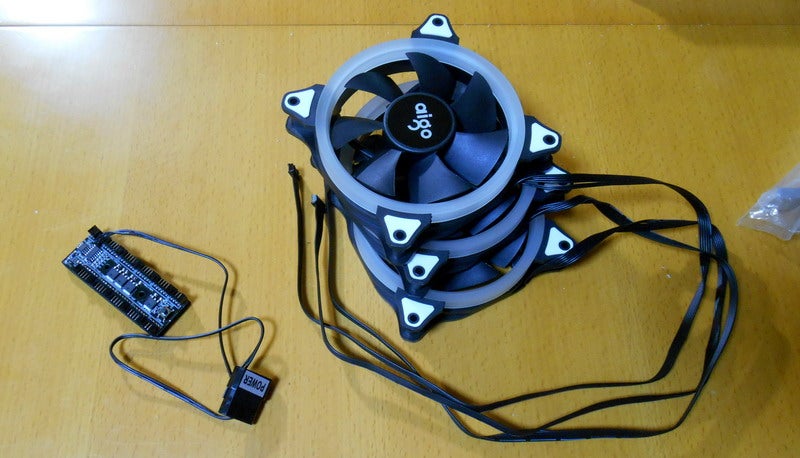
「P7-C1」に合わせるRGB LEDファンの「R3」


3個セットの商品だ。

 普通のPC用ファンは小型の4または3ピンでマザーボード上のピンに接続するものが多いが、このファンは小型の6ピン仕様であり、マザーボード上のピンには接続できない。

 同梱の専用ファンハブ&コントローラーに接続し、このコントローラーがPC内のペリフェラル4ピンに接続する仕様になっている。


 コントローラー上に小さなボタンがあるが、これはファンスピードの切り替えなので、通常はPWMモードにしてPCケース内に貼り付けておけばいい。


 このファンのリング部分の色が切り替え可能なのだが、これはPCケースから伸びる「リセットスイッチ用」の2ピンケーブルをマザーボードではなく、このコントローラー上の端子に接続し、リセットスイッチを押すたびに色が変えられるという仕様になっている。


 AMAZONのレビューを見ていると、「買ったけど動かない」とか文句言ってる人も多いのだが、たぶん接続の仕方を正しく理解していないと推測される。普通のつなぎ方ではないのだから無理もない。


 さらに、この「R3」の説明書には実際このように書いてある↓


↑ワケわかんない記述だ。

「このコントローラーとマザーボード上のリセットのピンとケーブルで繋げ」とも読み取れる。 

中国製の説明としては「上出来」の部類の翻訳だろうが、「上出来」故にかえって疑わなくなってしまう。


ただ、隣のページの「ご注意」を読むと、そうではないことが解る↓


 つまり、PCのリセットスイッチを、ファンの色の切り替えスイッチに「流用」して使う。という事だ。


 では、パソコンがフリーズなどしてリセットしたいという時はどうすれば??? となるが、それは「各自で考えろ」という事になる。初心者や機械音痴の人がこういう商品に飛びつくと、混乱してしまうのも無理はないですよね。


 最近のOSは進化しているし、リセットボタンが必要な機会もかなり少なくなったが、全く必要無くもないだろう。 私はPCケース「P7-C1」の底面部分を外し、PCの背面の下に穴を空けて別途小型のモメンタリスイッチを取り付けた。

このスイッチの2ピンをマザーボードに接続してリセットに使う。


LEDファンコントローラーの拡大↓

 左上部の2ピンのメスコネクタに、PCケースから伸びるリセットスイッチ用ケーブルを繋ぐのだが、ここでもひとつ問題があるのだ。

 PCケースやマザーボードで使われるピンの間隔は、2.54mmの仕様であるのに、このコントローラーのピン間隔は2.0mm間隔の仕様である。

↑のように、グッと押し込めば入らなくもないのだが、コネクタが横に膨らむし、ちょっとした振動でコネクタ先端が緩み、接触不良となることがある。

 これもAMAZONのレビューで、「買ったけど動かない」となる原因のひとつだろうと推測される。


 ホットボンドで固定するとか、別途本来の2.0mm間隔のケーブルにするとか対策したほうがいいでしょうね。


 この同梱の専用コントローラー1つで、最大8個までの「6ピン」専用ファンを連動させることができるが、一番右側の上下に、「4ピン」の謎のコネクタが存在する。基板には「LED1」「LED2」と書いてある。

 取説を見ても、「空欄」で詳しく書いていない↓


 これは結論からいうと、汎用のRGB LEDテープなどが接続できるコネクタになっている。

 ただし、先ほど書いたようにピンピッチが2.0mmなので、通常のコネクタ(2.54mm)は接続できない。リセットスイッチは2ピンなので無理やり押し込めばなんとかなるが、さすがに4ピンとなると無理である。


 2.0mmピッチのコネクタを探して工夫すれば以下のようにRGB LEDテープを接続して光らせることができる。

 このあたりの経緯はまた後日に書くこととします。


 PCケース「P7-C1」にもフロント部分をはじめとしたRGB LEDコントローラがあり、RGB LEDファンの「R3」もファンの他にLEDテープを連動させることが可能なRGB LEDコントローラがある。ということになります。

 ただ、ボタンを押して色が変わる順番もそれぞれ異なりますし、RGB LEDファンのほうは「アンバー(オレンジ)」には変わりませんし、同一色のままゆっくりと点滅する機能もないようです。

 完全な連携は無理ですが、手動でそれぞれのボタンを押して、赤や水色、紫などの同じ色に合わせることができます。


ペタしてね