刺客の大原 -19ページ目

刺客の大原

オフィシャルブログ

「本気になれなかった」人の資格取得
・・・とか言いつつ
日々適当にふざけた事を書いてます

 G5 Windows でググってみたら、私より前にPower Mac G5を改造してWindows機にしていた人が3名ほど見つけた。

 しかしいずれも電源に関しては、ATX電源をそのまま筐体の中に突っ込んでいた。

確かに、このMacの平べったい専用の電源とATXは形が違いすぎるし、最初っからダメだと諦めてしまいますよね。

 高さは約6cm、この高さに入る電源としては薄型のPC用に採用されているFLEX ATX規格くらいしか無いのだが、割高な上に容量の大きなものはなかなか無い。


 そこで私はWindows機のATX電源を分解し、このPower Mac G5の電源boxの中に入れてみようと考えた。

 ちょっと古いATX電源。このうち12cmのファンが高さ25mmあるので基板部分だけならG5の電源BOXに入るかもしれない。

フタ空けて12cmのファンを取り除いてみる。フムフムこれならギリギリ入りそうだぞ。
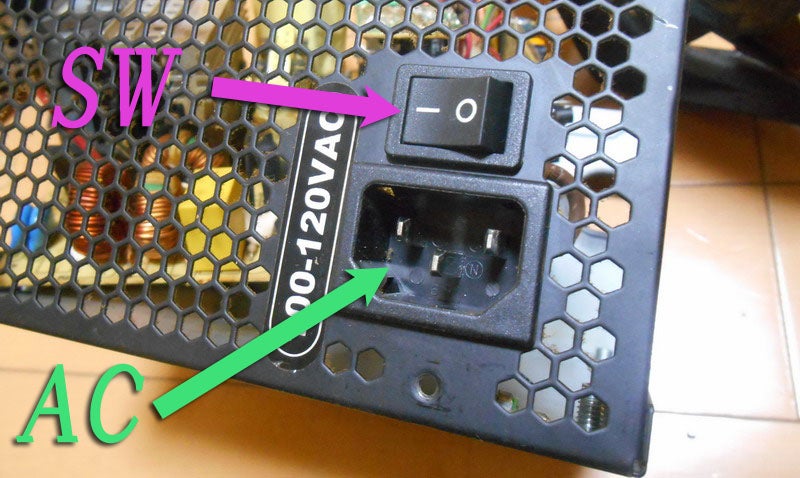
ATX電源の背面は、ACケーブルのコネクタとON/OFFスイッチがあり、これは内側からは外せずケース外側から引っこ抜かなければ外せない

 中から配線を確認してみる。ACからの3本のうち、1本はアースで筐体にケーブルが固定されている。

残りの+と-は一旦スイッチに繋がり、スイッチから基板へ接続されている。

 この接続箇所をそれぞれ覚えたのち、一旦各ケーブルを切断。


 そしてG5の電源BOXに基板を置いてみる

 おお!!、高さも横幅もちょっと余裕を残して置けるぞ。

 ACの3ピンコネクタを置いてみると、ちょっと大きさが違うのでアルミ板でアダプターを作る

 電動ドリルで中央部を「蜂の巣」にして、穴同士をニッパで挟んで大まかにカットし、仕上げは金属ヤスリで整える。

 それと、電源基板とAC、スイッチまでのケーブルを足さなければならないので・・・

 不要な電源ケーブルをカットし中の線をハンダ付けしてショートしないようテープを巻いて対策。

 自作のアダプターを通してACコネクタは固定できたが、スイッチ部は外側に出して筐体の外に取り付けることにした。

 基板の下には遮断シートらしきものがあり、ケースのフタ部分の裏にも同様にシートがあるので、このまま閉じても大丈夫だろう。


 スイッチ部


 これはPower Mac G5のケースの電源BOXの横にスペースがあるのでそこに取り付ける。

 電動ドリルで「蜂の巣」、そしてヤスリがけで調整。

 スイッチもAC同様にケース取り付用のアダプターを自作


 横にノコで切れ目を入れて、そこから細いケーブルを順々に入れつつコネクタ上部へズリ上げていく。

 さらにL字アルミ棒を加工したものを横から入れて補強し、ケース固定用のネジ穴を空けておく。

 そして↓のように外側からネジで固定。

 収まりました。


 写真撮り忘れたけど、元々付いていた4cm角ファン×2個も元の場所に取り付けました。

 うち1個は2ピン、1個は3ピンだったので、2ピンのほうをATX電源に付いていたファンの+,-のケーブルにハンダ付けしました。 残りの3ピンのファンの電流はマザボード上から取ることにします。


 さすがは俺!、元のMac用の電源の筐体をそのまま使ってやりましたぜぇ。 でも、まだ動作を確認してませんけど・・・。

 

ペタしてね

 ジャンクPC屋さんで、こんなものを見つけた。。

「Power Mac G5」、税別で\3,000

Macなんて自分が興味を持つことはないだろうと思っていたが、、手に入れてしまった


キズだらけで電源ケーブルが付属しておらず動作未確認とのことでジャンクとなっていたが、自宅で余っている電源ケーブルなんて沢山ある! と思ったのだが、、

なんか変、3ピンは3ピンだけどDOS/V機のように縦に3本ではなく、横に3本だ!!なんじゃこりゃ!?

これじゃこの電源使えないじゃんかよ!


でも、DOS/V用のATX電源を入れて、DOS/V用のATX用マザーを入れて改造できないか?と考えた。

拡張スロット数が4つしかないのでMicro ATXのマザーしか入りそうもない


それにしてもあちこちキズだらけだ

調べたらアルミ合金製とのことだが、洗剤やシールはがし液で洗ってもこのスリキズは取れない

たぶん表面はメッキされていてそのメッキ部分が擦れて削れているようだ

ここは完全に削り取られている

傷跡からしてどうやら電動ドリルのような工具で穴を空けようとしたっぽい

前のオーナーはフタの開け方を知らなかったのだろうか?

背面のレバーを引いてパネルをオープン


なんだこの内部は? 想像していたよりカスタマイズは難関そうだぞ

まずは分解していく

それにしてもネジも特殊なものを何種類も使っているし、設計も複雑すぎる

なんなんだこりゃあ・・

超デカイ!そして重いCPUクーラー

超デカいマザーボード

苦戦しながらなんとか取り去った

↑こ・・これが電源? 表示を見ると1000Wもある。そしてこの電源の前方には4cm角のファンが2つ付いている。


マザーに繋がっている沢山のコネクタを見ても、特殊すぎてATXマザーには使えそうもない。


メモリは2本入っていたが、「DDR2」のモノだ。自宅にメモリがDDR2のマシンは1機あるが、空きスロットはあったかな? あれば流用できるかもしれないが・・


このMacのパーツの中で期待できそうなものはコレだ

グラフィックボード 基板を見ると・・

NVIDIA製 モデル A386 とある

調べてみると、NVIDIA GeForce 6600 系のもの。PCI ExpressスロットだしWindows用ドライバが用意されていればWindows機でも動作するかもしれない。


このグラフィックカードだけでも\3,000くらいの価値はあるかもしれないが、、私の目的はあくまでこのPower Mac G5の筐体を改造して使えるようになるかどうかだ。


②へ続く

ペタしてね


 以前このブログで、5インチベイが無いPCケースなんて、自作PCじゃない! 自作ゲーム機だと書いた。

だがこの二号機「P7-C1」の機能とデザインに魅了され、こうして組み上げてしまったのだ


で、このマシンのRGB LEDはマザーボード内蔵のLEDコントローラとWindowsでの専用ユーティリティーで色を変化させるワケではなく、PCのボタン操作で切り替えられるので、OSがWindowsでなくても良いのです。


ということで、このマシンのOSには「Remix OS 3.0」を入れています

「Remix OS 3.0」とは何ぞや?

これは簡単に言うと、Windowsマシンにインストールできる「Android OS」です


詳しく知りたい方はググってください

このPCは古い容量160GBのハードディスクに入れてます

これに何やかんやしてOSをインストールすると・・・

HDDから起動することができます

 最初だけ「英語」を選ぶけど、最終的に言語設定で「日本語」を選べば普通のAndroid端末と同じように日本語で機能が表示できるようになります。


そして、「Google Play」もちゃんと使えます

 160GBの容量のHDDなんて、、今更使い道ないだろ・・と思うかもしれませんが、Androidのスマホで160GBもの容量を内蔵しているスマホはありますか? 160GBもの容量あったらアプリを入れ放題です。スマホにインストールする前にこちらに入れて試せます。


 あと、スマホだとゲームとかやってるとスマホが熱くなって動きが鈍くなったり、バッテリーが無くなってしまい長時間ゲームができないとか問題がありますが、こういうデスクトップのマシンならバッテリー切れとか心配不要だし、熱対策も比較的容易だ。

縦画面用のゲームアプリはこんな感じ↓

うーん・・・大画面が全然活かされてないのが残念ですが。。。

横画面で使うアプリだとこういう感じになります↓

あ、こっちのジョジョゲームを使うにはいろいろ設定が面倒だけどね。

もちろんユーチューブとかも見れるし

設定もAndroid OSを使い慣れている人ならほぼ解るものばかり

導入手順とかの説明はまた別日に書くかもしれませんが、興味のある方はググってください(もう寝るので)

(笑)


ペタしてね