
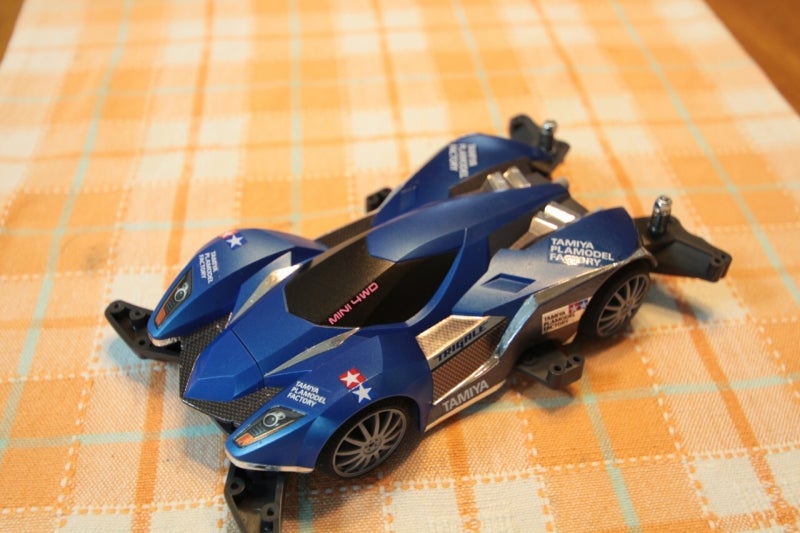
今回は、最新MAシャーシを使った4輪独立サスペンションの作り方を紹介します。
では、作業工程など
1.ギアの固定
(スパーギアの固定)
2.稼働部分の作成。
(アッパー、ロアに当たる部分の作成)
3.リア用の追加加工。
(ロアアームに当たる部分を別途作成)
4.ユニバーサルジョイントの作成
(ピンクのクラウンギアを加工)
5.完成図
始めに、1.ギアの固定

写真はフロント完成図。
車軸受けリングは、こんな感じでギアに一番近い位置に620の軸受けを移植します。
※接着します。
これは、MSシャーシで4輪独立サスペンションを作成した時と同じですね。
ピンク色の円筒形の部品が今回のユニバーサルジョイントの要となるパーツです。
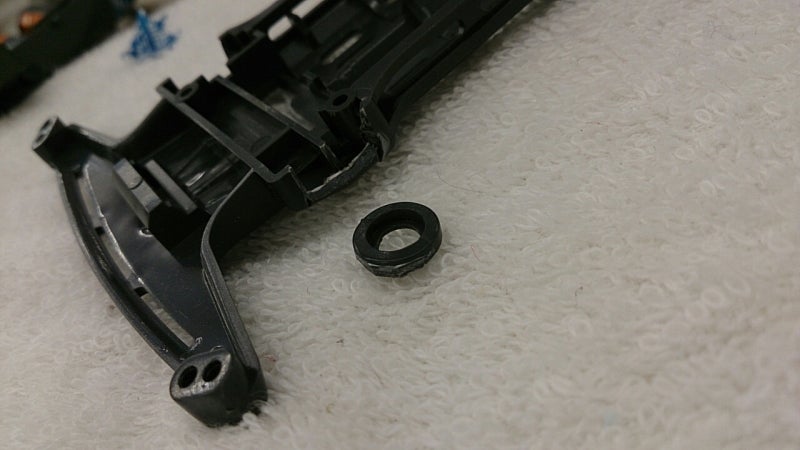
620軸受けは、いらないシャーシから切り出します。ジャンクパーツとして100円で売ってたりするシャーシや、バンパーが曲がってしまったシャーシで十分です。

620軸受けの取り付けですが、
まず、ギアボックス部分の邪魔なリブを切り取る必要があります。
写真の様に620軸受けリングを滑り込ませるためにギアボックスの一部をカットします。
※フロント、リア共通作業

この時、カウンターギアのマッチングも見ておきます。そのまま620軸受けリングを接着してしまうと、ギアボックスに入り込む方の620軸受けリングとカウンターギアが干渉します(写真の緑ギア)ので、620軸受けリングを少し削る必要があります。
※削り過ぎ注意です。

あとはセンターを出しながら接着剤で接着。
ここでゴリゴリとストレスがかかる状態では失敗です。シャフトを通したまま接着して、心地好く空転するのが良い状態です。
この加工をフロント、リアの両方に施します。
2.稼働部分の作成

写真は、リア側を加工した写真です。
まずは、車軸受けに沿って2本の切り込みを入れます。
※簡易サスの作り方
この切り込みを浅くすれば、切り込みだけの簡単サス構造にすることが可能です。その方が精度が高く、駆動系のトラブルを考える必要が無くなります。ただし、硬めの設定となるので、サスペンション効果があまり期待出来ません。硬いと跳ねます。
また、衝撃が強すぎると(無茶なジャンプ台とか)ヒビが入ります。
3.リア側の追加加工

リア側の作成。
ちょっとだけ複雑な構造になります。と言っても、切った貼ったするだけですが(笑)

切断後の表面

切断後の裏面
上の写真は、完成図。
リア側は、下の写真の様に、
腹側(地面側)が平らではありません。

リア側
※リアバンパーの剛性増しに縦のリブが入っています。

フロント側
※ツルツルで平らです。
(フロントは丈夫です)

まずは、完成図
ロアアーム部品にあたる部分についてFRPを加工してリアバンパーから支える様な構造にします。
パーツ:FRPマルチワイドリアステー
フロントにも使用しますので、2枚必要です。

横から見た写真
車軸、バンパー付け根、バンパー後方の三点で止めます。バンパー後方にスプリングを仕込みます。
FRPを上方向に吊り上げる様にスプリングを設置します。
このバンパー後方の穴については、2mmの
ピンバイスで穴をスカスカに開けておく必要があります。

ロアアーム部品の切り出し。

視点違い

アンダーFRPに車輪を取り付けた写真をアングルを変えていくつか掲載します。
上の写真は、裏側です。
このパーツをフロントと、リアに付けるので2枚作ります。

表(上)側

上側の別アングル

この取り付け向きにより、トーイン、アウトの調整が可能です。ネジ止めなので、走行中に緩んでしまう事もあります。位置を決めたら接着剤で固定してしまうのもありです。

あとは、写真の様に組付けるだけです。
フロント用の作成と組つけ

フロントもリア同様に3点で止めます。
フロント用のFRPはネジ穴の加工が必要です。支点となる位置にネジ穴がありませんので2mmの穴を空けます。

フロントは、手前のネジ穴を支点とします。上の穴をスプリング設置穴にします。
スプリング設置穴については、
稼働域を広げる為に加工が必要となります。

写真の様にネジ穴について、平らになるまで削り落とします。
※これをしないとボディにサスペンション部分が干渉しないように設置するとスプリングの稼働域が本来の半分しか確保出来ません。
スプリングの代わりにスポンジを使用する場合は、加工しなくても大丈夫です。

ボディに問題が無い場合は、バンパーの加工無しで、上の写真の様に長いビスを使って十分な稼働域を得ることが出来ます。

バンパー加工後のスプリング組つけ例です。
左側については、スポンジを使用した状態です。
スプリングの代わりにブレーキスポンジを挟む設定も可能です。
※スポンジサスの作成例

スポンジにサスペンションネジを通す穴をポンチで空けます。

2枚貼り合わせます。枚数を増やすことで固さを調整します。
これをスプリングの代わりにしても同じ様な効果があります。
ボディに極端に干渉する場合、有効です。
4.ユニバーサルジョイントの作成。

写真は、ユニバーサルジョイント部分の写真です。
※左側は、完成状態。
※右側は、中が見える様に分解した状態。
必要なパーツは、ピンククラウンギア8個と、無駄に集まるゴムチューブ2個です。
ピンククラウンギアは、歯の部分をカットして円柱型にしておきます。
少しバリを残すと良い感じのしまり具合になります。この辺は、感覚でw
緩くなりすぎたら、接着剤を1周塗っておけば、円周の厚みが増すので調整可能です。
センター側のピンクギアは、抜けないように車軸に接着しています。
AOパーツ G-13ギア(ピンク)

ユニバーサルジョイントの肝であるゴムチューブです。
ゴムチューブは、ボールスタビキャップについてくるアレです。
このゴムチューブを半分くらいにカットしてピンククラウンギアの芯に被せて使用します。

実際には上の写真の様に車体側に組つけて、後からタイヤを挿入する手順です。
センターギア→ピンククラウン→ゴムチューブ→ピンククラウンの順にゴムチューブの両端にピンククラウンを埋め込みます。

ホイール側のユニバーサルジョイントの作成です。
写真の様にシャフトをちょうど良い長さにに切断し、AO620ボールベアリング、紫8Tピニオンのくびれた部分を切り出して620をホイール側に固定します。写真左から2番目のゴムチューブで補強してもよいですが、下の写真の様に、シャフトに傷を付けると、ほとんど外れなくなります。
パーツ:AO 620ボールベアリング 必須です。

シャフトに一周、傷を着けます。
Cリングを付けるような効果が期待できます。

620ボールベアリングをそのままハメても、簡単に抜けてしまう場合、受け側にほんのり、瞬間接着剤を塗布しておきます。乾いてからラジオペンチなどを使い、ゴリっと圧入します。
完全に乾く前にボールベアリングを付けてしまうと、接着剤が固まる時に出る白い粉にベアリングがやられてしまうので、注意です。

組み上げると、こんな感じになります。
写真は、スプリング仕様。
ギアカバーについて

フロント

リア
ギアカバーは、干渉する部分だけを削る必要があります。
※フロントは削りすぎました。(^^;
稼働域の確認写真をいくつか掲載します。

フロント(前)

フロント(後)

リア(前)

リア(後)

前から(前)

前から(後)

ボディ装着(前)

ボディ装着(後)
静止画だと、良くわかりませんな。(^^;
動きについては、動画を見てみてください。m(__)m


