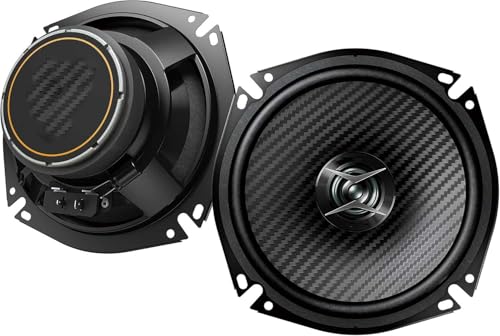
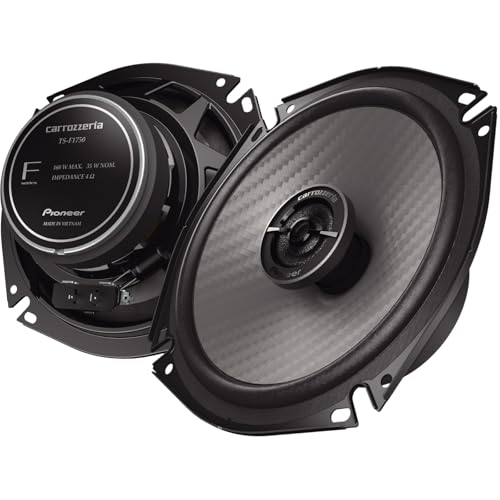
前回、フロントのスピーカーを交換しましたが、リアスピーカーも変えてしまおうか?ということで今回はリアのスピーカーも交換してみました
で、今回取り付けるスピーカーはコレ

ケンウッドのKFC-RS175Sです

当初はカロッツェリアのTS-F1750を!と思いオートバックスに行ったのですが3店舗めぐっても在庫無しとのこと・・・・・
で、最後に行った場所にスピーカーの視聴ができるコーナーがあったので視聴した結果、KFC-RS175Sが一番しっくりキタ・・・・・という事でこれを購入しました
本来なら統一するべきなんですが、ツイーター付きと言うのに引かれてしまいましたw
まずは、先日くっつけたスピーカーを今回購入した物に入れ替えます

これを・・・・

これに変えます
ちなみにツイーター付きなのでツイーター用の配線をあらかじめドアのピラーもどきの位置まで引いてあります

配線通しを使って配線を引き・・・・・

ピラーもどきの場所まで引っ張ります
ここにもプラスチックの蓋があったのでここに穴をあけで配線を通しておきました
左右の取り付けが終わったところで今度はリアスピーカーです

まずはリアハッチを開けてウェザーストリップを外し下の内張を剥がします

次にスライドドアの下の部分の内張を剥がします
基本的に隙間から指を引っ掛けて引っ張れば簡単に外れます

最後にスピーカーがある内張を外します
基本この順番でないと最後の内張が外れません

古いスピーカーを外して

フロントから持ってきたカロッツェリアを取り付けます
左も同じ作業を行いとりあえずツイーター以外の作業は完了!
この時点で数十キロほどドライブしながら視聴してみましたが、フロントはやはり高音が弱いかな?程度で大差はない感じ・・・・
ただし、リアを変えたおかげでリアは音が大きく聞こえるようになって明らかに高音が透き通っているように感じました。
まあ、これでもまえに比べれば全然OK・・・・という感じ
最後にツイーターの取り付け
最初はJF2用のツイーター取り付けキットなるものが6000円くらいで某ネットショップで売っていたのですが、コレ・・・詐欺サイトの商品
正規サイトの商品は当の昔に生産終了で現在は令和2年以降の車種用しか売ってないとのこと
思わず引っかかるところでした
という事でこれは自作でしょう!という事で穴を空けて色々細工してみました

ステップドリルって言うものなんですがこれを使うと大きな穴でもきれいに開ける事ができます

プラスチックならばものの数秒で大きな穴があけられます

開けた穴にツイーターを固定します

こんな感じ・・・・・ただし!

隙間が多くて雑なので後でブラックコーキングします
これはかなりテクが要りそうなので練習してからコーキングします

綺麗にコーキングできればまた画像UPしますwww

ちなみに裏はマスキングテープで止めただけですが、これでも意外としっかりくっ付いてます
方向の調整が終わったら木工ボンドで固定してもよさげです


すっかり暗くなってしまいましたがツイーターを取り付けてみました
角度はこんな感じで良いかな?
肝心の音質ですが、高音がすげぇ~
イコライザーの高音域を下げて丁度良くなった感じ
音的にはこちらの方が断然良い感じでした
やはりツイーターは別が良い感じですね
あとはコーキングかぁ・・・・

ちなみにこのピラーもどき、予備に購入しておきましたが、左右セットで3000円でしたw
という事でn-box JF2のスピーカー交換でした