The Road to EXCELER ~エクセラーへの道~ -127ページ目

The Road to EXCELER ~エクセラーへの道~

エクセルの機能を基本から紹介していきます。お仕事で日々エクセルを使っておられる方に読んでいただければ仕事の効率アップ間違い無しです。

K1WorldGP2009決勝戦in横浜アリーナ。


またまたこの季節がやって来ました!年の瀬も近いんですね~。。( ´ー`)


今年のチャンピオンは、なんと、セーム・シュルト。過去ホーストしか成しえなかった4タイムズ・チャンピオンになってしまいました!!

バダ・ハリ残念…、ちょっと打たれ弱いですね。。

The Road to EXCELER ~エクセラーへの道~-K12009 今年、一番盛り上がったのは、やっぱり外敵、アリスター・オーフレイムを、優勝候補、バダ・ハリが1ラウンドKOしたシーン→でしたね。

会場が揺れてました!

(@_@)

゚・*:.。..。.:*・゚゚・*:.。..。.:*・゚ ゚・*:.。..。.:*・゚゚・*:.。..。.:*・゚

さて、この表、せっかくなのでもうちょっと使ってみますね。。

(^^ゞ
Master

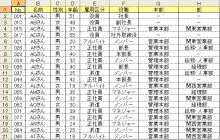
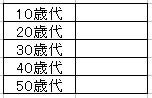
このリストには、18歳(ATさん)から55歳(ADさん)まで幅広い年齢層の方がいますが、次のような表を作って年代別にカウントしてみましょう。
The Road to EXCELER ~エクセラーへの道~-BNP

こような分布を求めたいときに使用するのが、FREQUENCY関数です。「フリークエンシー」と読みます。この関数、名前がヘンなだけではなく、使い方も特殊です。


以前、「配列関数 」を少しご紹介したと思いますが、この関数は、最初から配列を前提としているので、通常の関数と扱いが異なります。

具体的には、次回お伝えしていきたいと思います。

(^-^)/


ついに、書籍化が決定しました~!!

クラッカー(*・x・)/。・:*:・゚´★゚・:*:・。☆:【ネ兄】;*・'゜☆v(*'-^*);*・'゜☆ブイ♪クラッカー

The Road to EXCELER ~エクセラーへの道~-TSUINI 3年半かかってようやくメドがついた感じですが、まず一つ大きな目標を達成できて素直にうれしいです。

o(〃^▽^〃)o


タイトルや発売日もまだ決まっていませんので、詳細が決まり次第またこのブログでご報告しますね。

皆さん、買ってねん音譜

「人は歩みを止めたときに、そして挑戦をあきらめたときに、年老いていくのだと思います。」(アントニオ猪木)

これからも挑戦し続けたいと思います!

(`・ω・´)ゞ


゚・*:.。..。.:*・゚゚・*:.。..。.:*・゚ ゚・*:.。..。.:*・゚゚・*:.。..。.:*・゚ ゚・*:.。..。.:*・゚


前回でこのテーマ 『ピボットテーブルの範囲を可変に』 は終わりにしようと思っていましたが、最後、少し手順を飛ばして説明してしまいましたので、念のため、今回、「完結編」としてまとめておきますね。。

(^^ゞ

Master

(1)上の表のセル範囲A1:H21を指定し、[挿入(I)]→[名前(N)]→[定義(D)]から、

「名前(W)」に「可変範囲」と入力し、「参照範囲(R)」に、「=OFFSET(Sheet1!$A$1,0,0,COUNTA(Sheet1!$A:$A),COUNTA(Sheet1!$1:$1))」と入力します。

「追加(A)」で「OK」すると、OFFSET関数で指定された範囲に「可変範囲」という名前がつきます。

The Road to EXCELER ~エクセラーへの道~-Pvt2


(2)「チーム」項目を加えた後、[データ(D)]→[ピボットテーブルとピボットグラフレポート(P)]から、そのまま「次へ(N)」。


(3)「使用するデータの範囲を指定してください。」というメッセージが出てきますので、ファンクションキー[F3]を押し、リストから「可変範囲」を選択して「OK」。「範囲(R)」に入ったことを確認して「次へ(N)」。

The Road to EXCELER ~エクセラーへの道~-Pvt3


(4)「レイアウト(L)」から、以下のように順次設定。

The Road to EXCELER ~エクセラーへの道~-Pvt5


(5)すべて、「OK」とし、最後に「完了(F)」をクリックすれば、次のようにチーム別の平均年齢をまとめることができます。

The Road to EXCELER ~エクセラーへの道~-Pvt4


ラーメン一蘭。
The Road to EXCELER ~エクセラーへの道~-CHRN 10年前は福岡出張の楽しみの一つでしたが、今となってはかなりの地域に店舗展開してメジャーどころになっていますね。

個人的には六本木か上野によく行きます。


「味集中カウンター」はいまだに画期的なシステムですよね。

しかも この辛さ、クセになるんですよね~。最近は秘伝のタレ2倍で注文してます。。

(^o^;)


…って書いてたら食べたくなってきました。。

明日行こっと (゚∀゚*)


゚・*:.。..。.:*・゚゚・*:.。..。.:*・゚ ゚・*:.。..。.:*・゚゚・*:.。..。.:*・゚ ゚・*:.。..。.:*・゚


さて、前回は、OFFSET関数の便利さをご紹介しました。

ピボットテーブルの範囲に、OFFSET関数を使ったセル範囲をセットすれば、行や列を追加しても、その都度それをカバーした範囲が適用されるようになります。


Master

上の表のI列に「チーム」を追加して、その所属チーム別の平均年齢をピボットテーブルでまとめなおすことがもともとのお題でしたね。


セル範囲A1:H21を指定し、[挿入(I)]→[名前(N)]→[定義(D)]から、

「名前(W)」に「可変範囲」と入力し、「参照範囲(R)」に、「=OFFSET(Sheet1!$A$1,0,0,COUNTA(Sheet1!$A:$A),COUNTA(Sheet1!$1:$1))」と入力します。

「追加(A)」で「OK」すると、OFFSET関数で指定された範囲に「可変範囲」という名前がつきます。

The Road to EXCELER ~エクセラーへの道~-Pvt2


OFFSET関数の「高さ」と「幅」を指定する部分について、COUNTA関数で それぞれ、タテ項目数,ヨコ項目数を数えて引数としますので、どちらに項目が増えてもそれをカバーした範囲が適用される、という仕組みです。


「チーム」項目を加えても、次のように、ピボットテーブルの範囲に「可変範囲」を指定すれば問題無く進みます。

ちなみに、定義した名前を範囲に使用するときは、入力欄をクリックした状態でファンクションキー[F3]を押せばリストから選択することができます。

The Road to EXCELER ~エクセラーへの道~-Pvt3

このまま、通常通り 「次へ(N)」…で、チーム別の平均年齢をまとめることができます。
v(^-^)v

The Road to EXCELER ~エクセラーへの道~-Pvt4