
今回は無線LANでインターネットに接続したいと思います。
んなわけで、今回使用するものはこちら
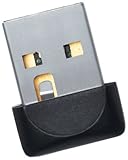
やり方はググって調べました。
①USBとしてなにが認識されているかを調べる。
ターミナルでもX-Window画面の前の画面でもいいので「sudo lsusb」というコマンドを入力します
lsusbコマンドは、現在USBにはどのようなデバイスが接続されているのかを表示してくれます。
また、dmesgコマンドというのもあり、このコマンドはカーネルがどのような情報を出力したのかをみることができます。たとえばUSBになにかデバイスを認識した時もここから情報が出るので、このログをみることでどの段階で認識されたかを確認できます。
②ファイルの書き換え
では早速、無線LANを行うためのファイルの書き換え作業を行います。間違えるとあとあといろいろ面倒になりそうなので、慎重にやっていきます。・・・・・・とはいっても、1つのファイルを書き換えるだけでかなり簡単なので、そうそう変なミスはしないと思います。
まず最初に書き換えるファイルのあるところに移動します。ファイルのある場所は以下のところです。
/etc/wpa_supplicant/wpa_supplicant.conf
ディレクトリの最後のところにあるのがファイルです。なので、cdコマンドを使ってwpa_supplicantというディレクトリまで移動しましょう。
移動後、管理者権限でviというエディタを使ってwpa_supplicant.confのファイルの書き換えを行います。コマンドはこちら。
sudo vi wpa_supplicant.conf
viを起動するとおそらく以下のようなよくわからん文章が書いてあると思います。
ctrl_interface=DIR=/var/run/wpa_supplicant GROUP=netdev
update_config=1
上記の文章の後に以下の文章を書きくわえます。
network={
ssid ="SSID"
psk="password"
scan_ssid=1
proto=RSN
key_mgmt=WPA-PSK
pairwise=CCMP TKIP
group=CCMP TKIP
}
ここでダブルクォーテーションで囲まれている部分は、BUFFALOの親機の側面に書かれているSSIDとkeyを記述します。
SSID→SSID
key→password
最終的にはwpa_supplicant.confファイルの中身は以下のようになります。
ctrl_interface=DIR=/var/run/wpa_supplicant GROUP=netdev
update_config=1
network={
ssid ="SSID"
psk="password"
scan_ssid=1
proto=RSN
key_mgmt=WPA-PSK
pairwise=CCMP TKIP
group=CCMP TKIP
}
この場合、pskにはパスワードがそのまま載っていることになります。これがいやな方はviを一度終了し、以下のコマンドを入力してください。
wpa_passphrase "SSID" "password"
これを実行すると、passwordが暗号化された状態で出てきます。以下のような感じです。
network={
ssid="SSID"
#psk="password"
psk="暗号化されたpassword"
}
これを、もう一度viでwpa_supplicant.confファイルを開いて上記のssidとpskにコピー&ペーストすればオッケーです。
これで書き換えは終了です。viを終了させてターミナル画面に戻ります。
あとは以下のコマンドを入力します
sudo ifdown wlan0
sudo ifup wlan0
上記のコマンドは、最初にまず無線LANを無効化し、そのあと再び無線LANを有効化するコマンドです。
これで無線LANが使えるようになります。暗号化方式はWPA2-PSKです。
上記のprotoのところではRSNと書いてありますが、これがWPA2-PSKを暗号化方式としてとるということらしいです(間違っていたらコメントください)。
このほかにも調べていたところによれば、他のファイルの書き換えみたいなことをやるといったサイトがあったのですが、これが一番簡単そうなのでこれで試してみました。というか、他の方法ではできませんでした(Permission deniedというメッセージが出てそれ以上進めませんでした;;)。
これでインターネットにもつなげられたので、いろいろとアプリケーションを手に入れていきたいと思います。まずは日本語化からかな。