どこたんぶろぐ (どらこいたんのブログ) -5ページ目

どこたんぶろぐ (どらこいたんのブログ)

○ょこたんほど更新しませんが。Twitterで書ききれない思いを発信していきます。

こんにちは。早速ですが私が受けた検査と治療についてお話しします。

まずは検査。最初は当然ですが新型コロナの陽性か陰性かを調べる抗原検査です。(抗体検査ではありません。あとPCR検査も今のところやってません。)これが陽性だったため、今に至ります。
次に血液検査。これがどらこい氏の特殊能力「血管が見えない」により、注射針をどこに刺せば良いかわからない、分かっても血が全然取れないと言う看護師泣かせの腕の持ち主であったため、看護師さんにはご苦労をおかけしてしまいました。本当にすみません。およそ30分の格闘の末、無事に試験管?5本分の血を採取できました。
次にCTスキャン。ドーナツ型🍩の大きい機械に乗って、輪切りに写真が出てくるあれです。内臓脂肪とか分かるやつ。余談ですがCTスキャン室に入る途中、歯科から出てきた患者さんをスタッフさんが慌てて制止するプチトラブルが発生しました。分かってはいるし当然の行いなんだけど、まるでバイ菌🦠扱いだったよ…😭軽く落ち込みました。
検査結果は肺炎になっているとのことで、1日1本の点滴と夕方1回の投薬、そして酸素濃度のモニタリングを24時間体制で受けている最中です。


多分酸素濃度が低くなるようであれば、人工呼吸器ですかね。今のところ付けていません。
とまあ今のところ元気です。時々激しめの咳は出ますが。でも家で激しい咳をしながら治療法も分からず、ただ家で不安な気持ちのまま過ごしてた日々よりはずっと気が楽です。ドクター・看護師・その他病院スタッフの皆さんには感謝の思いでいっぱいです。ご飯も美味しいし。栄養士さん(私の知り合い!)・調理師の皆さんもありがとう。

と、3部構成で1日目を振り返りましたが、参考になりましたでしょうか。もしそうであれば幸いです。
2日目以降は内容がだいぶ薄くなると思いますが、退院まで続けたいと思いますので、お時間の都合が合えば読んでいただきたいです。食事も2日目の夕食から撮り始めたので、それも載せたいと思います。それではー👋

こんにちは。見てくれてありがとうございます。
前回の続きですが、私がイオンネットスーパーで何を買ったのかをお伝えします。


こんな感じになってます。

入院期間は一週間と比較的短い方なので、シャンプーやボディーソープはトラベル用の小さいボトルを買いました。これがAmazonだと大きいボトル、しかも下手すると2こセットとかしか置いてません。ジュース類も1個から買え、しかも自販機より安い。これがネットスーパーの強みですね。運が良ければ当日配送もしてくれます。私は運が良かったらしく、当日の18時には病院に荷物が届きました。看護師さん曰く、「こんなに早く揃えたのはどらこいさんが初めて」だそうです。さすが俺。
洗剤はトラベルサイズがなかったので、アリエールジェルボールを買いました。理由は持って帰りやすいから。粉末洗剤だと持って帰る時こぼれるし、液体洗剤だとやはり漏れる可能性がある。まあここは好みだと思いますが。そして私もうっかりしていたのですが、アリエールは柔軟剤が入ってないので、柔軟剤入りのボールドジェルボールをお勧めします。まあここもお好みで。ネットスーパーのデメリットはエリアが狭いところ。もし病院やホテルの近くにイオンや西友やイトーヨーカドーが近くにない場合はこの手法を取れません。入院を覚悟して、あらかじめ用意するに越したことはないと思います。
そして最低の注文ラインがあること。つまり、「税抜700円以上買わないと配達しないよー。」って事です。余計なものを購入しないために、買い物は1回で済ませるのが吉です。送料300円取られるしね。

そして保健所からも電話がかかり、根掘り葉掘り聞かれます。
「2週間前のことなんて覚えてないよー!」と言う人も出るかと思いますが、ここはどらこいのネットリテラシーの高さが生きてきます。
Googleマップには「タイムライン」と言う機能があり、過去の行動が地図上に表示されます。これを見ながら話せばなんの苦労もなく過去の行動をたどれます。


GPSをオンにして写真撮ると、それも地図と連動して出てくる(要Googleフォト)
Androidの方はプリインストールされていると思いますが、iPhoneの方はダウンロードしなければいけないため、もしものためにダウンロードしておくと良いでしょう。COCOAよりは優秀だと思います。もし感染しなかったとしても、自分の思い出帳になるので良いですよ。

長くなったので一旦切ります。その3では受けた検査などを書きます。


2021年2月19日(金)。私は新型コロナウイルスの感染が確認されました。このブログではその時の闘病生活を出来るだけリアルにそして分かりやすく、しかも面白く伝え、もしコロナにかかった時に皆さんの参考になればと思います。

事の発端は2月8日(月)。熱は無かったのですが咳が止まらなくなり、市販の風邪薬を処方。病院等にも行きませんでした。しかし10日経っても状況は良くならず、2月18日(木)には38度を超える熱も出し、これは病院に行くしかないと決断しました。
抗原検査の結果は陽性でした。(PCR検査はやらなかった。)担当医から「病床空いてますけど入院しますか?」と聞かれ、「はい」と答えました。良かった行く前に着替え持ってきて。
看護師さんから「パジャマは用意してますか?」と聞かれ、自信を持って「はい」と答えました。が、その後に「シャンプーはありますか?」「衣類洗剤はありますか?」などと聞かれ、「持ってねぇー!」となりました。
しかも聞くところによると、隔離病棟に入れられた患者は、家族が備品を揃えて持ち込んだり、ゆうパックで届けたりはできないらしく、Amazonなど業者経由で買って下さいと言われました。(ここの病院の独自規則だそうです。て、徹底してる…)
しかしここはどらこいのネットリテラシーの高さの見せどころ。Amazonではなく、イオンネットスーパーで必要物件を揃えることにしました。

ちょっと長くなったのでここで一旦切ります。
次回は何を買ったのか、保健所から何を聞かれたかなどをお伝えしたいと思います。すぐ更新する予定なのでお待ち下さい。

こんにちは。


先日、ゼルダの伝説VRモードをPSVRでプレイするという荒技使いがTwitter上に現れました。

ツイートの紹介どおりゼルダとPSVRを接続してみたのですが、このヒントだけじゃ接続がうまくいかない!と苦戦したので、

今回は具体的なやり方を詳しく分かりやすく説明したいと思います。

(ちなみに私が紹介するのは初代のPSVRであるCUH-ZVR1での成功例です。)

まず、プレイステーションVRとプレイステーション4の接続方法をご紹介しますので、それぞれのパーツの名称や、現時点で動画の通りPS4と接続されているのか、今一度ご確認下さい。


確認は終わりましたか?それでは次にNintendoSwitchに接続する方法を始めます。


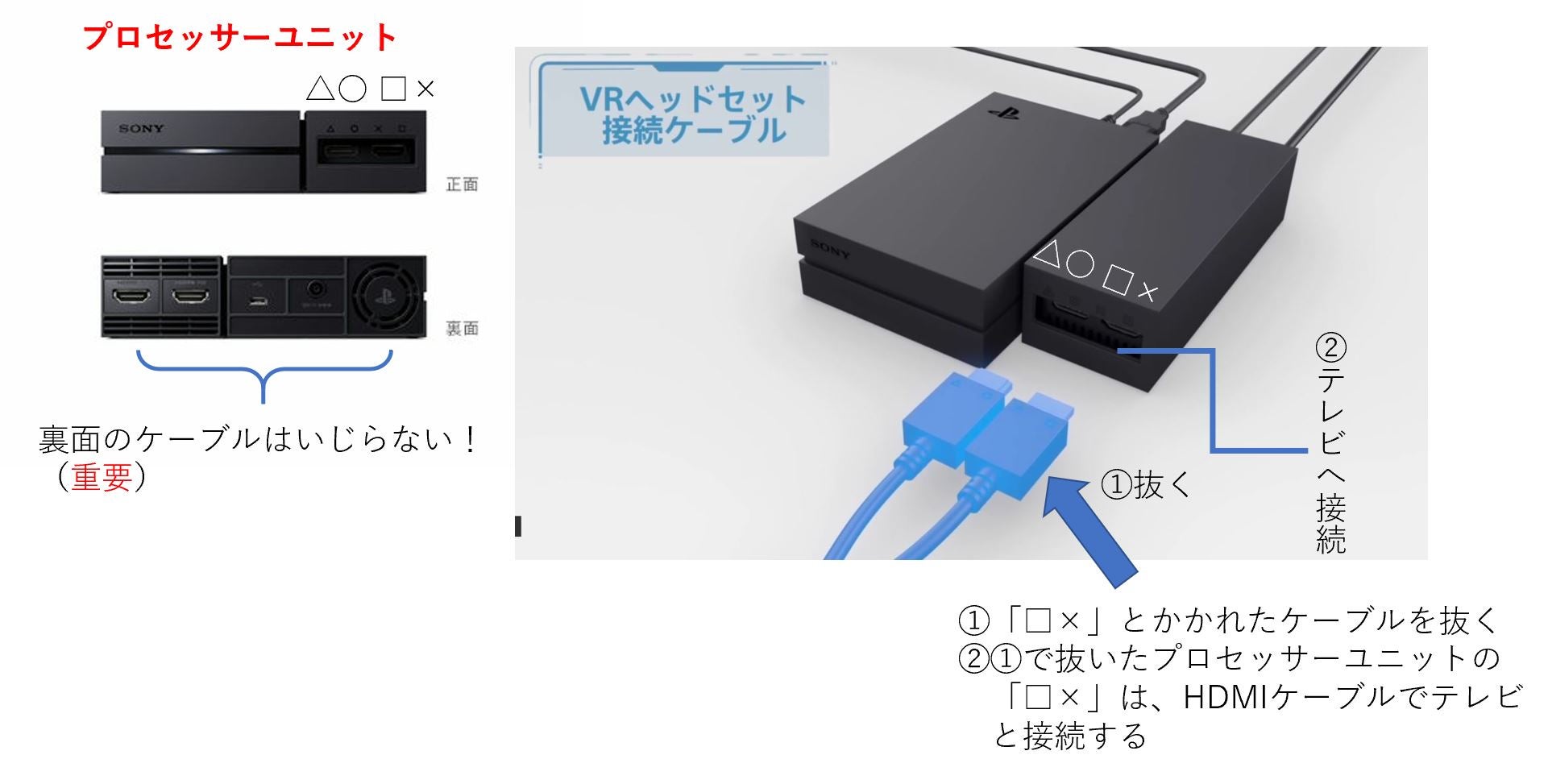
①VRヘッドセット接続ケーブル(④の記号が書かれているケーブル)の、「□×」の記号の方を抜きます

②プロセッサーユニット正面の「□×」を、HDMIケーブルを使って現在お使いのテレビの空き端子に接続します。

(家に余っているHDMIケーブルでも良いですし、ニンテンドースイッチケーブルのHDMI OUT部を抜いて、それをプロセッサーユニットにつけてもかまいません。)

③ VRヘッドセット接続ケーブルのうち、⑤と書かれたケーブル(PSVRのヘッドセットに直結しているケーブル)のうち、「□×」と書かれた方を抜き、ニンテンドースイッチの「HDMI OUT」に差し込みます。

こんな感じになります。

後はニンテンドースイッチとPS4、PSVRの電源を入れ、画面が写れば接続成功です。(失敗する場合はPSVRの裏面が青く光っているかなどを確認して下さい。たぶん「△○」ケーブルが電源供給だと思うので、外れている可能性あります。)

ゼルダの伝説を起動し、VRモードに切り替えるとゼルダの伝説が3D立体視の世界に変わります。音声に関してはPSVRのスピーカーから流れるので付属のイヤホンまたはヘッドフォンが必要になります。


感想ですが、結論から言うとVRというよりは臨場感のあるゼルダという感じですが、没入感はやはり既存のPSVRソフトの方が優秀なので、ゼルダのためにPSVRを買う意味はなさそうです。でもPSVRもゼルダも両方持ってる!と言う方は試してみる価値ありです。

あと画面の端っこのシーカーセンサーが見にくかったですね。

なお、スーパーマリオオデッセイもPSVRでプレイしようと試みましたが、テレビモードであるかどうかを感知するセンサーが働くせいで

プレイ不可能でした。

接続が結構面倒で複雑なので、万人向けかというとそうでもないかなと思いますが、一度チャレンジするのも良いかと思います。


それではー。

mineo(マイネオ)は、au系格安SIMを提供している数少ないMVNO事業者ですが、その解約手順があまりにも難解で、ページにたどり着くまでに半月もの期間を要したため、私以外にもいるであろう迷えるマイネオ解約難民のために画像付きで手順を説明したいと思います。

はじめに言っておきますが、受付時間は09:00~21:00までです。その時間にアクセスしなければ何の意味もありませんのでご注意下さい。


1.

mineoのホームページにアクセス

http://mineo.jp/


2.

右上の「menu」から、「サポート」→「よくあるご質問」へアクセス


3.

「ご利用中のお客様」をタップ


4. 「解約」をタップ


5.  「mineoの解約方法について教えて下さい。」をタップ


6. 「解約・他社へのMNP転出をご検討中のお客さまへ」をタップ


7. アンケートのページに入るので、4項目のうちのいずれかを選択

 (このサイトでは、「利用する機会が少ない、使用しない」を選択しています。)


8. サービス継続を促すページや、解約時の注意事項などの説明がありますが、

 スクロールし、下部にある「解約の方はこちら」を選択します。

 (「利用継続の方はこちら」を選択すると違うページに飛ばされるのでご注意下さい。というか、利用継続するつもりの人はこれ以上何か手続きすることなんてあるのでしょうか……?)

 色々書いてありますが、要点を書けば「安く利用できるプランがありますよ」「豊富な機種をそろえていますよ」「解約やMNP転出をすると、違約金や転出料が発生しますよ」「スマホを分割払いしている場合、それは引き続き払って貰いますよ」という、大手キャリアと同じ説明をしているだけですのでご安心下さい。なお公式サイトにはなぜか記述がないのですが、「データ通信専用プラン」の方に違約金は発生しませんのでご安心下さい。


9.  マイページのログインID・パスワードを入力します。


10. 回線情報を確認し、「同意する」にチェックを入れたのち、「確認画面へ」を選択すれば、

  解約できるはずです。


「はずです」というのは、この手続きを行ったのが21時過ぎだったため、「現在受付できない時間帯です。」との案内が出るのみで、ここから先に進めなかったからです。

手続きが終わりましたら改めて記事を書く予定ですが、ここまで複雑な手順を踏まないといけないのはどうかと思います。(普通ならマイページに解約・MNPのリンクを貼るものだと思いますよ。)

回線品質はとても良かったのですが、サポートに問題があるみたいですね。電話しても音声ガイダンスが一方的に電話ぶつ切りするだけですし。非常に残念な思いをしました。