ウディタで使用できるアクション制作用の大規模コモンです。レトロな横スクロールジャンプアクションゲームを制作することができます。無料でダウンロードできます。
実際に作って公開したゲームは
こちら(ふりーむ!)になります。ver1.05で制作のため挙動にやや問題があります。
↑↑↑こんな感じのゲームが作れます。
2019.10.20に挙動を改善しました。0.ダウンロードと導入方法まずはレトロアクション制作コモンを
ダウンロードver1.10(最新)します。
ダウンロードver1.05(旧バージョン)
ver1.05やそれ以前のバージョンを1.10相当にアップグレードするための
差分も用意しました。

非暗号化仕様なのでDataフォルダがあります。Gameをダブルクリックするとサンプルゲームが起動するのでどんなゲームが作れるのか体験しておいてもいいでしょう。(全3ステージの短編アクション)
次にウディタ(Ver2.24で動作確認済み)を
ダウンロードします。

ウディタのDataとデータ集を削除してレトロアクション制作コモンのDataをコピペします。Editorを起動すると制作を開始できます。(サンプルゲームの中身を見ることができます。勘のいい方なら以下の説明を見るよりそっちの方が手っ取り早いかもしれません)
1.タイトル画面の制作
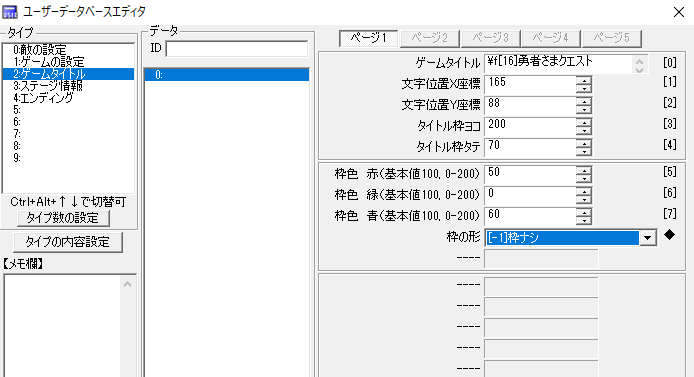
ここでゲームタイトルを設定するだけで簡易のタイトル画面が作れます。枠の形を変更することで簡単な装飾をほどこすことができます。(遠景は好きなものを用意してください)

MapID0番が設定されていますがここは変更しないでください。([0:タイトル画面]以外は自由に変更できます)MapID0番のマップをゲーム開始位置にすることで(座標はどこでもいい)自動的にタイトル画面が起動します。
[自分で自由に作りたい場合はモード切替でウディタデフォルトモード(今後もイベントを制作したいときに使用)を選択してください。ウディタの基本システムに近い感じで制作できます。ただし、メッセージ表示や選択肢は基本システムがないので使えません。それらは自作してください。なお、このモードを終了するときは「場所移動・クリア後」のコモンを呼び出して場所移動してください。]
クリア後の場所移動先が次のステージになっていますが、このままにします。この設定だとタイトル画面終了後、[0:タイトル画面]のひとつ下の[1:ステージ1]で設定されているMapIDのマップへと移動します。(任意のMapIDのマップを選択することもできますが、そのMapIDがステージ情報のどこかのステージに設定されていることが移動可能の条件となります)移動先の座標は[1:ステージ1]のスタート地点X座標、スタート地点Y座標で設定します。
2.ステージの制作
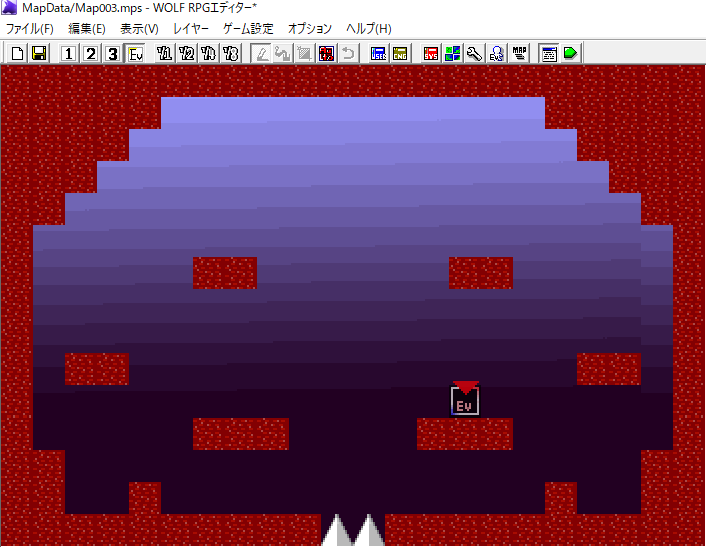
地面や壁となる部分はレイヤー1で設置します。

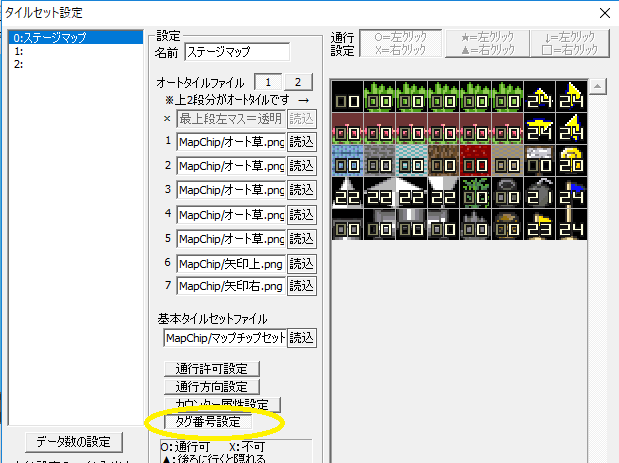
通行許可設定が×のものが地面や壁として扱われます。草や花もレイヤー1で設置すると勝手にアニメーションします。
当たると死ぬトゲはレイヤー3で設置します。(レイヤー3以外で設置しても反応しません)

レイヤー3で設置するのはタグ番号が00以外のものです。それぞれ違う機能が設定されています。もし、別のマップチップを用意した場合でもこの設定を変えることでそのチップに機能を持たせることができます。(コモン「タグ番号&イベントID取得」で処理)
20:コインの入手 21:爆弾の入手 22:当ると死ぬトゲ 23:死んだときの復活座標更新 24:ステージクリア

コインを設置するとコインを全部集めるとクリアになるステージも作れます。(特別な設定はいりません、レイヤー3で設置してください)それ以外のコインがないステージは[24:ステージクリア]のチップを設置してください。
ここまでやったらテストプレイしてみたくなりますよね。その前にステージ情報を設定します。

MapIDに今制作したマップを設定します。[1:ステージ1]に設定してみましょう。([0:タイトル画面]でクリア後の場所移動先を次のステージに設定している場合タイトル画面終了後[1:ステージ1]に移動します]スタート地点X座標、スタート地点Y座標も設定してください。
タイトル画面のマップのどこでもいいのでゲーム開始位置として設定し、テストプレイを開始します。
タイトル画面が表示され、続いてさっき作ったステージがはじまるはずです。
タイトル画面が終わってステージがはじまる間にメッセージが挿入されますが、これはクリア後メッセージを書き換えることで変更できます。空白にすれば表示されません。
作ったステージのみテストプレイしたい場合は、ゲーム開始位置をそのステージのどこか(通行許可設定が×以外の位置)に設定してください。その位置からテストプレイが開始します。空中に設定した場合は落下からのスタートとなります。(注意:テストプレイに限り、自機のHPが\cdb[0:0:2]の値になります。これは変更しても問題ありません)
3.敵の配置
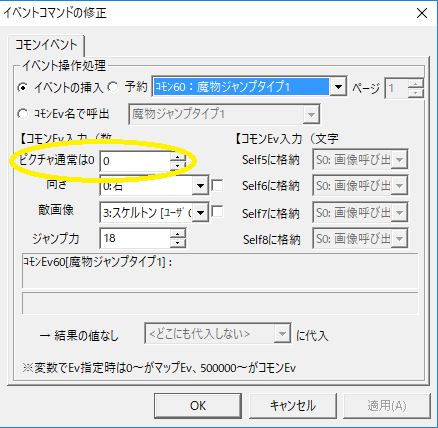
敵等を設定するときはマップイベントから並列実行でコモンイベント40~169を呼び出します。同じコモン(番号が振ってあるので違うのを起動してください)を複数呼び出すとバグが起きるので注意してください。

ピクチャ通常は0は0のままにします。0の場合敵のピクチャ番号は呼び出しているマップイベントのイベントID番になります。1マップ当たりのイベント数は84までにしてください。(多くなるほど、処理が重くなります)
[0以外を指定するとその番号のピクチャが使用されます。100番以上を指定して当たり判定のない無害な通行人等が作れますが実用的ではなさそうです。]
移動床やまわる炎、砲台なんかも同様に作れます。

敵画像を選択するとHPや獲得スコアも同時に設定されます。

ここでそれらを敵画像ごとに設定することができます。敵キャラが地面にめり込んだり浮いたりした場合はY軸補正で調整できます。
4.ゲームの仕様変更

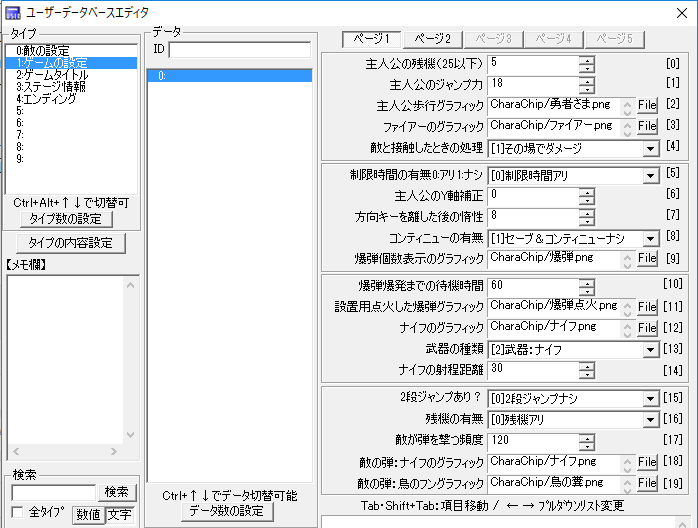
ここで様々な設定を変更することができます。HPやジャンプ力、武器の選択(ナイフと爆弾)、2段ジャンプの有無、等変更できます。
ステージ数の多いゲームを作るなら、[コンティニューの有無]でセーブ&コンティニューアリを選ぶと(セーブ1)タイトル画面やゲームオーバー時に前回のステージのはじめから再開出来るようになります。
5.ラスボスのステージ
特に難しくはありません。通常の敵と同様に並列実行で設置します。[コモン036:ラスボス]を使います。右にHPゲージが表示され倒すとステージクリアになります。HPや獲得スコアを多めに設定しましょう。ステージの地形を工夫することで手ごわい相手になります。
ラスボスは必須の要素ではないですが、クライマックスを盛り上げるのに一役買います。
6.エンディングの制作
エンディングで表示する文章やスタッフロール(何番目まで表示するかも設定)、ラストメッセージを作成します。ここで設定されたMapIDのマップに移動すると自動的にエンディングが開始されます。(そのマップがステージ情報に登録されている必要があります)エンディングが終わるとタイトル画面に戻ります。
自分でエンディングを作りたい場合はMapIDの項目を-1ナシに設定し、ウディタデフォルトモードに設定したマップでイベントを作成するといいでしょう。