
次週、提出用のコンテPDFの作り方です。
色々、やり方はあると思いますが、私が一番使いやすい方法を書いていきます。
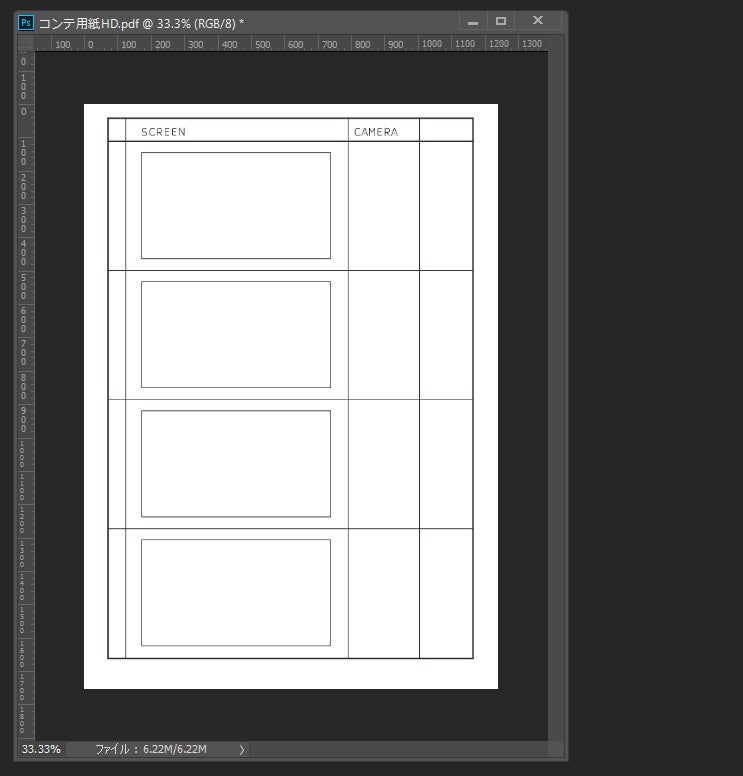
スキャナーで絵コンテ用紙をスキャンします。今回は、150dpiで取り込みましょう。
ファイル形式はJPEGの高品質で保存します。

取り込んだ画像をPhotoshopで開き、 イメージ>画像解像度 のダイアログを開きます。
解像度が150pixel/inchであることが確認できます。
もし、小さい場合はスキャンし直してください。
大きい場合は、「再サンプル」チェックを付けて、解像度を150にすれば縮小できます。

次に、Illustratorを開きます。今回提出サイズはA4なので、A4縦置きで新規ドキュメントを作ります。

先程取り込んだ絵コンテの画像ファイルをドラッグし、配置を調整します。
スキャン画像が、A4サイズであれば上図のようにきっちり配置できます。
サイズが異なる場合は、拡大縮小してください。

絵コンテは複数枚あると思います。
その場合、ウィンドウ>アートボード で、アートボードパネルを開きます。
新規アートボードを作ります。

新しいアートボードに、2ページ目の画像をドラッグします。
これをページ分、繰り返します。(ただ、あまり長いページはできません。十数ページが限界だと記憶しています)

PDF形式で保存します。
ファイル>別名で保存 からPDF形式を選びます。

オプション用ウィンドウが現れます。

これは、私の経験則ですが、プリセットに「プレス品質」を選びます。
これが一番バランスのよいプリセットだと、思っています。

オプションで、「Illustratorの編集機能を保持」チェックを外します。
これを外すとファイルサイズは一気に軽減できます。
ただ、IllustratorでPDFを再度編集しようとする、当たり前ですがうまく行きません。
あくまでも、提出用の場合を想定した場合と捉えてください。
保存用には、別途、別名で保存 でIllustrator形式で必ず保存し直してください。

プリセットが、「Illustrator 初期設定」ですと圧縮が未設定であるため、
埋め込み画像を含んだファイルは、とてもファイルサイズが大きくなってしまいます。
「プレス品質」などに設定すれば画像が圧縮され、ファイルサイズは小さくなります。
保存後、ファイルサイズを確認し、5MB以下ならメール添付で、
それ以上であれば、ファイル送信サービスなどで送ります。
大きさの目安はなかなか難しいですが、PDFであれば200MBをこえると相当の重量感だと思います。
必ず、当日朝でなく、前日にPDFで保存してください。
毎年、授業頭でIllustratorを開き、リンクファイル切れのため、
PDF出力出来ない人がいます。。。