
こんにちは、DigitalCoreの茨木です。
「昨日保存した記事の続きが書きたいのに、下書きが見つからない」
そんなときは、新しく書き直す前に「記事の編集」を開いてみてください。
今回は、パソコン版の実際の画面で、続きを書くまでの3つの確認をご紹介します。
1.「記事の編集」を開く
管理画面の「ブログを書く」は、新しい記事を書く入口です。保存した記事を探すときは「記事の編集」へ進みます。
2.年・月と「下書き」を確認する
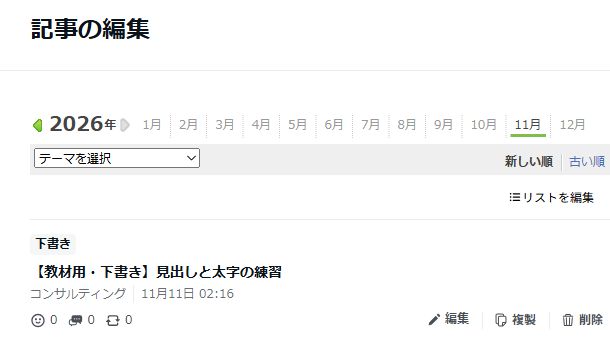
記事を書いた年と月を選び、目的の記事名を探します。タイトルの上に「下書き」と表示されていることを確認し、右下の「編集」を押しましょう。
見つからないときは、テーマで絞り込んでいないかも確認。書いた月が曖昧なら、前後の月も見てみてください。
3.本文を確かめてから続きを書く
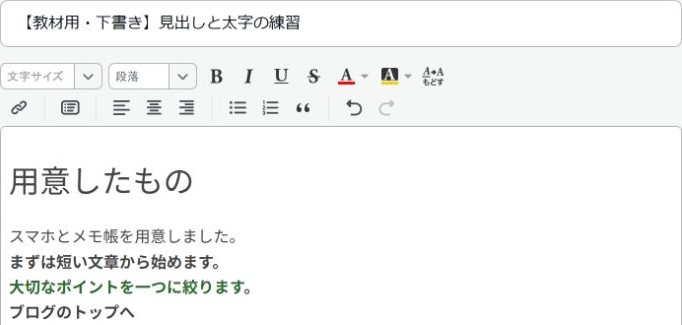
似たタイトルの記事がある場合は、最初の数行も読んで、目的の下書きか確かめます。続きは、書きかけの段落の最後から追加できます。
まだ公開しない場合は「下書き保存」。保存後にもう一度開き、最後に足した文章が残っていれば安心です。
次に書く内容を最後に一言メモしておくと、翌日も再開しやすくなります。
画面を見ながら、ひとつずつ
DigitalCoreの「アメブロの教科書」では、実際の画面を使って、押す場所と手順を紹介しています。別の入口「下書き一覧を見る」から開く方法や、見つからないときの確認表もまとめました。
一度に全部覚えなくても大丈夫。困ったところから、一緒に確認していきましょう。
見た目を確認してから保存するには
続きを書いたあと、読みやすさを先に確かめたいときはプレビューを使います。ただし、プレビューを開くだけでは下書き保存の代わりにはなりません。プレビューと下書き保存の違いを実画面で確認すると、見た目の確認と保存を分けて進められます。