はじめてのアメブロ教科書|茨木のブログ入門

はじめてのアメブロ教科書|茨木のブログ入門

ブログを始めたい方へ。記事の書き方、写真の入れ方、プロフィールの整え方を、ひとつずつわかりやすくご案内します。趣味や日々の出来事を、自分の言葉で楽しく残してみませんか。DigitalCore運営の非公式ガイドです。

こんにちは、茨木です。

おいしそうにできた料理を撮ったのに、画面では少し暗く見える。そんなときは、スマホの設定を探す前に、撮る場所を変えてみませんか?

まずは、窓が横に来る場所へ

昼間なら、お皿を窓の近くの安定したテーブルに置きます。窓が自分の左か右に来る向きで構えると、体やスマホの影が料理に重なりにくくなります。

同じ料理を、次の順に撮ってみましょう。

  1. いつもの場所で1枚
  2. 窓の横に移して1枚
  3. 日差しが強いときは、薄いカーテン越しでもう1枚

比べるのは、明るさだけでなく「料理の色が分かるか」。白いお皿の模様や、食材のつやが見える写真を選ぶと、見直すポイントがはっきりします。

次は「何を見せたいか」で角度を選ぶ

おかずの並びを見せたいお弁当なら真上から。ケーキの層やパンケーキの高さを見せたいなら、少し横に近い角度から。同じ料理でも、伝わることが変わります。

最初から光と角度を一度に変えるより、まず場所、次に角度と、一つずつ試すと違いを見つけやすいですよ。

撮り終えたら少し拡大して、見せたい部分にピントが合っているかも確認しましょう。

写真に、自分の一言を添える

ブログに載せるときは「今日のごはん」に、工夫や感想を一つ足してみてください。

たとえば、こんな書き方です。
「今日は卵焼きを作りました。少し厚めに巻いてみたら、切り口がふっくら見えてうれしくなりました。」

実際に作ったことや感じたことを添えると、写真が自分らしい日記になります。

光・角度・背景の見直し方は、教科書に詳しくまとめました。次の撮影で試すことを一つ選んでみてください。

▶ スマホで料理写真を撮るコツを、教科書で見る

今日は、いつもの場所と窓の横で撮り比べるところから。身近な一皿で練習してみてくださいね。

読んでくださり、ありがとうございました。
こんにちは、茨木です。

ブログを始めるとき、名前を考えているだけで時間が過ぎてしまうことはありませんか?

「何を書こうかな」は見えてきたのに、ぴったりの名前が浮かばない。そんなときは、まず候補を3つ並べてみましょう。

書く話題に、場面をひとつ足す

たとえば、休日に散歩したことを書くなら、こんな候補が作れます。

  • 週末のさんぽノート
  • 花を探す散歩日記
  • わたしの街歩き手帖

同じ「散歩」でも、名前から伝わる雰囲気が少しずつ違いますね。

料理なら「仕事帰りのごはん記録」、読書なら「本と過ごす夜の手帖」。何を書くか+いつ・どこで楽しむかを組み合わせると、自分の言葉にしやすくなります。

声に出して、選んでみる

候補ができたら、次の3つを確かめてみてください。

  1. 初めて見る人にも、書いている話題が伝わるか
  2. 自分で読みやすく、覚えやすいか
  3. これから書きたい記事にも合いそうか

「これなら気持ちよく続けられそう」と思える名前があれば、まずその名前で始めてみましょう。

選んだ名前をどこに入力するかは、教科書に実際の設定画面を載せました。

▶ ブログ名の候補を作る方法と、アメブロへの設定手順

名前に入りきらないことは、説明文へ

ブログ名の下に添える説明文では、「どんなことを書くのか」「誰に読んでほしいのか」を短く伝えられます。

たとえば「週末に歩いた道と、見つけた花を写真で紹介しています。近所の散歩を楽しみたい方に、寄り道のヒントをお届けします。」という2文です。

▶ 2文で伝えるブログ説明文の作り方

今日は、メモにブログ名の候補を3つ。そこからひとつ選ぶところまで、試してみてくださいね。

読んでくださり、ありがとうございました。

こんにちは、DigitalCoreの茨木です。

「昨日保存した記事の続きが書きたいのに、下書きが見つからない」
そんなときは、新しく書き直す前に「記事の編集」を開いてみてください。

今回は、パソコン版の実際の画面で、続きを書くまでの3つの確認をご紹介します。

1.「記事の編集」を開く

管理画面の「ブログを書く」は、新しい記事を書く入口です。保存した記事を探すときは「記事の編集」へ進みます。

2.年・月と「下書き」を確認する

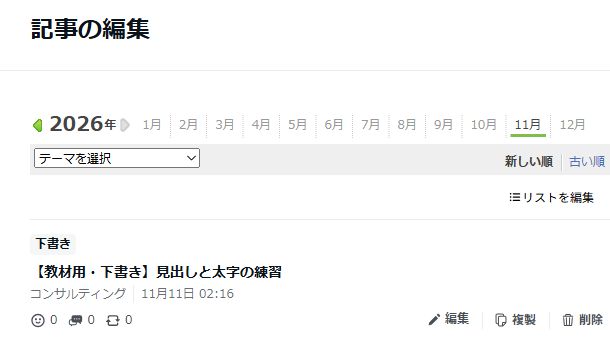
記事の編集画面。年と月、下書き表示、編集ボタンを確認

記事を書いた年と月を選び、目的の記事名を探します。タイトルの上に「下書き」と表示されていることを確認し、右下の「編集」を押しましょう。

見つからないときは、テーマで絞り込んでいないかも確認。書いた月が曖昧なら、前後の月も見てみてください。

3.本文を確かめてから続きを書く

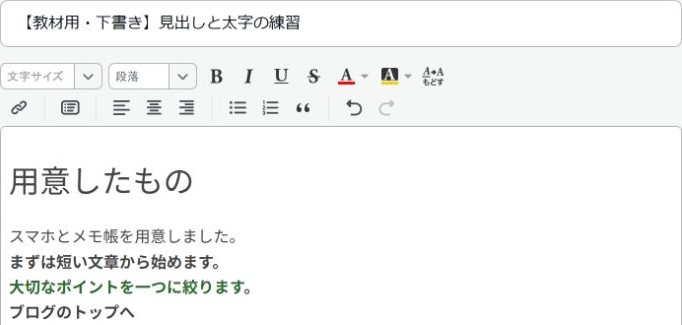
下書きを開いた編集画面。タイトルと本文を確認

似たタイトルの記事がある場合は、最初の数行も読んで、目的の下書きか確かめます。続きは、書きかけの段落の最後から追加できます。

まだ公開しない場合は「下書き保存」。保存後にもう一度開き、最後に足した文章が残っていれば安心です。

次に書く内容を最後に一言メモしておくと、翌日も再開しやすくなります。

画面を見ながら、ひとつずつ

DigitalCoreの「アメブロの教科書」では、実際の画面を使って、押す場所と手順を紹介しています。別の入口「下書き一覧を見る」から開く方法や、見つからないときの確認表もまとめました。

保存した下書きを見つけて、続きから書く方法を見る

一度に全部覚えなくても大丈夫。困ったところから、一緒に確認していきましょう。

見た目を確認してから保存するには

続きを書いたあと、読みやすさを先に確かめたいときはプレビューを使います。ただし、プレビューを開くだけでは下書き保存の代わりにはなりません。プレビューと下書き保存の違いを実画面で確認すると、見た目の確認と保存を分けて進められます。