
今回は、前回接続したPCとPS3の音声に関する接続について説明していきます。
前回でHDMIによる接続した場合、音声も同じ線で接続されますので、ディスプレイにスピーカーが内蔵されていればそのまま音が出るようになっていますので、その場合はここで説明することはありませんが、内蔵スピーカーの音が気に入らなかった場合は、音声出力端子からPC用外部スピーカーに接続すればOKです。
DVIによる接続をした場合、音声は別に接続しなければなりません。
接続方式はPS3が光デジタルオーディオ出力端子を備えているので、光デジタル対応のスピーカーを使用可能であれば、光接続でよりクリアな音声が得られます。
従来のアナログ音声回線を使いたいのであれば、前回紹介しましたDVI切替器に音声回線も一緒に切り替えるためのミニプラグが付いていますので、これをPS3に標準で付属しているケーブルから、白と赤のケーブルをミニプラグに変換すれば切替器に接続可能になります。
私の環境では以下の2製品を組み合わせることでPS3の音声を聴くことが可能でした。
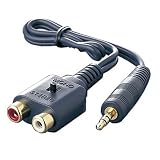
バッファローコクヨサプライ Arvel AV変換アダプタ ステレオミニプラグ:ピンジャック×2.../バッファローコクヨサプライ
¥1,260
Amazon.co.jp
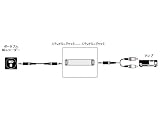
Victor ステレオジャック - ステレオミニジャック [AP-119A]/ビクター
¥630
Amazon.co.jp
PS3本体は、音量の調節ができませんので、スピーカーで音量を調節し、PCの音量はOS側で調節することになります
ちなみに私は切替器による音声切り替えはあえて行わず、双方の音声を同時に聴けるようにしています。理由は、PC(24時間常時稼動)の状態を監視するソフトが常に動いており、切り替えてしまうとそのソフトが出すアラーム音が聞けなくなるからです。
なので、私は以下の接続でPS3からスピーカーへ接続しています。
PS3>付属ケーブル>AV変換アダプタ ステレオミニプラグ:ピンジャック>PC(LINE IN端子>LINE OUT端子)>ステレオミニプラグケーブル>スピーカー
この場合、PCの中でPS3の音量が調節できる(Windows7の場合、コントロールパネル>ハードウェアとサウンド)ので、他よりも融通が利くというメリットもあります。
これでハードウェアの接続は終了です。
(その3:PS3の設定に続く)
前回でHDMIによる接続した場合、音声も同じ線で接続されますので、ディスプレイにスピーカーが内蔵されていればそのまま音が出るようになっていますので、その場合はここで説明することはありませんが、内蔵スピーカーの音が気に入らなかった場合は、音声出力端子からPC用外部スピーカーに接続すればOKです。
DVIによる接続をした場合、音声は別に接続しなければなりません。
接続方式はPS3が光デジタルオーディオ出力端子を備えているので、光デジタル対応のスピーカーを使用可能であれば、光接続でよりクリアな音声が得られます。
従来のアナログ音声回線を使いたいのであれば、前回紹介しましたDVI切替器に音声回線も一緒に切り替えるためのミニプラグが付いていますので、これをPS3に標準で付属しているケーブルから、白と赤のケーブルをミニプラグに変換すれば切替器に接続可能になります。
私の環境では以下の2製品を組み合わせることでPS3の音声を聴くことが可能でした。
バッファローコクヨサプライ Arvel AV変換アダプタ ステレオミニプラグ:ピンジャック×2.../バッファローコクヨサプライ
¥1,260
Amazon.co.jp
Victor ステレオジャック - ステレオミニジャック [AP-119A]/ビクター
¥630
Amazon.co.jp
PS3本体は、音量の調節ができませんので、スピーカーで音量を調節し、PCの音量はOS側で調節することになります
ちなみに私は切替器による音声切り替えはあえて行わず、双方の音声を同時に聴けるようにしています。理由は、PC(24時間常時稼動)の状態を監視するソフトが常に動いており、切り替えてしまうとそのソフトが出すアラーム音が聞けなくなるからです。
なので、私は以下の接続でPS3からスピーカーへ接続しています。
PS3>付属ケーブル>AV変換アダプタ ステレオミニプラグ:ピンジャック>PC(LINE IN端子>LINE OUT端子)>ステレオミニプラグケーブル>スピーカー
この場合、PCの中でPS3の音量が調節できる(Windows7の場合、コントロールパネル>ハードウェアとサウンド)ので、他よりも融通が利くというメリットもあります。
これでハードウェアの接続は終了です。
(その3:PS3の設定に続く)