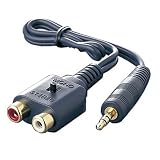
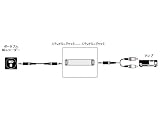
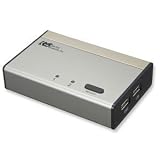
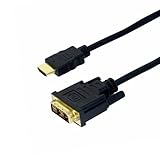
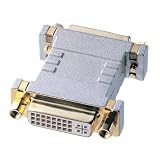
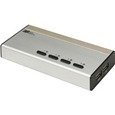
各配線接続を終えたら、PS3の設定に入ります。
なお、以下の設定手順は現時点での最新システムソフトウェア(バージョン3.30)上での設定です。これ以外のバージョンによっては設定方法が異なる可能性があります。
まず、PS3とディスプレイに通電していることを確認し、PS3本体の電源スイッチ(丸いスイッチ)を、『ピッ』音が2回鳴るまで押し続けます(5~10秒間)。
その後PS3がディスプレイを自動で検出し、
『HDMIが検出されました。
映像と音声をHDMIから出力しますか?』
というメッセージ画面が表示されます。
ここでPS3コントーローラーのPSボタンを押し、コントローラーをPS3本体に認識させたあと、『はい』を○ボタンで決定します。
次に、『この画面が見えますか?』というメッセージ画面が表示されますので、見えていれば『はい』を選択、決定します(ここで何も押さないまま30秒経過すると、低解像度でメイン画面が表示されてしまいます)。すると、接続されたディスプレイに最適な解像度(フルHDだとキレイにクッキリと映るはず)でメイン画面が表示されます。
音声もHDMIで接続していればここで音声も出るはずですが、DVIに変換した場合は音声が出ませんので
設定画面で手動設定します。
メイン画面のメニュー(クロスメディアバー)で『設定』>『サウンド設定』>『音声出力設定』と選択した画面でスピーカーへの接続タイプを選択し、次の画面で設定を保存します。
これでスピーカーから音声が出ますので、音量をスピーカーのボリュームや中継機器(PC等)で調整します。
以上でPC用ディスプレイ、キーボード、マウスをPS3で使えるようになります(キーボードとマウスについては、ソフトが非対応だったり、ハード間の相性により使えない場合があります)。
これでFF13のマップ上のマークもしっかり見えるはず。
あとはFF14もプレイ出来れば万々歳ですが、βテストがまだ始まっていないので現時点では未確認です。
βテストがプレイ出来るようになったら、追って当ブログで結果をお知らせする…かもしれません。
なお、以下の設定手順は現時点での最新システムソフトウェア(バージョン3.30)上での設定です。これ以外のバージョンによっては設定方法が異なる可能性があります。
まず、PS3とディスプレイに通電していることを確認し、PS3本体の電源スイッチ(丸いスイッチ)を、『ピッ』音が2回鳴るまで押し続けます(5~10秒間)。
その後PS3がディスプレイを自動で検出し、
『HDMIが検出されました。
映像と音声をHDMIから出力しますか?』
というメッセージ画面が表示されます。
ここでPS3コントーローラーのPSボタンを押し、コントローラーをPS3本体に認識させたあと、『はい』を○ボタンで決定します。
次に、『この画面が見えますか?』というメッセージ画面が表示されますので、見えていれば『はい』を選択、決定します(ここで何も押さないまま30秒経過すると、低解像度でメイン画面が表示されてしまいます)。すると、接続されたディスプレイに最適な解像度(フルHDだとキレイにクッキリと映るはず)でメイン画面が表示されます。
音声もHDMIで接続していればここで音声も出るはずですが、DVIに変換した場合は音声が出ませんので
設定画面で手動設定します。
メイン画面のメニュー(クロスメディアバー)で『設定』>『サウンド設定』>『音声出力設定』と選択した画面でスピーカーへの接続タイプを選択し、次の画面で設定を保存します。
これでスピーカーから音声が出ますので、音量をスピーカーのボリュームや中継機器(PC等)で調整します。
以上でPC用ディスプレイ、キーボード、マウスをPS3で使えるようになります(キーボードとマウスについては、ソフトが非対応だったり、ハード間の相性により使えない場合があります)。
これでFF13のマップ上のマークもしっかり見えるはず。
あとはFF14もプレイ出来れば万々歳ですが、βテストがまだ始まっていないので現時点では未確認です。
βテストがプレイ出来るようになったら、追って当ブログで結果をお知らせする…かもしれません。